


Dieses Handbuch gilt für Yareel Classic (Legacy), nicht für YAREEL 3D™. Die Bilder zeigen die Classic-Oberfläche.
Handbuch für Yareel Classic (Legacy)
Start
Yareel ist ein Spiel für 18+ Spieler (21+ an manchen Orten). Hier kann man echte Menschen treffen, mit ihnen chatten, virtuellen Sex haben und sich vielleicht auch offline treffen.
Beginnen Sie mit dem Spiel.
Wenn der Ladevorgang abgeschlossen ist, wählen Sie die Sprache der Benutzeroberfläche: Englisch, Spanisch, Deutsch, Französisch und Russisch. Wählen Sie die Sprache aus und klicken Sie auf „OK“.
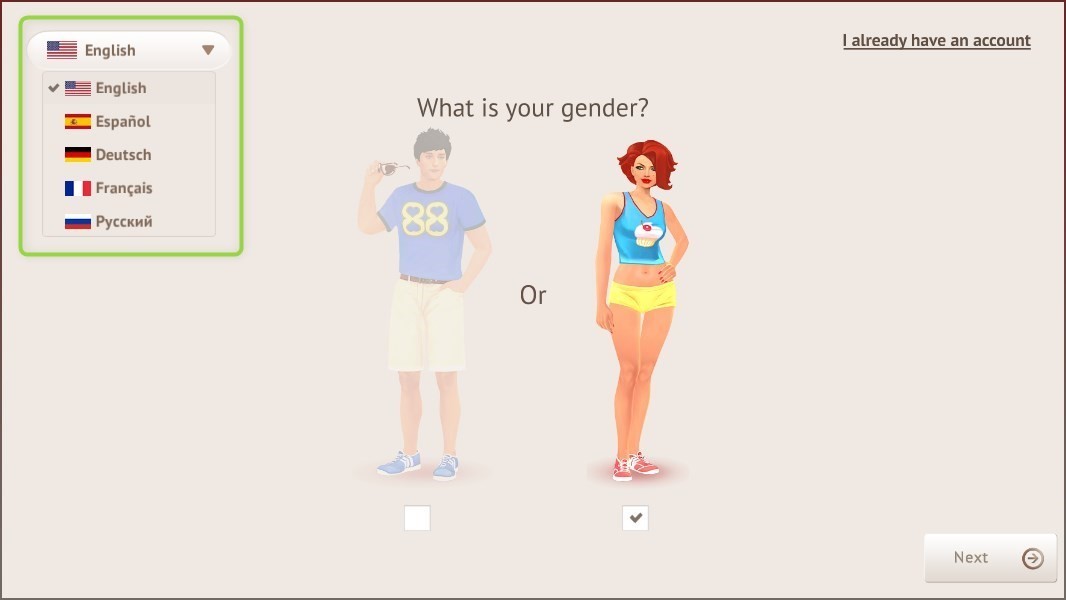
Sprachfenster
Wählen Sie das Geschlecht Ihres Charakters und klicken Sie darauf.
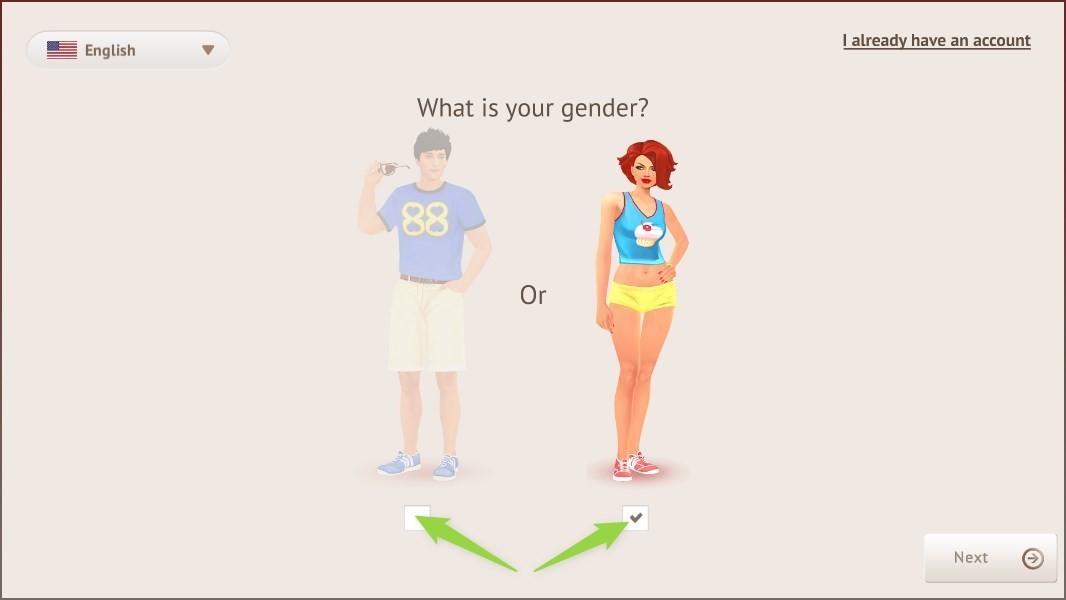
Geschlechterfenster
Wählen Sie dann die sexuelle Orientierung Ihres Charakters: Hetero, Bi, Lesbisch.
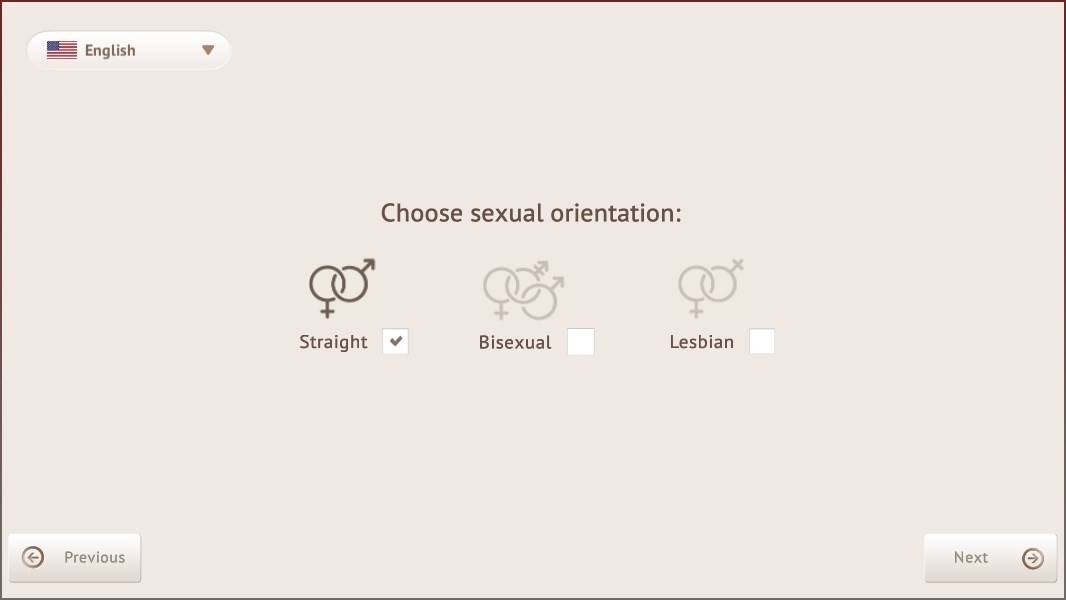
Fenster zur sexuellen Orientierung
Bestätigen Sie, dass Sie mindestens 18 Jahre alt sind (an manchen Standorten sogar 21 Jahre). Bestätigen Sie und klicken Sie auf „Akzeptieren“.
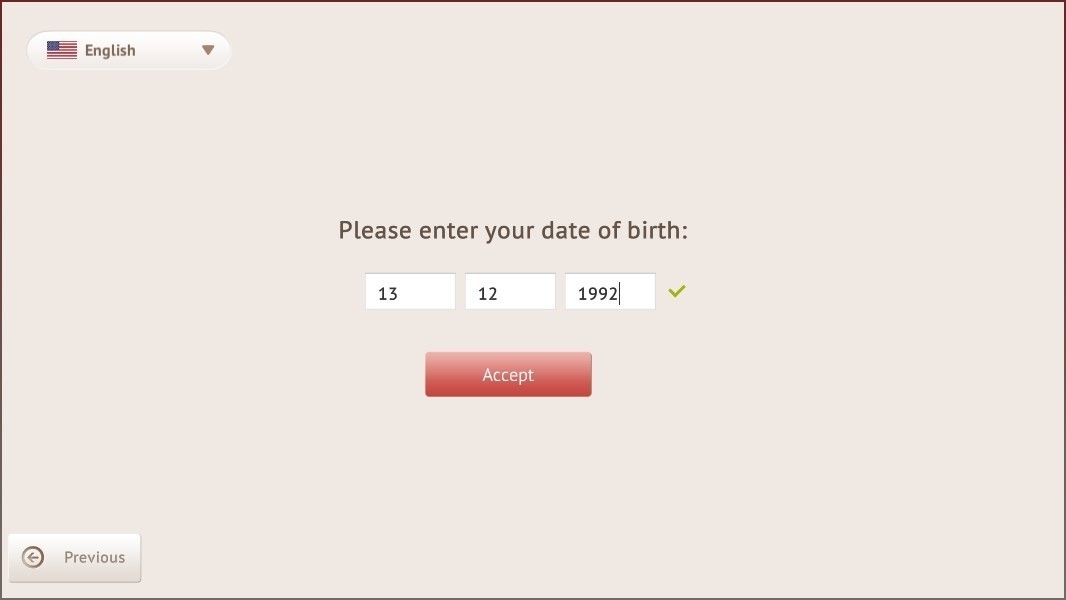
Fenster zur Altersüberprüfung
Wenn der Ladevorgang abgeschlossen ist, werden Sie aufgefordert, Ihren Namen im Spiel einzugeben.
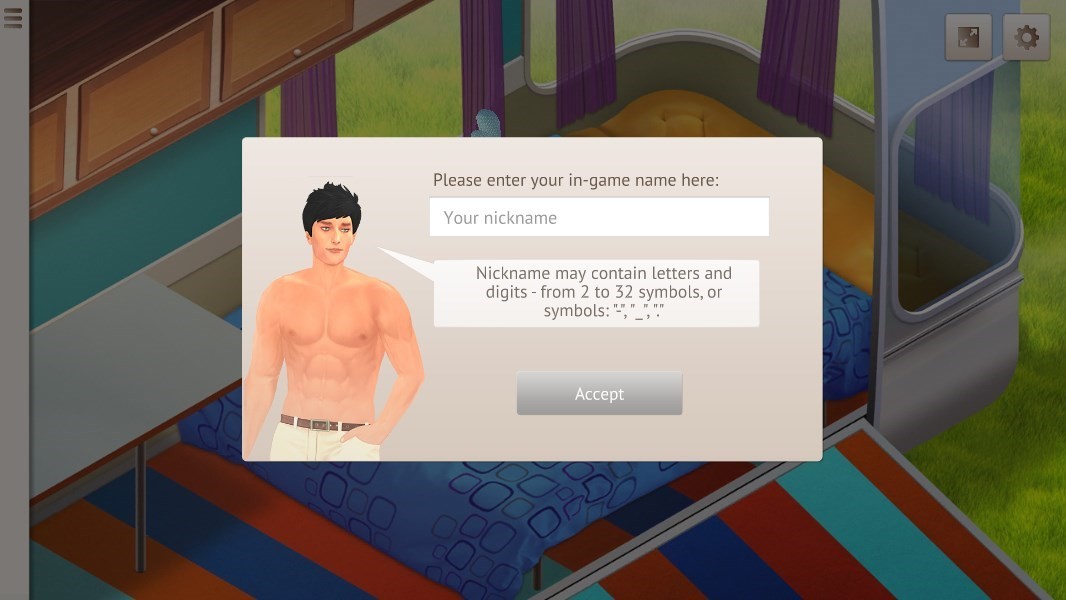
Spitznamenfenster
Wählen Sie sexuelle Interessen (mindestens drei) und klicken Sie auf „Akzeptieren“.
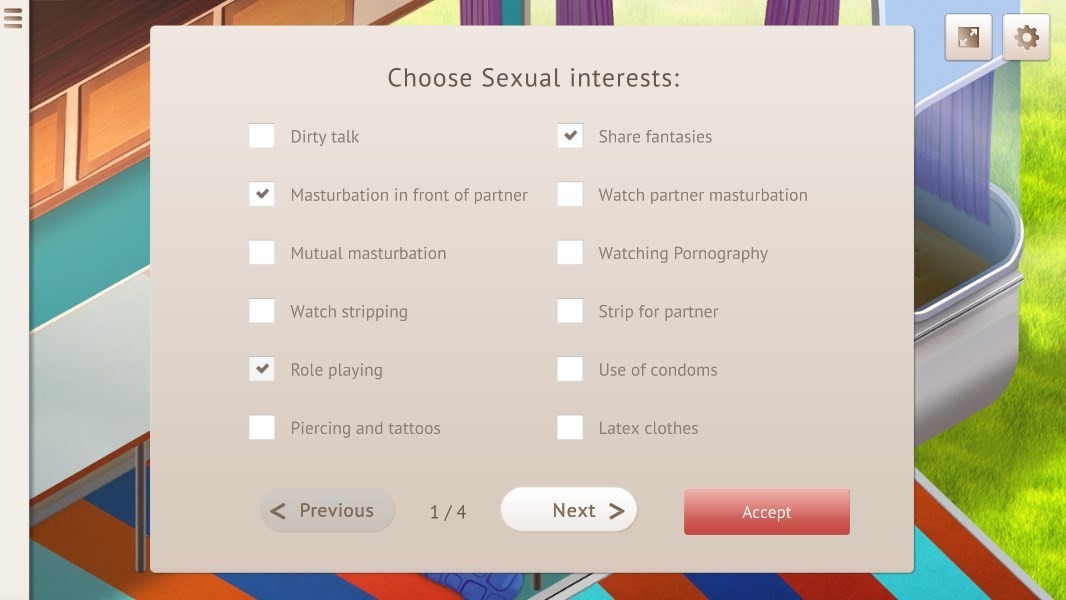
Fenster „Sexuelle Interessen“.
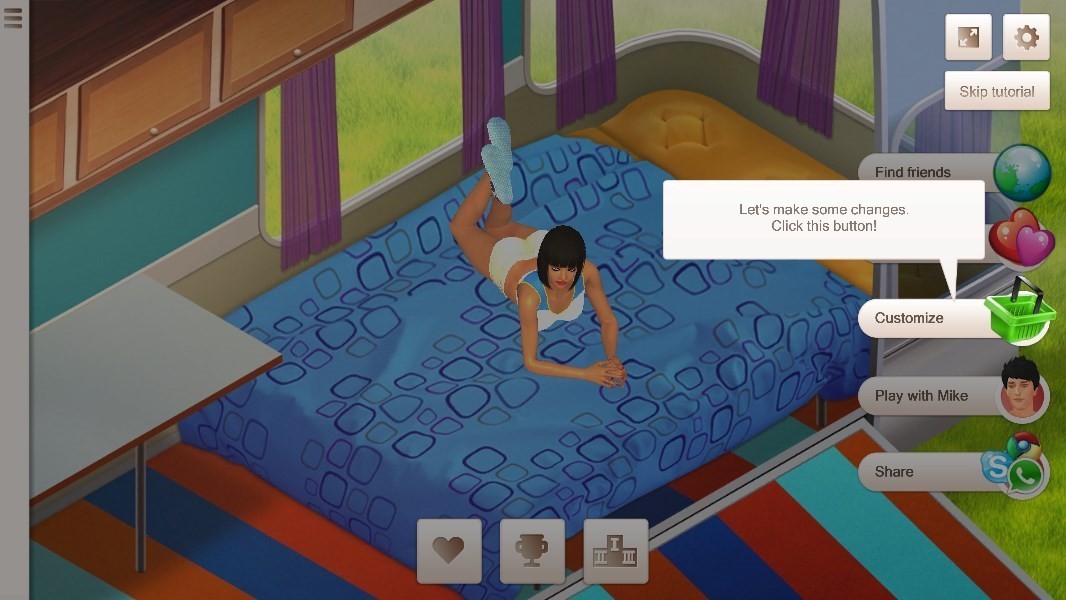
Tutorial-Fenster
Sie befinden sich jetzt im „Gast“-Modus. Sie können zuerst das „Tutorial“ absolvieren und dann Ihr Konto registrieren oder es sofort registrieren. Klicken Sie auf „Tutorial überspringen“.
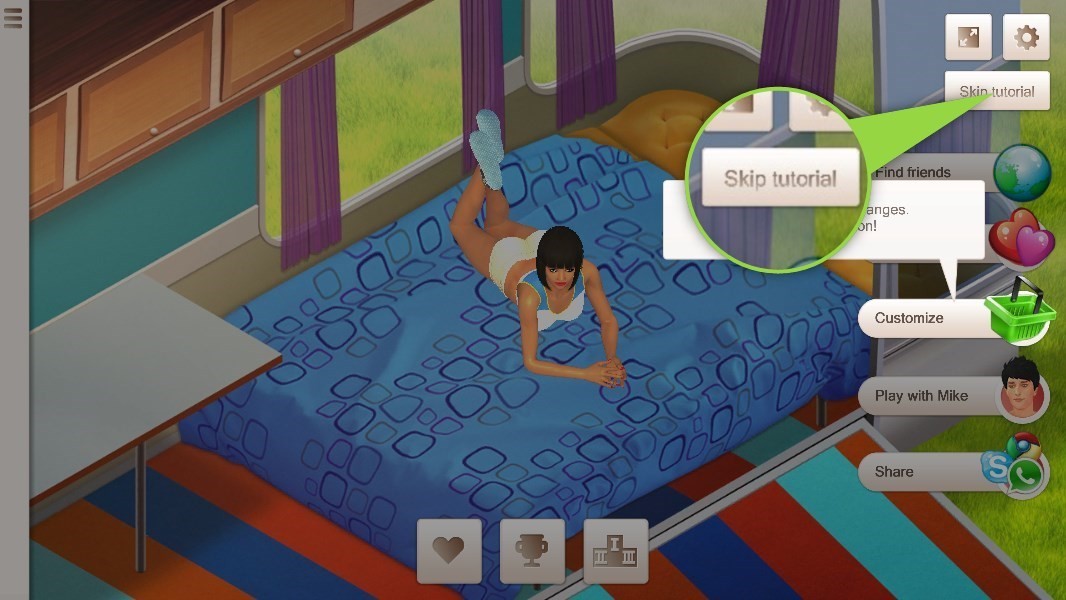
Schaltfläche „Tutorial überspringen“
 War das hilfreich?
Anmelden
Um sich zu registrieren, geben Sie bitte Ihre E-Mail-Adresse in das Fenster „Anmelden“ ein und klicken Sie auf die Schaltfläche „Passwort anfordern“.
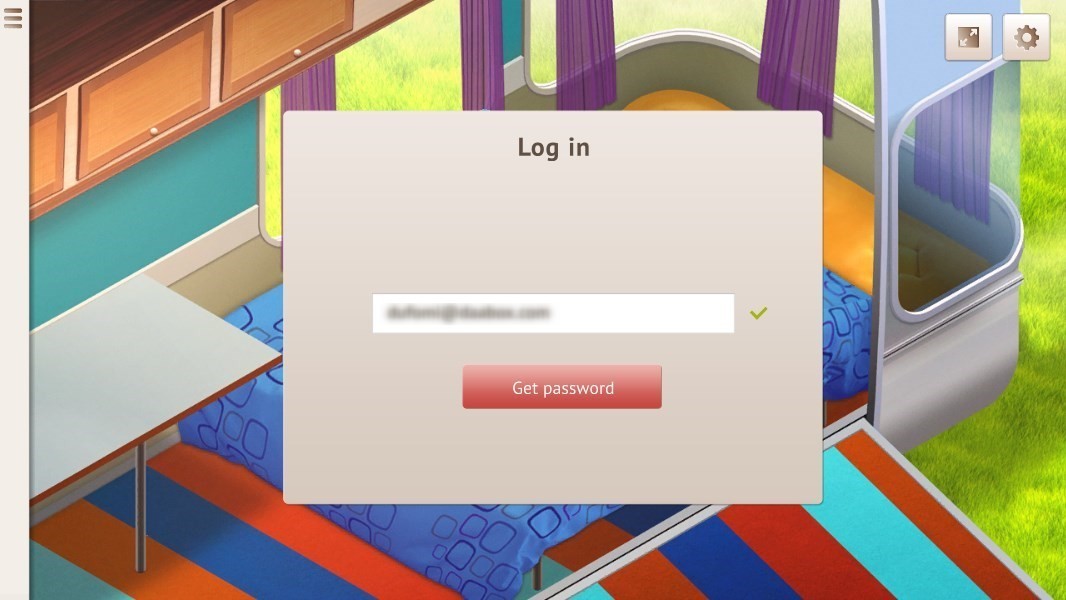
Ihr Passwort wird an die eingegebene E-Mail-Adresse gesendet.
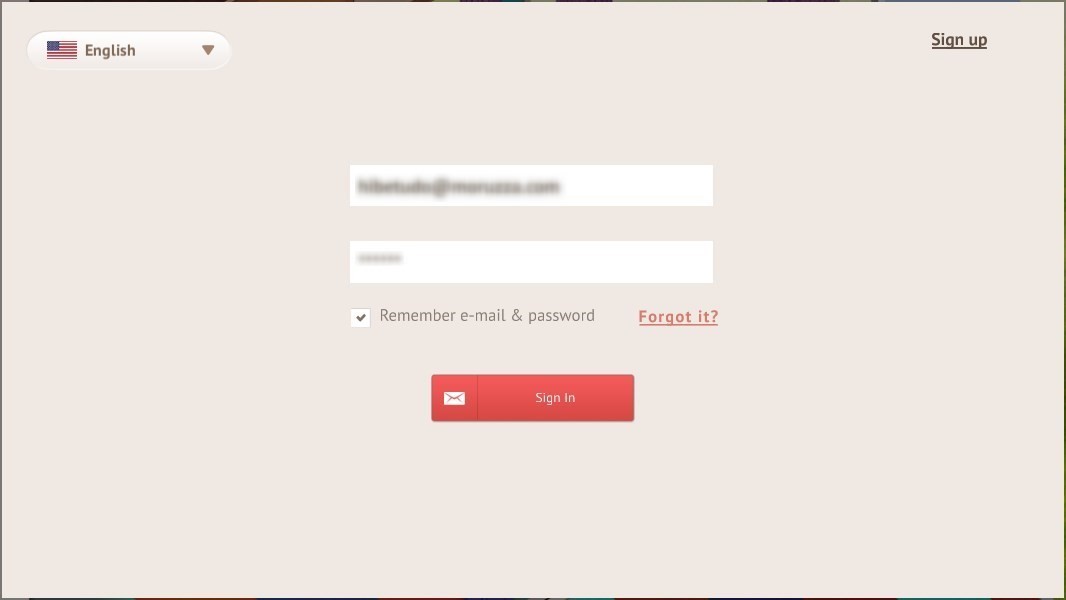
Geben Sie Ihre E-Mail-Adresse und Ihr Passwort ein und klicken Sie auf „Anmelden“.
Sie können jetzt mit dem Spielen beginnen.
Einstellungen und Profil
Bevor Sie mit dem Spielen beginnen, empfehlen wir Ihnen, Ihr Profil einzurichten und auszufüllen. Klicken Sie auf das Hamburger-Symbol, um das Benutzermenü anzuzeigen.
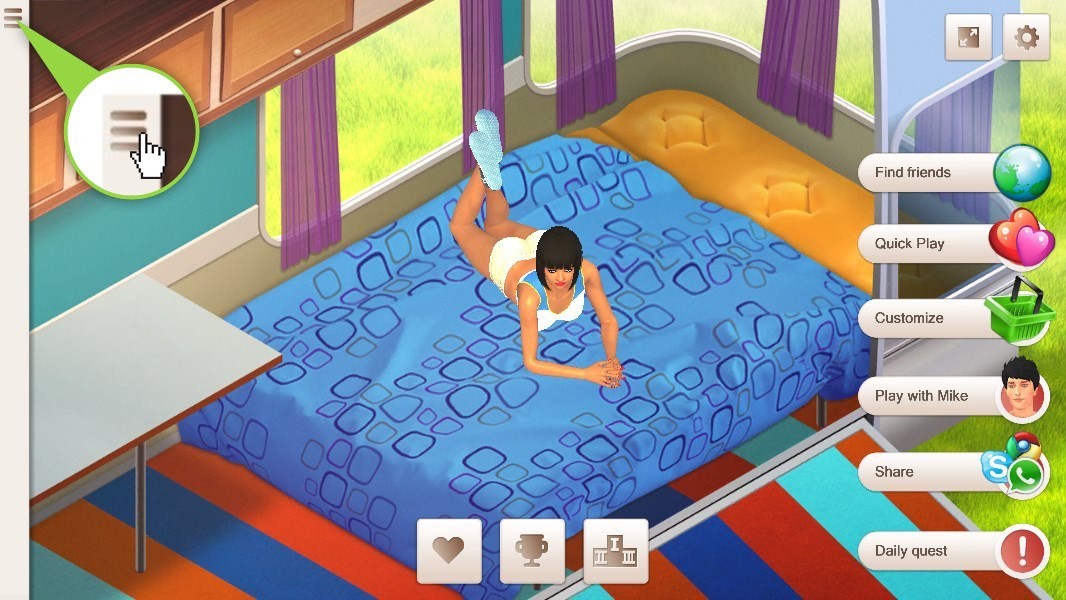
Hamburger-Symbol zum Öffnen des „Benutzermenüs“
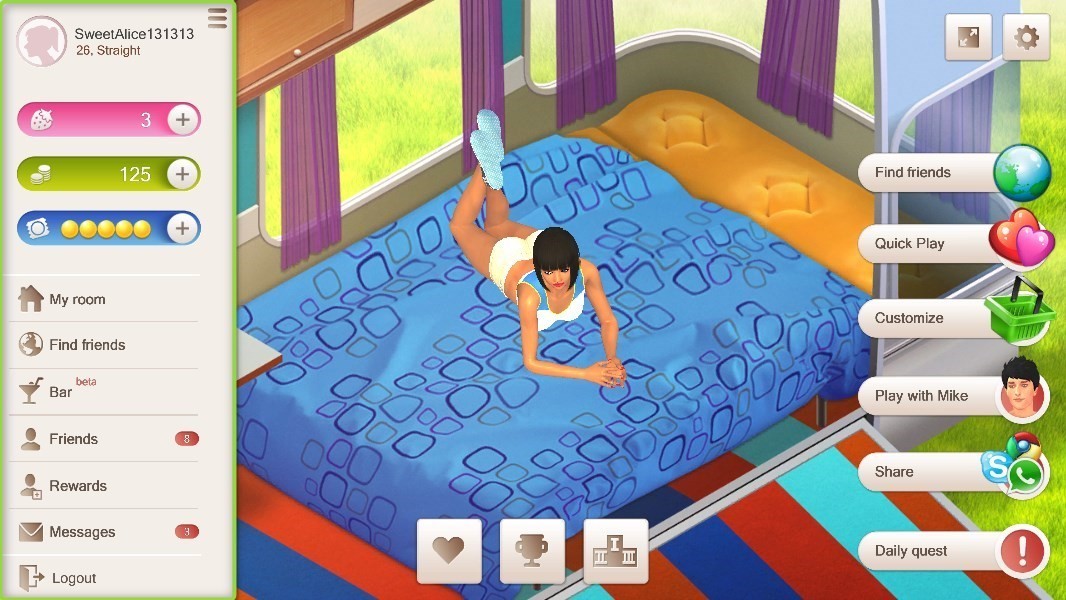
„Benutzermenü“
Klicken Sie oben links auf Ihren Namen, um das Fenster „Einstellungen und Profil“ anzuzeigen.
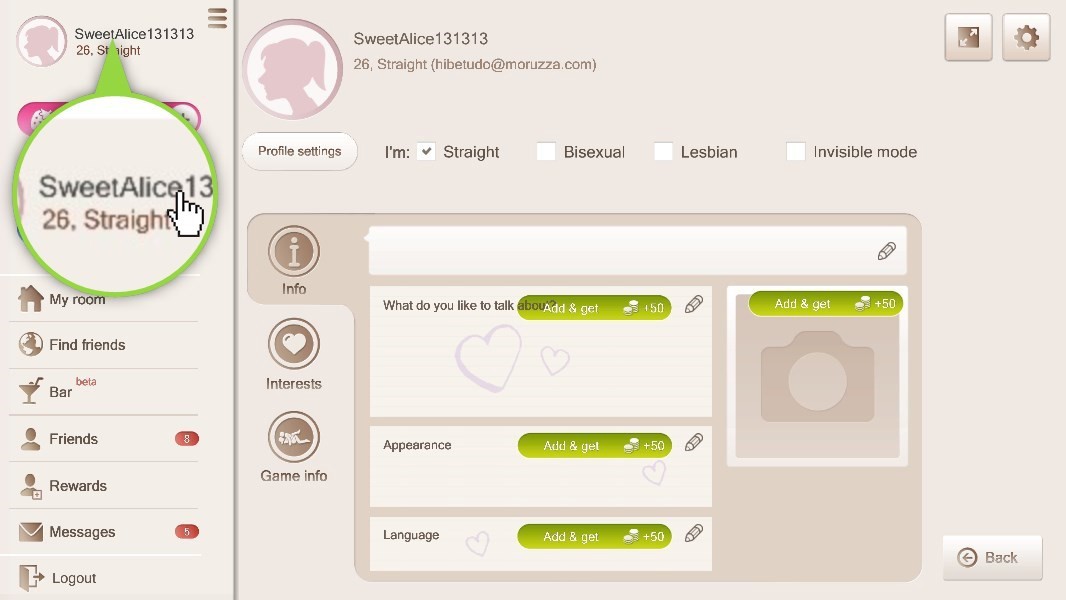
Fenster „Einstellungen und Profil“.
Profil
Beschreiben Sie sich, damit andere Spieler Sie finden und mit Ihnen ins Gespräch kommen können.
Sexuelle Orientierung
Wählen Sie die sexuelle Orientierung:
- Gerade
- Bi
- Lesbisch/schwul
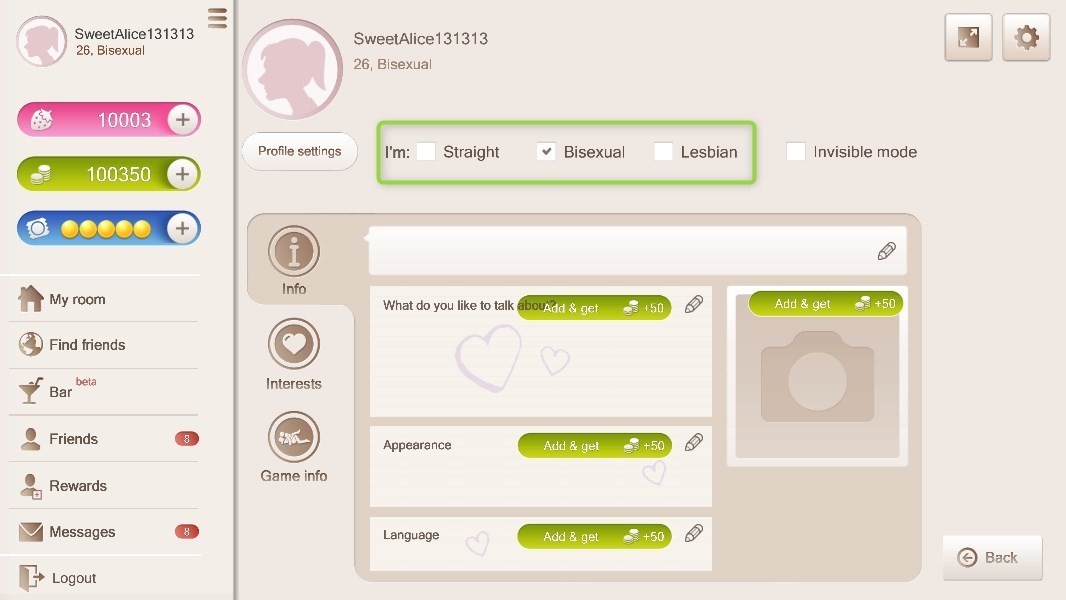 Fenster „Sexuelle Orientierung“.
Unsichtbarer Modus
Wenn Sie den unsichtbaren Modus wählen, können nur Ihre Freunde Ihr Profil sehen.
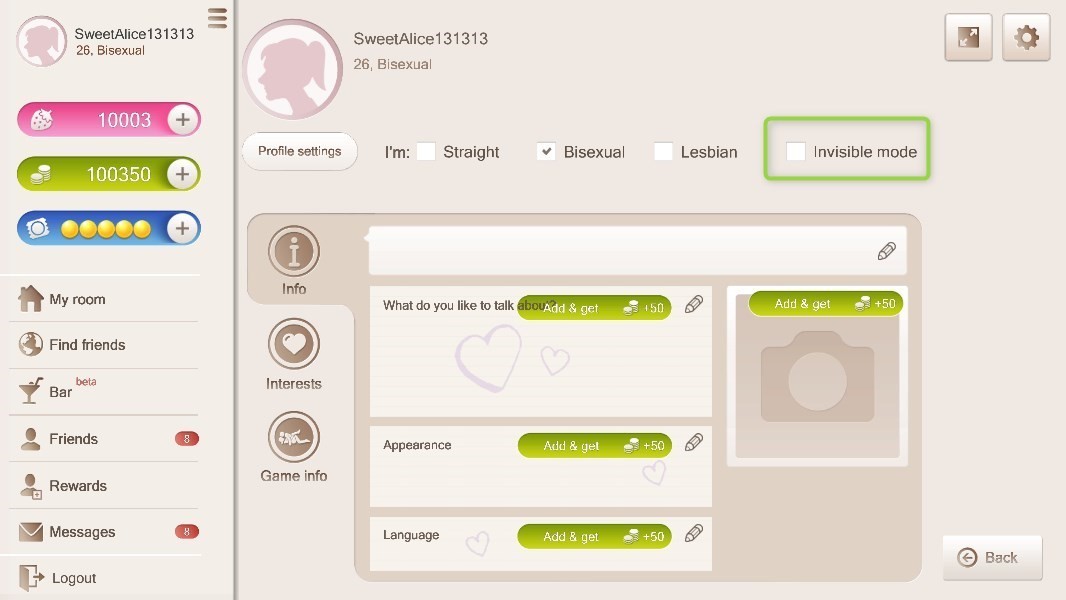
„Unsichtbarer Modus“
Nur für VIP-Benutzer verfügbar.
Profilfoto und Foto-Uploads
Um Ihr Profilfoto zu ändern, klicken Sie auf „Info“ und dann auf das Kästchen rechts.
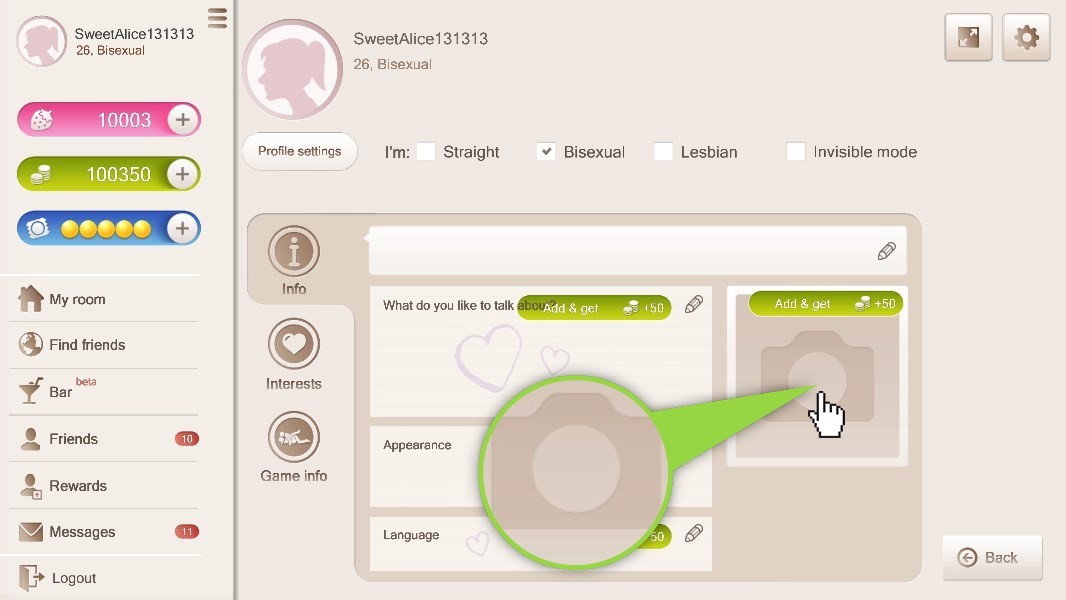
Fenster zum Hochladen von Fotos
Lesen Sie die Regeln zum Hochladen von Fotos im Popup-Fenster, bevor Sie eine Datei auswählen.
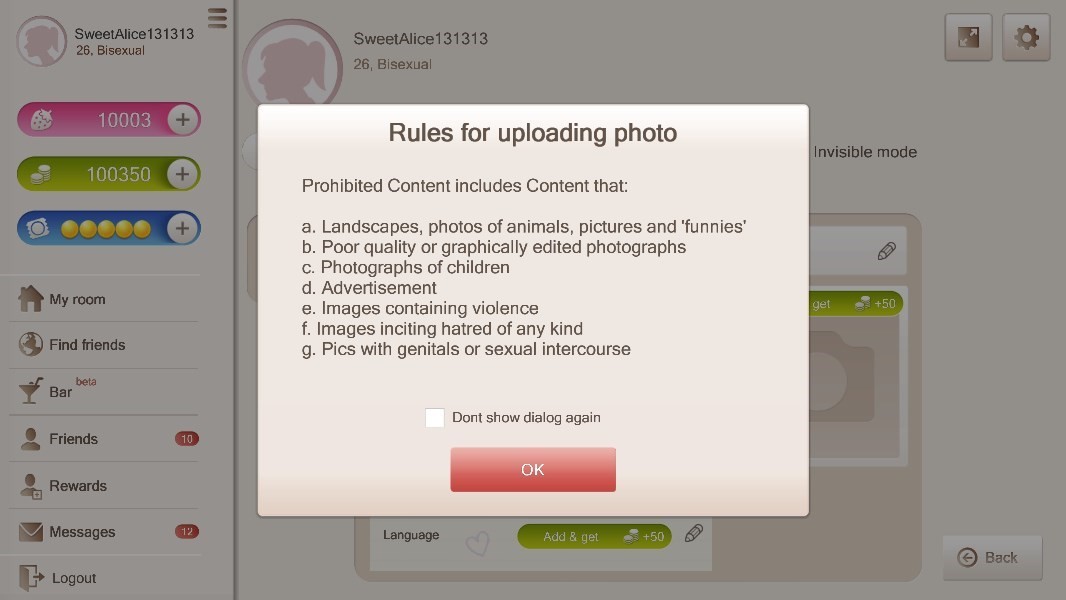
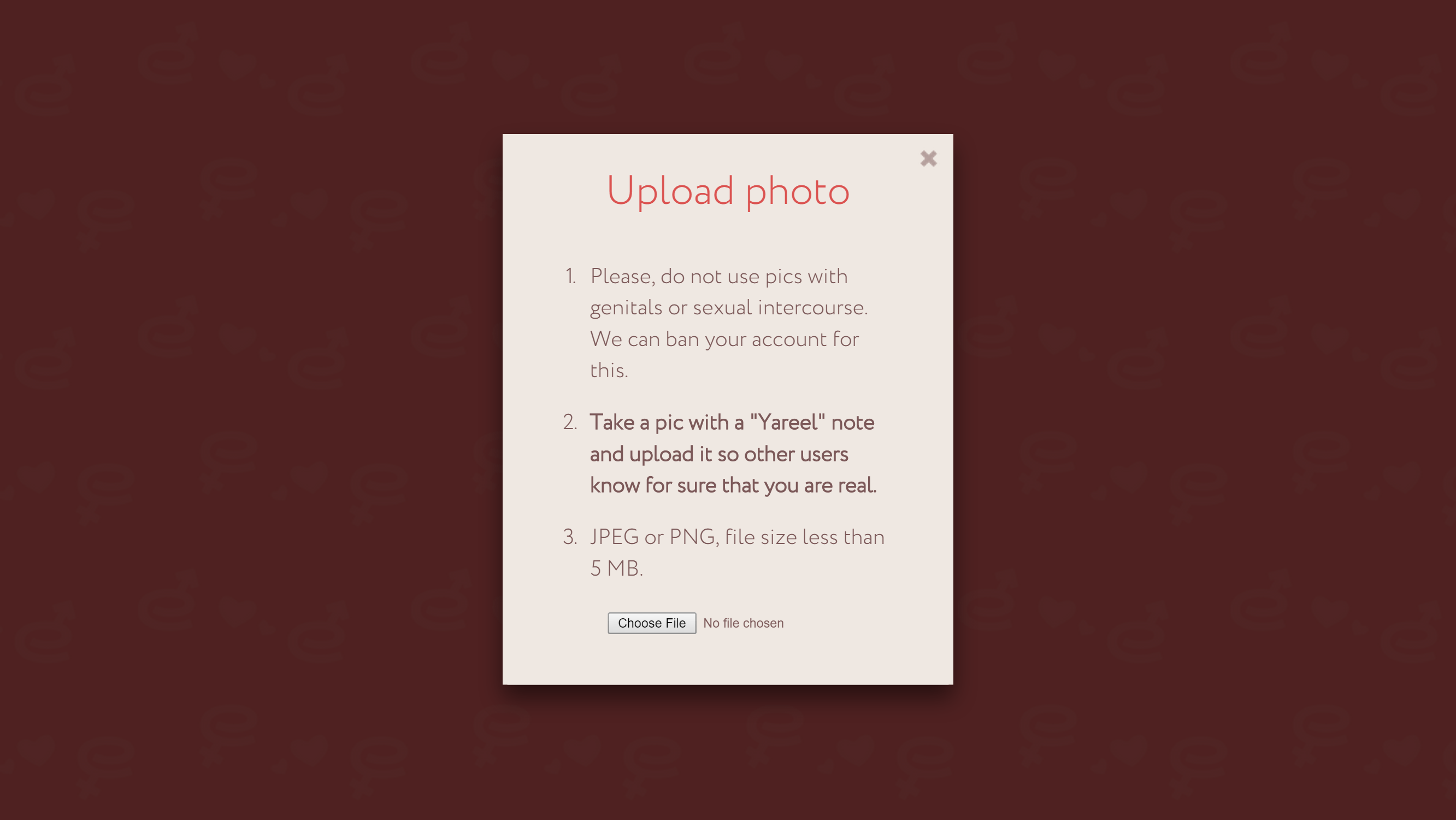
Klicken Sie auf „Datei auswählen“ und wählen Sie das Foto aus, das Sie hochladen möchten.
Sie werden in einem Fenster darüber informiert, dass das Foto erfolgreich hochgeladen wurde und in wenigen Minuten in Ihrem Profil erscheint.
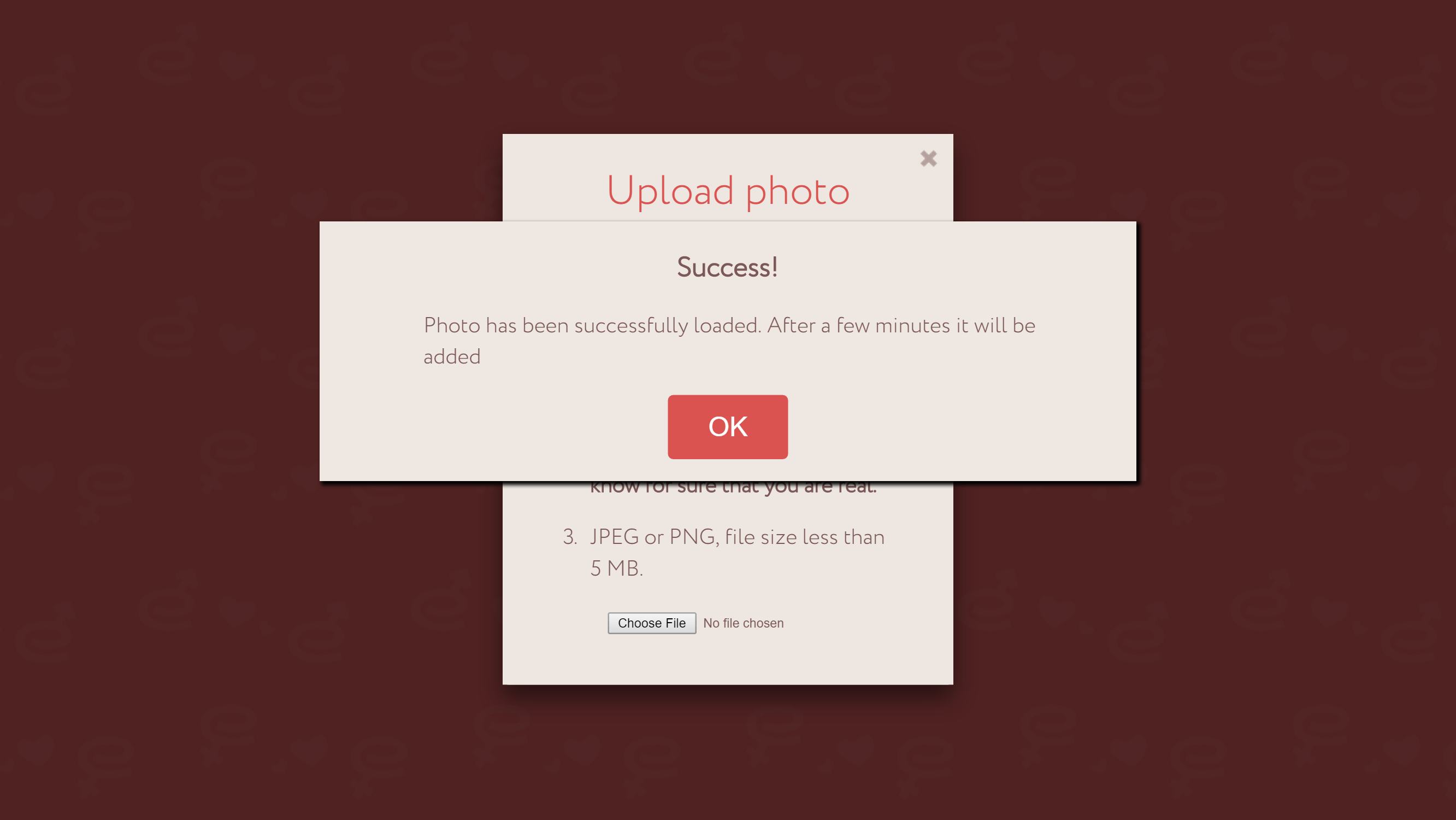
Klicken Sie auf „OK“ und kehren Sie zum Spiel zurück.
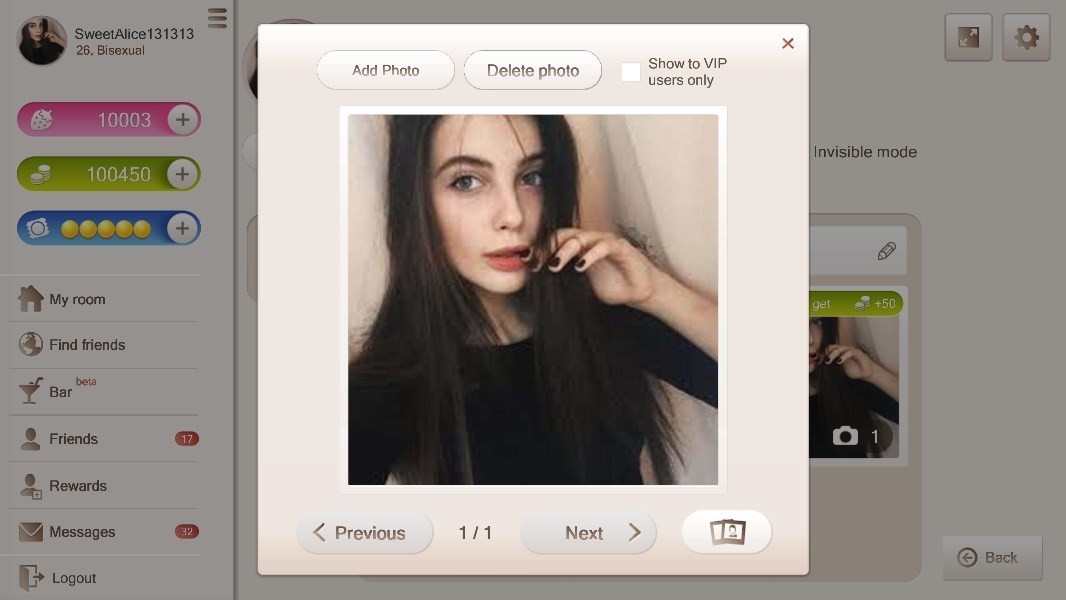
Um ein Foto zu löschen oder hinzuzufügen, klicken Sie rechts auf Ihren Avatar.
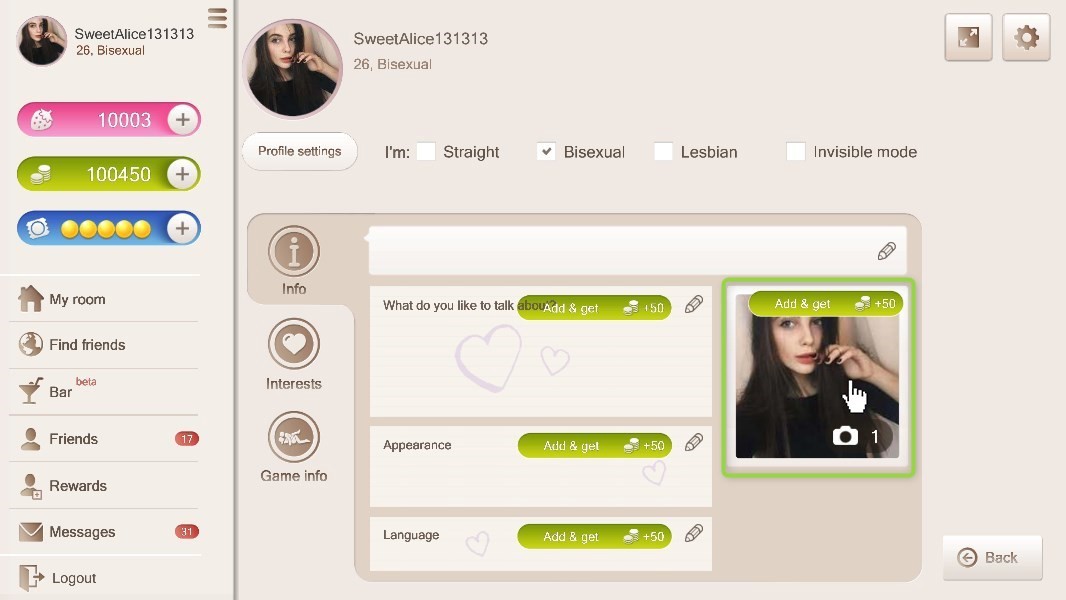
Im folgenden Fenster können Sie Fotos hinzufügen, löschen und ansehen sowie die Sichtbarkeit festlegen:
-
- Foto hinzufügen
- Foto löschen
- Wenn Sie die Option „Nur VIP anzeigen“ wählen, werden nur VIP-Benutzer Ihre Fotos sehen
- Sie können alle hochgeladenen Fotos sehen
Info
Wenn Sie auf das Stiftsymbol in der oberen rechten Ecke der Registerkarte „Info“ klicken, können Sie die Felder ausfüllen und Boni erhalten.
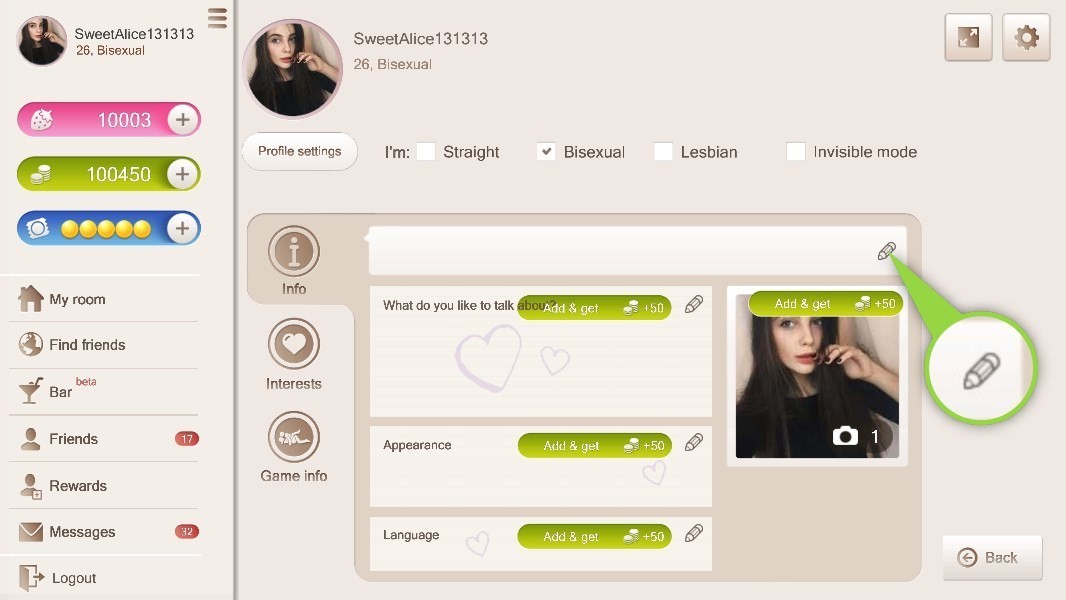
Schreiben Sie Ihren Status in das erste Feld. Wenn Ihre Freunde zu ihrer „Freundes“-Liste gehen, sehen sie Ihren Status.
Im Feld „Worüber reden Sie gerne“ können Sie Dinge mitteilen, die Ihnen gefallen. Zum Beispiel: „Ich lese gerne Stephen King, höre Mozart und jogge abends …“
Auf der Registerkarte „Aussehen“ können Sie Ihre Größe, Ihren Körpertyp, Ihre Augenfarbe und Ihre Haarfarbe angeben. Wenn Sie fertig sind, klicken Sie auf „Speichern“
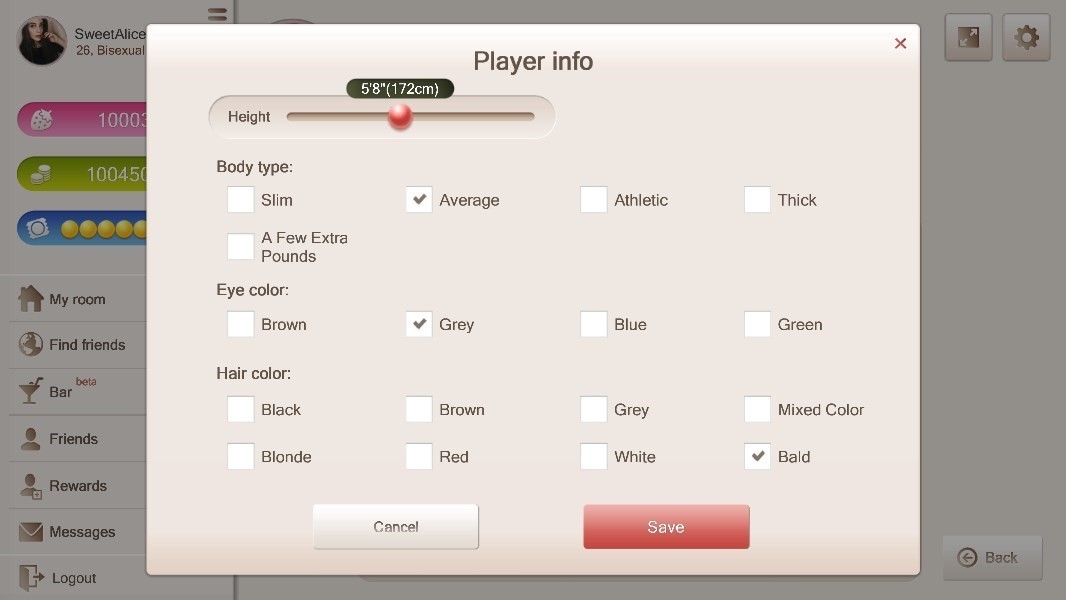
Fenster „Spielerinfo“.
Wählen Sie im Feld „Sprache auswählen“ die Sprachen aus, die Sie sprechen. Dies wird Ihnen helfen, andere Spieler zu finden und anderen Spielern dabei helfen, Sie zu finden. So wissen andere Spieler, in welchen Sprachen sie Ihnen schreiben können.
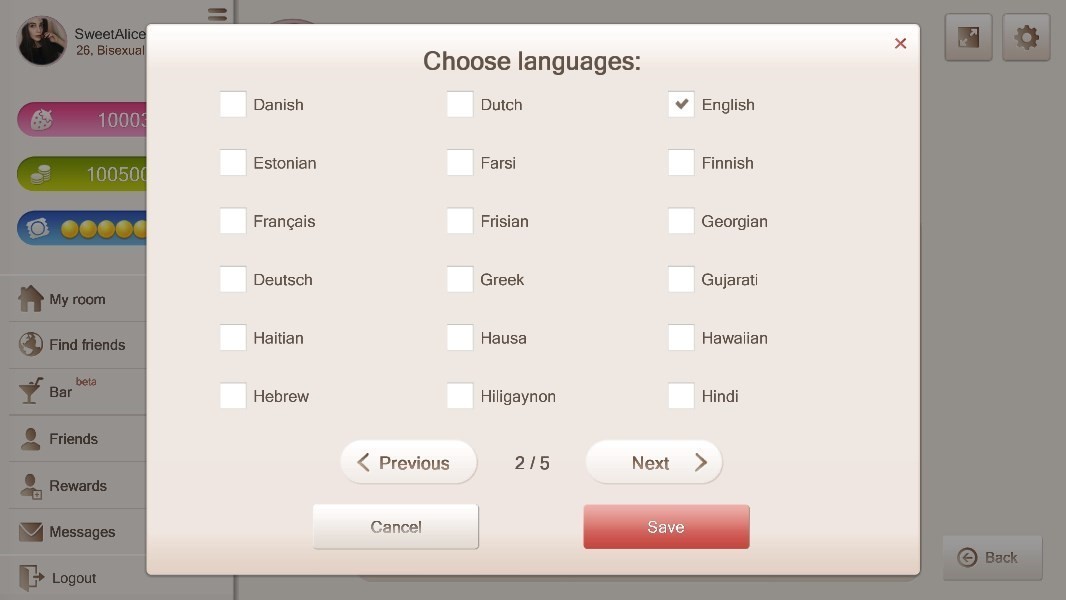
Fenster „Sprache auswählen“.
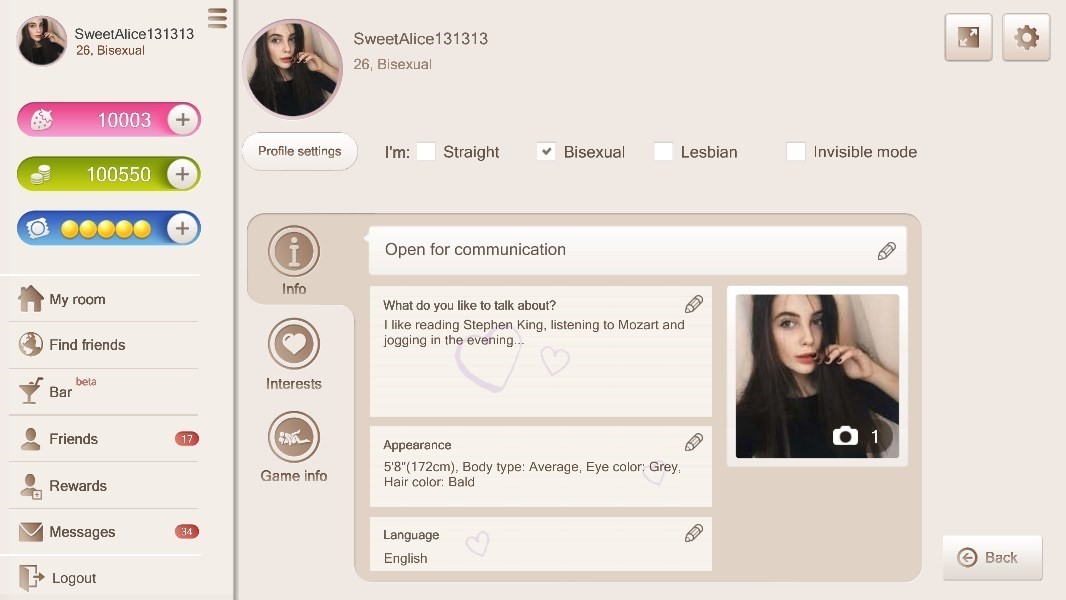
Vollständiges „Info“-Beispiel
Spielinfo
Hier finden Sie Ihre neuesten Erfolge, Ihre Wunschliste und erhaltene Geschenke.
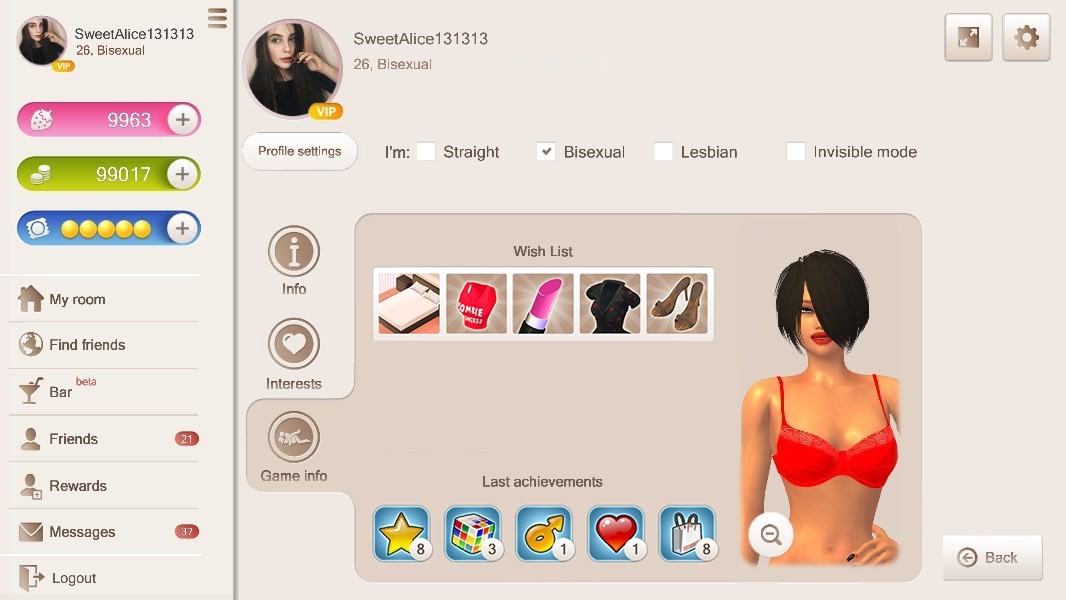
„Spiel“
Um Ihre Wunschliste anzuzeigen, klicken Sie auf das Bildfeld. Sie sehen ein Fenster mit einer vollständigen Liste.
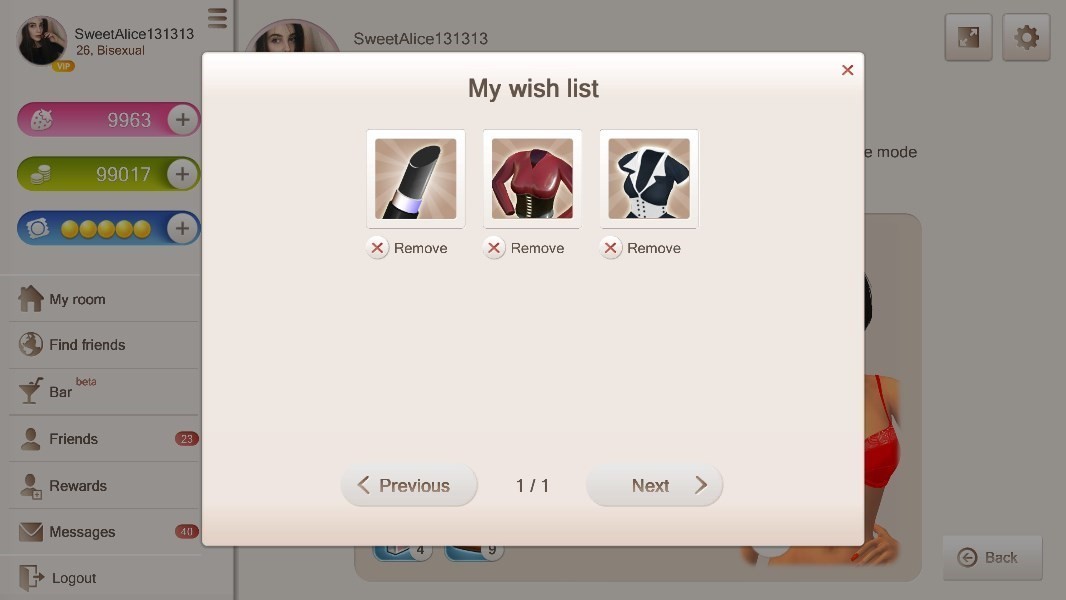
„Wunschliste“
Um erhaltene Geschenke anzuzeigen, klicken Sie auf das Geschenkfeld. Sie sehen ein Fenster mit all Ihren Geschenken und sehen, wer sie Ihnen wann gegeben hat. Um zum Profil des Spielers zu gelangen, klicken Sie auf das Symbol.
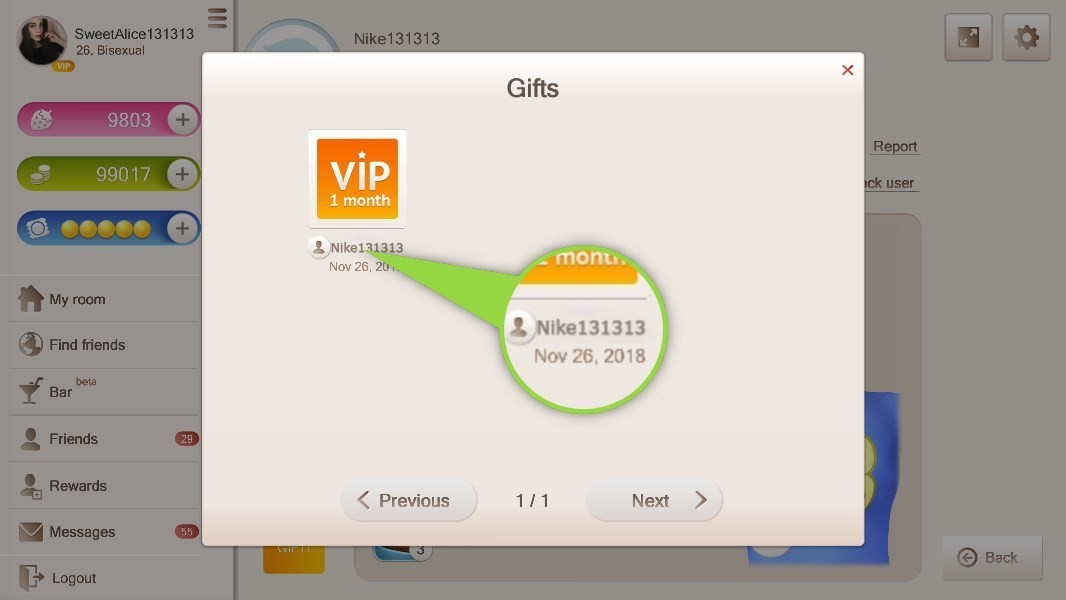
Interessen
Sie können die Felder „Sexuelle Interessen“ und „Fantasie“ ausfüllen. Füllen Sie diese aus, um Boni zu erhalten. Um Informationen zu bearbeiten, klicken Sie auf das Bleistiftsymbol.
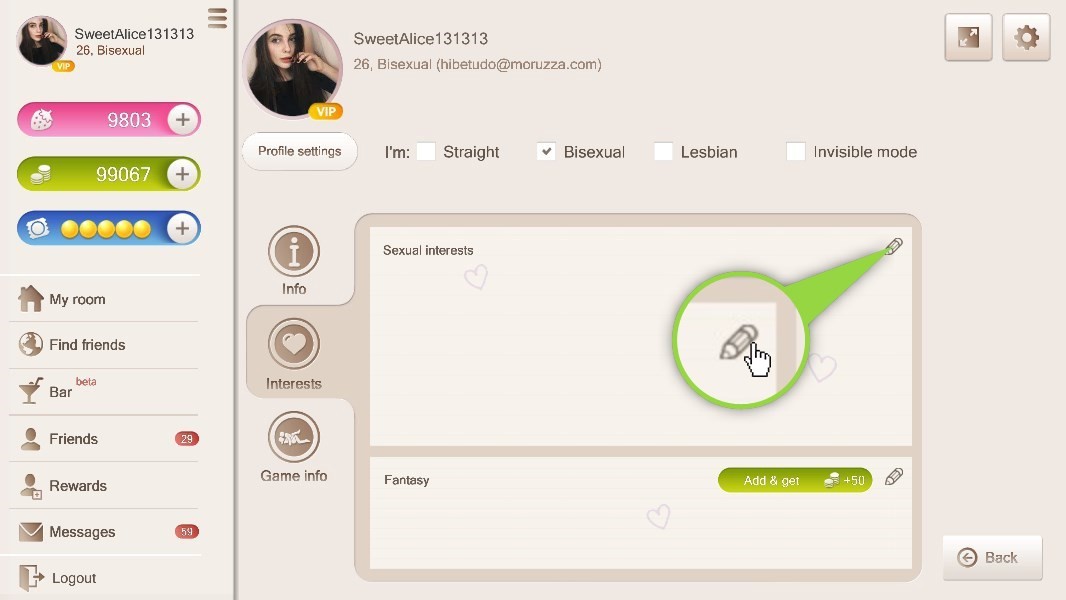
Interessen
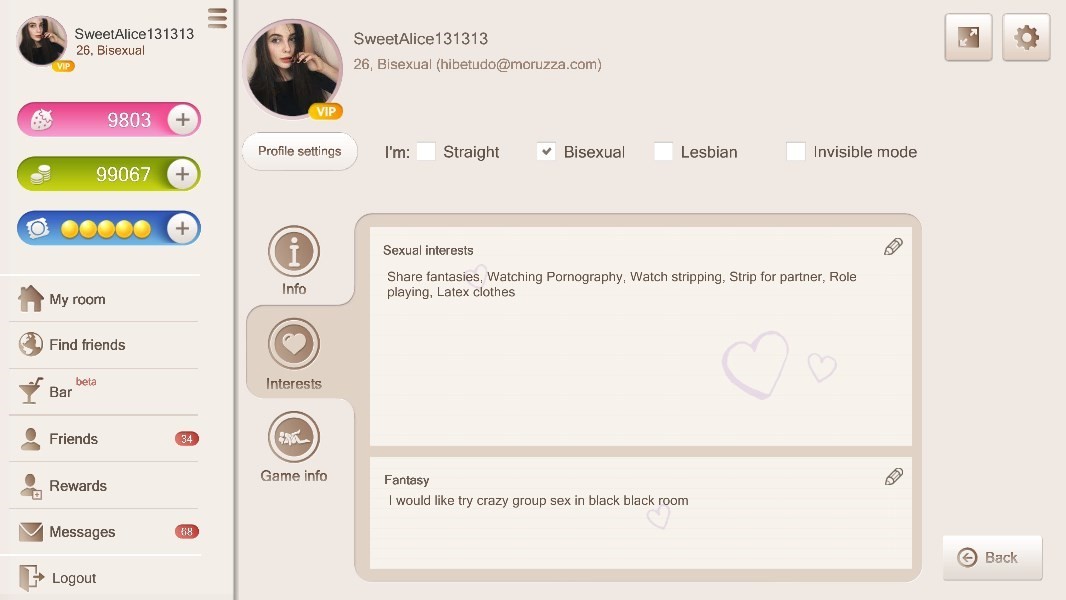
Beispiel für ausgefüllte Interessen
Profileinstellungen
Allgemeine Informationen zu Ihrer Person: Name, Alter, sexuelle Orientierung und Standort werden oben auf der Seite angezeigt. Gehen Sie zu den Einstellungen, um Informationen über Sie zu ändern. Klicken Sie unter Ihrem Avatar auf „Profileinstellungen“.
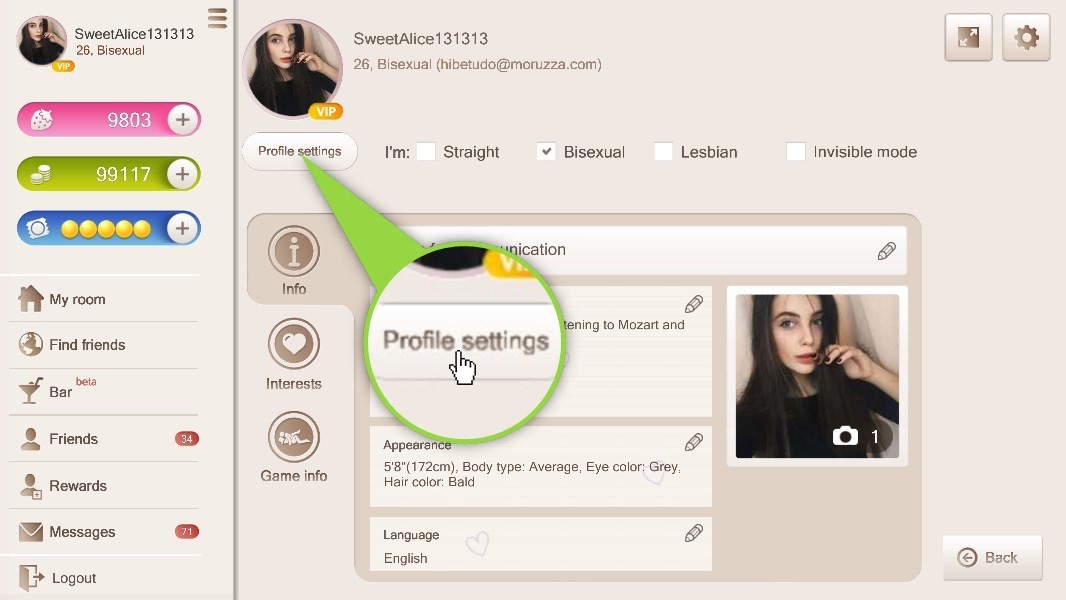
Symbol „Profileinstellungen“.
Geburtsdatum ändern
Um Ihr Geburtsdatum zu ändern, klicken Sie auf „Geburtsdatum“.
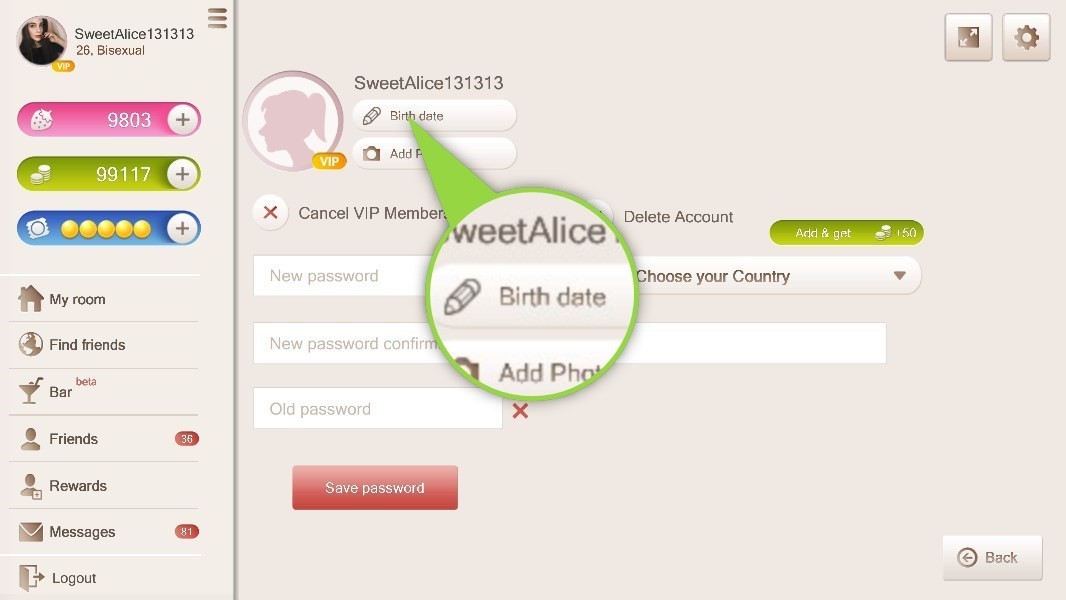
Symbol „Geburtsdatum“.
Geben Sie im Popup-Fenster Ihr Geburtsdatum ein und klicken Sie auf „Akzeptieren“.
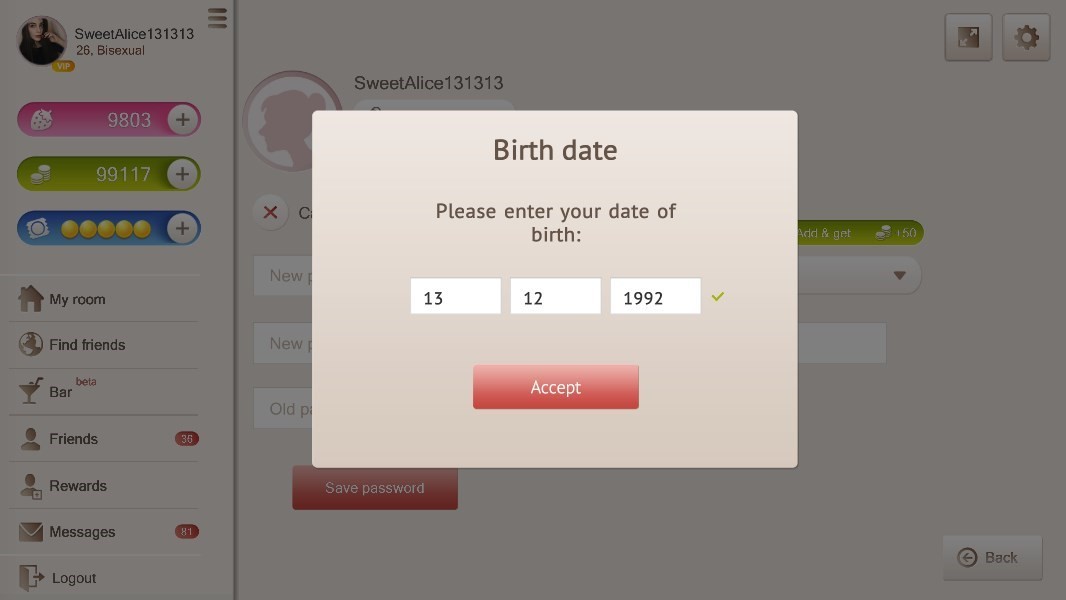
Fenster „Geburtsdatum“.
Profilfoto ändern
Um das Profilfoto zu ändern, klicken Sie auf „Foto hinzufügen“.
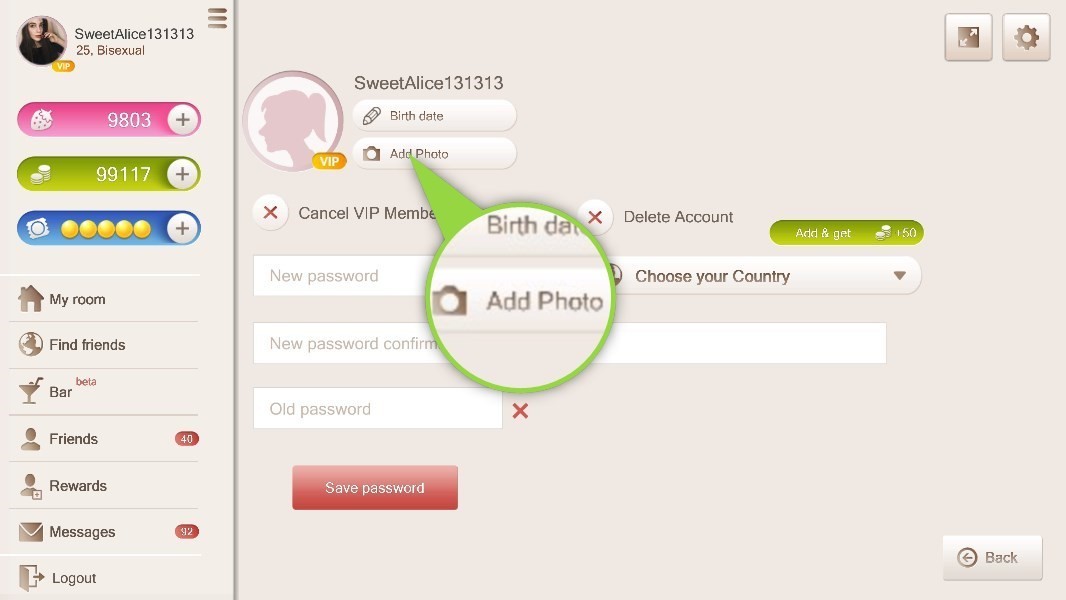
Symbol „Foto hinzufügen“.
Lesen Sie die Regeln zum Hochladen von Fotos im Popup-Fenster, bevor Sie eine Datei auswählen.
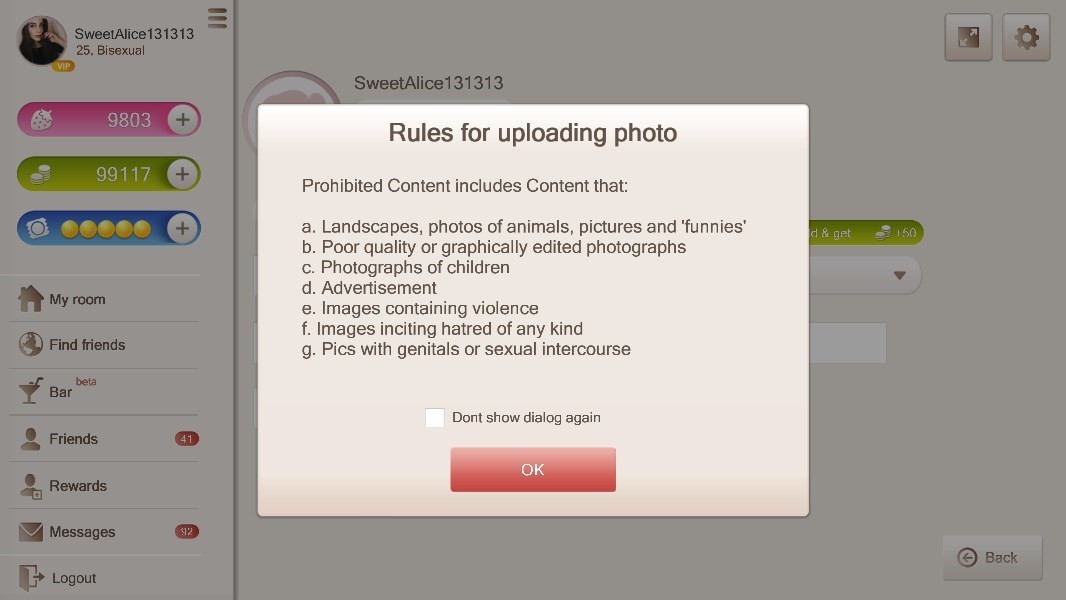
Wählen Sie das Foto aus, das Sie hochladen möchten.
Sie werden in einem Fenster darüber informiert, dass das Foto erfolgreich hochgeladen wurde und in wenigen Minuten in Ihrem Profil erscheint.
Klicken Sie auf „OK“
Konto löschen
Um Ihr Konto zu löschen, klicken Sie auf das „X“-Bild neben „Konto löschen“.
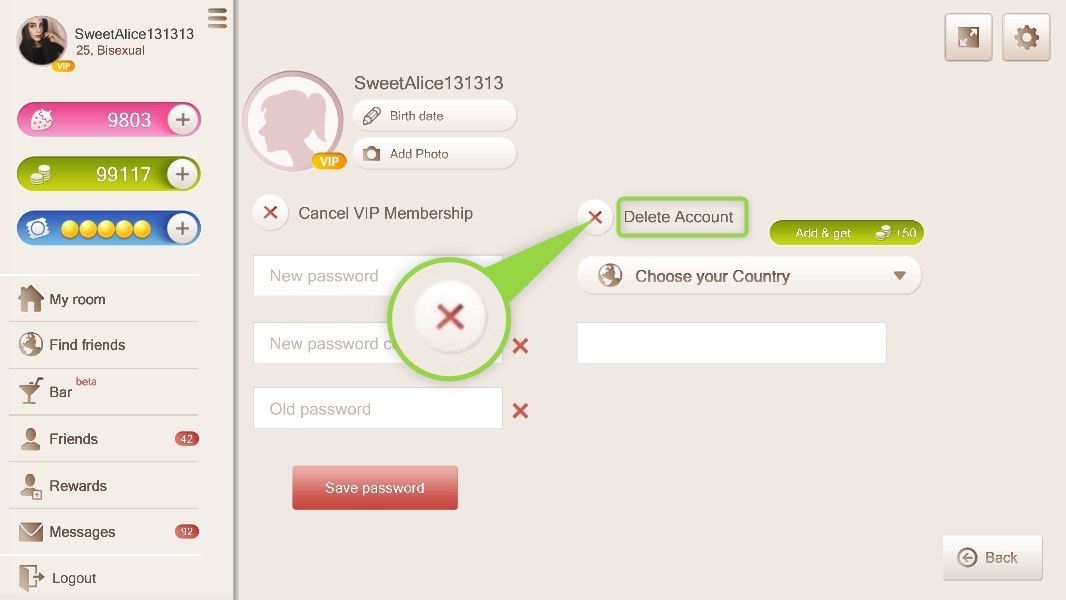
Symbol „Konto löschen“.
Sie sehen das Fenster „Konto löschen“. Wenn Sie sich entschieden haben, es zu löschen, geben Sie Ihr Passwort ein und klicken Sie auf „Konto löschen“. Sie können Ihr Konto nicht wiederherstellen. Wenn Sie Ihre Meinung geändert haben, klicken Sie auf „Abbrechen“.
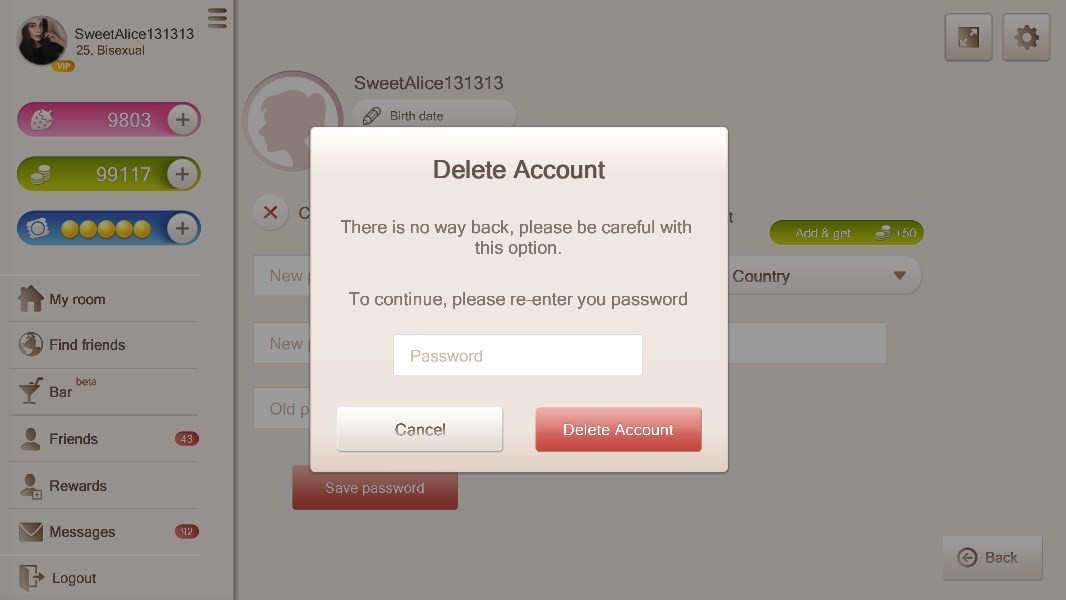
Fenster „Konto löschen“.
Land ändern
Um Ihr Land zu ändern, klicken Sie auf das Symbol mit dem aktuellen Land:
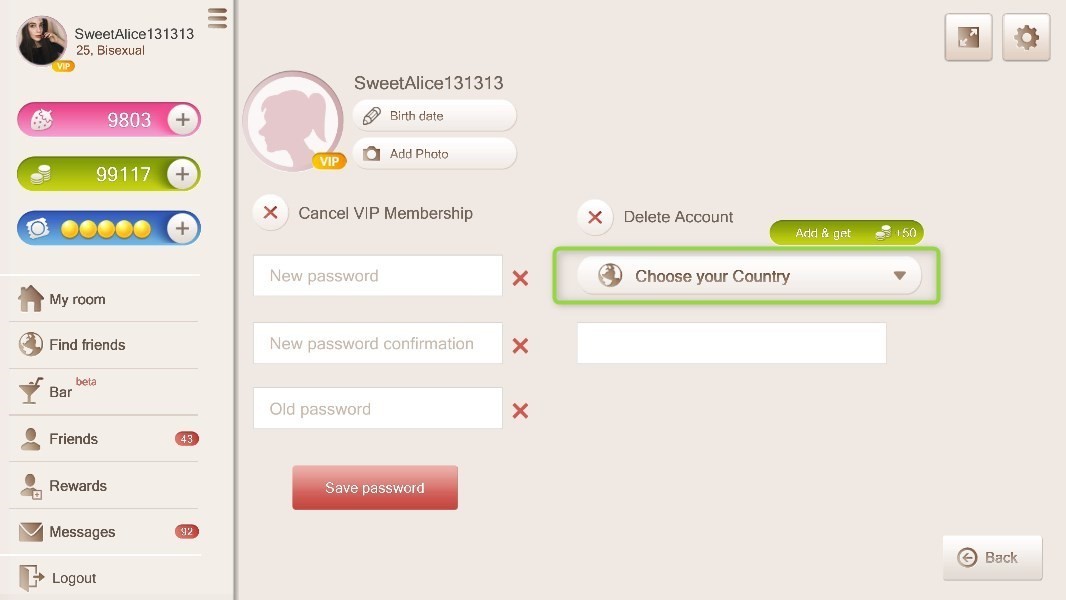
Symbol „Aktuelles Land“.
Sie sehen ein Fenster mit einer Liste aller Länder. Wählen Sie Ihr Land und klicken Sie auf „OK“.
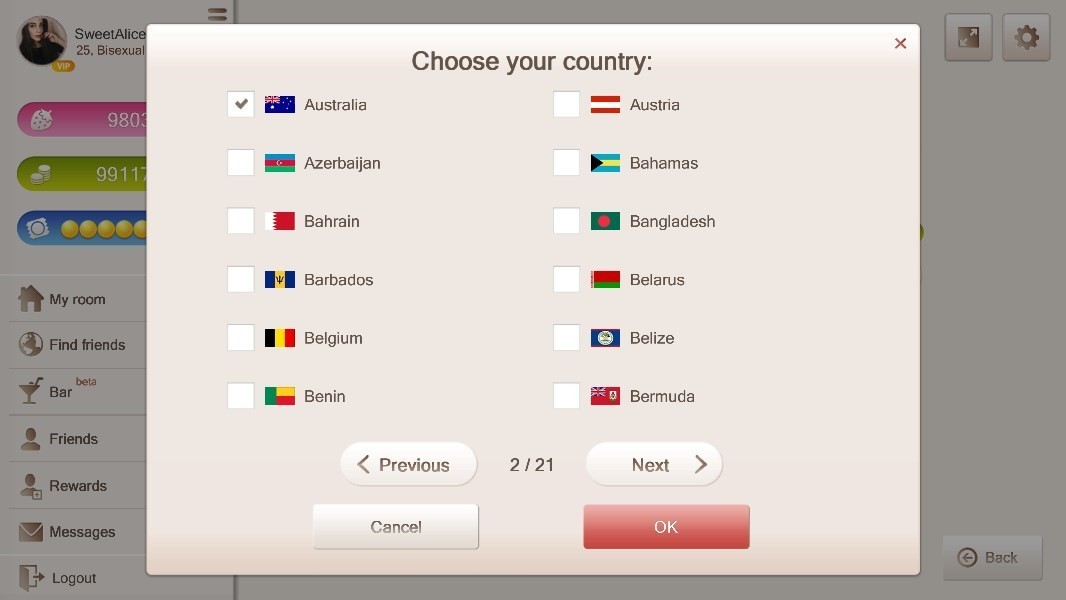
„Liste der Länder“
Stadt ändern
Um Ihre Stadt zu ändern, löschen Sie die aktuelle Stadt und geben Sie eine neue in das Stadtfeld ein.
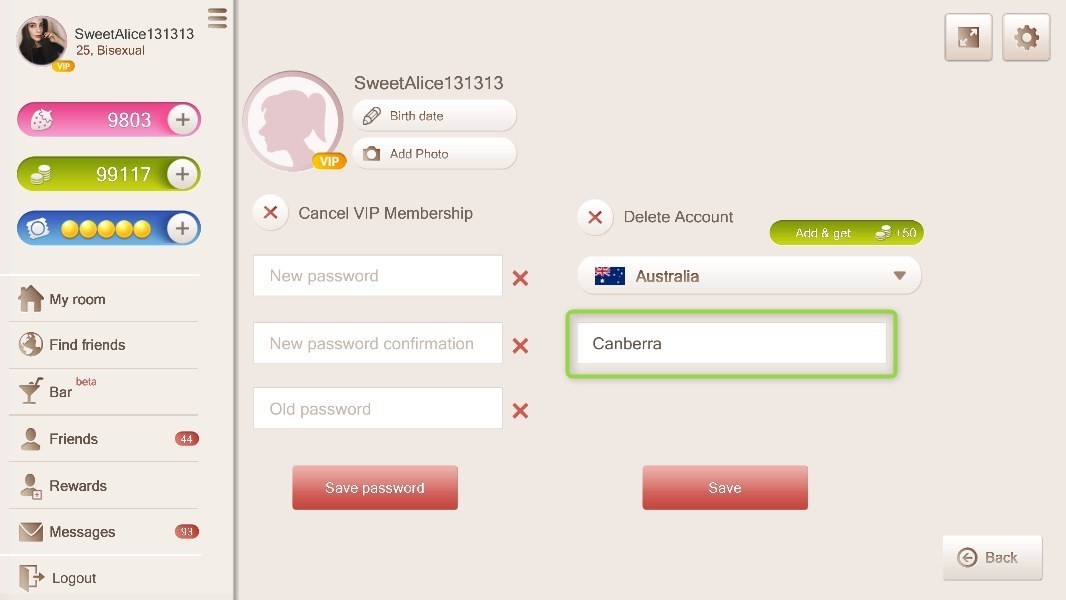
„Stadtfeld“
Stellen Sie sicher, dass Sie auf „Speichern“ klicken, wenn Sie fertig sind.
Passwort ändern
Um Ihr Passwort zu ändern, geben Sie im ersten Feld Ihr neues Passwort ein, bestätigen Sie es im nächsten Feld und geben Sie im dritten Feld Ihr altes Passwort ein. Klicken Sie auf „Passwort speichern“
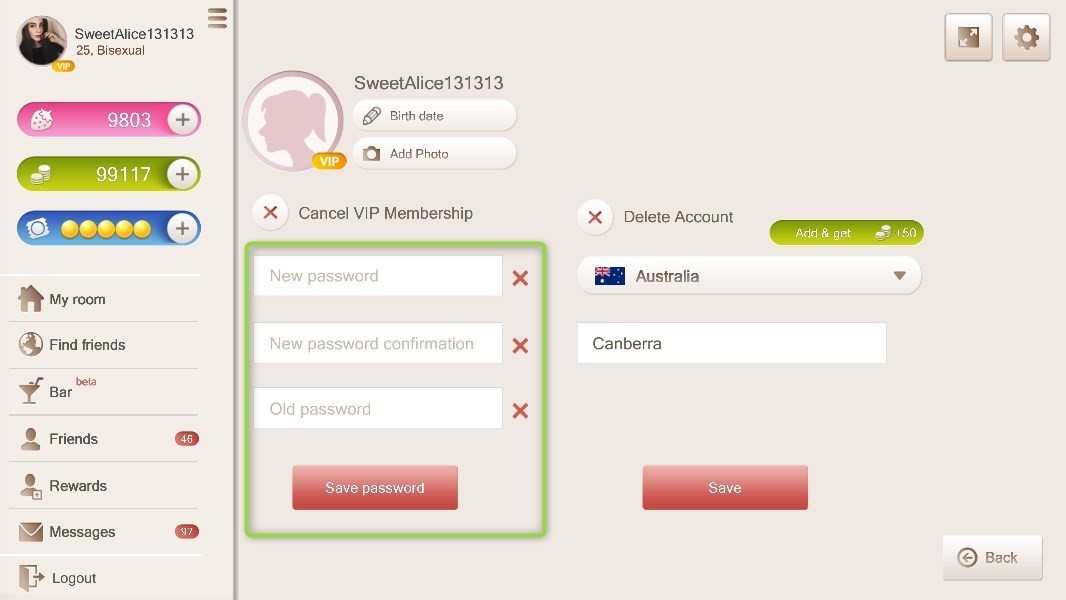
Fenster „Passwort ändern“.
Auf der linken Seite sehen Sie das Spielmenü. Schauen wir es uns genauer an.
Spielmenü
Das Spielmenü befindet sich auf der linken Seite. Klicken Sie auf das Hamburger-Symbol, um das Spielmenü für ein besseres Spielerlebnis auszublenden.
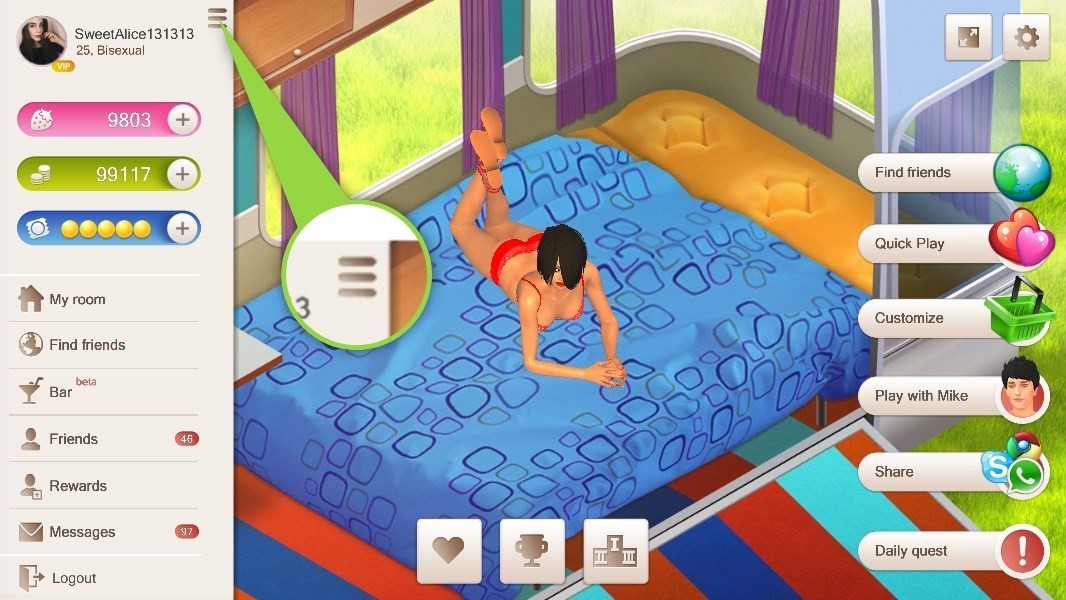
„Hamburger“-Symbol
Beeren
Dies ist eine der Währungen im Spiel. Im Menü links wird der aktuelle Beerenbestand angezeigt. Einige Produkte können nur mit Beeren gekauft werden. Um mehr Beeren zu erhalten, laden Sie Freunde zum Spiel ein oder kaufen Sie sie, indem Sie auf das Pluszeichen klicken.
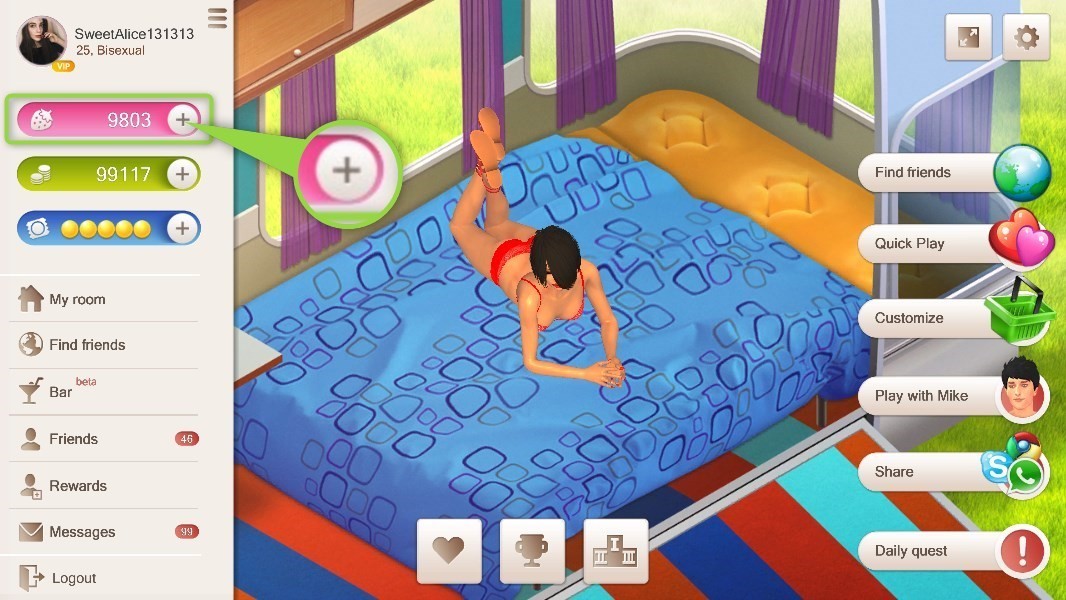
Anzahl der Beeren
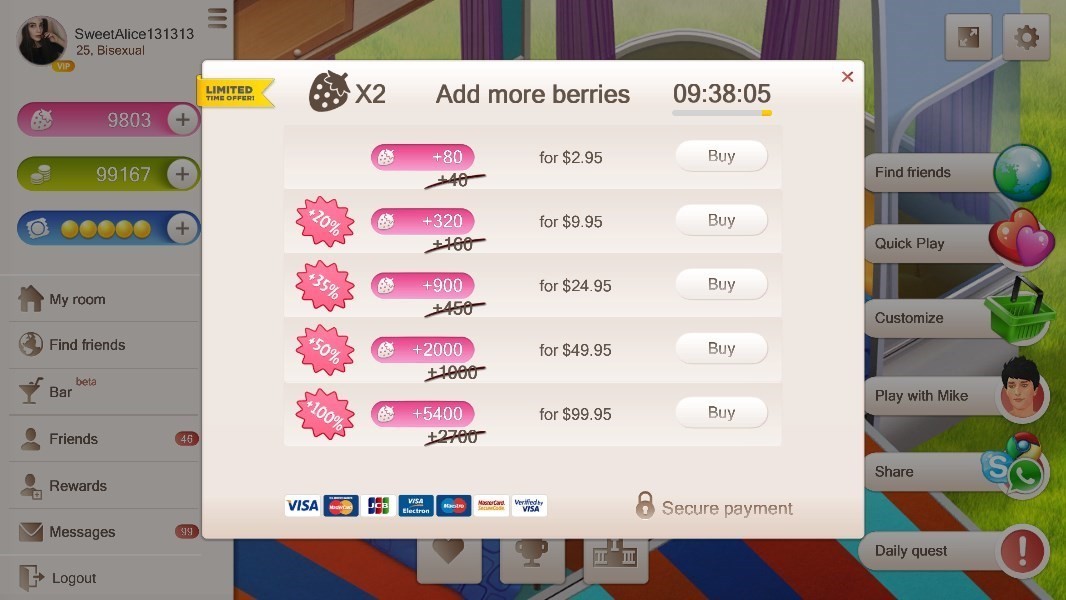
Fenster „Weitere Beeren hinzufügen“.
Nachdem Sie die Anzahl der Beeren ausgewählt haben, die Sie kaufen möchten, klicken Sie auf „Kaufen“. Ihr Browser öffnet sich automatisch. Sie können Ihre Zahlung im Browser durchführen.
Münzen
Dies ist eine der Währungen im Spiel. Im Menü links wird der aktuelle Münzbestand angezeigt. Sie können Münzen für das Abschließen Ihrer täglichen Quest, für Erfolge usw. erhalten. Sie können sie auch mit Beeren kaufen. Klicken Sie dazu auf das Plus-Symbol.
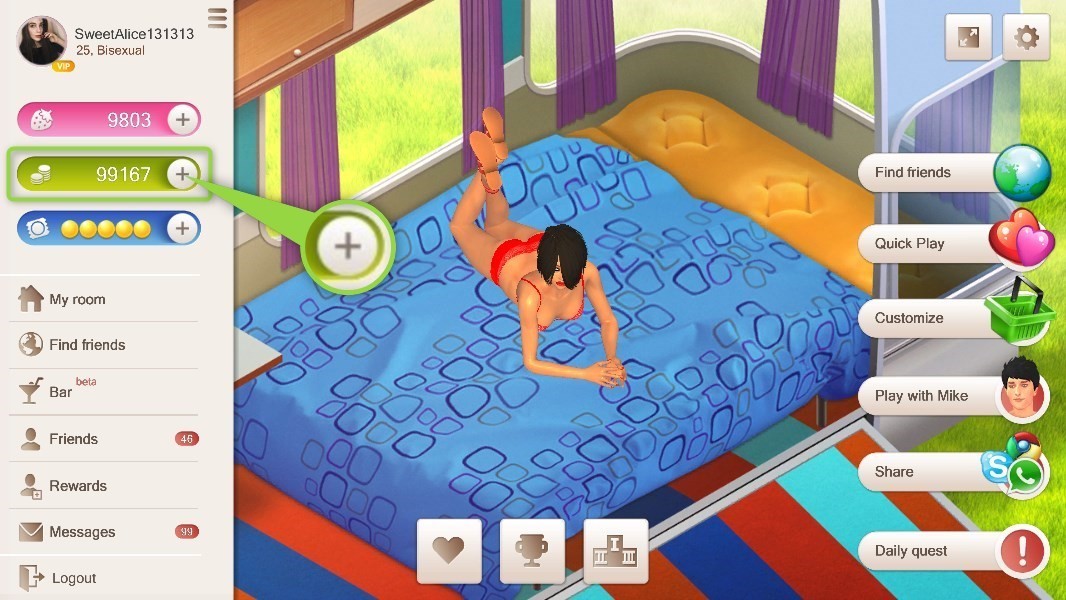
Anzahl der Münzen
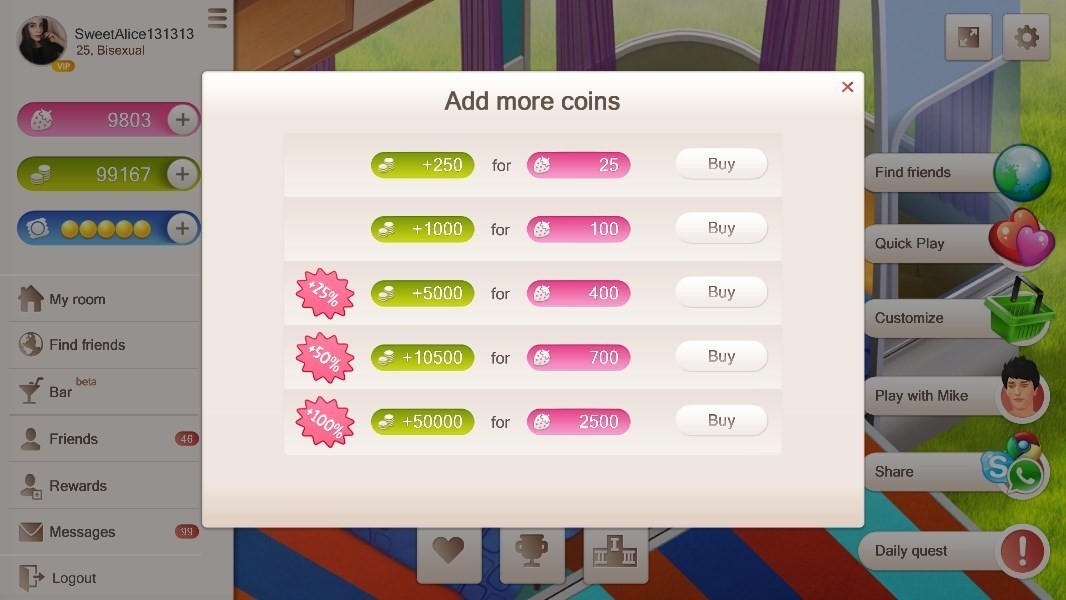
Fenster „Weitere Münzen hinzufügen“.
Nachdem Sie die Anzahl der Münzen ausgewählt haben, die Sie kaufen möchten, klicken Sie auf „Kaufen“.
Energie
Energie ist die Anzahl der Kondome, die Sie haben. Genau, Safer Sex ist wichtig!
Im Menü links wird die aktuelle Kondomanzahl angezeigt. Sie haben standardmäßig fünf Kondome. Sie verwenden eines bei jeder Spielsitzung. Die Energie wird 20 Minuten nach Spielende wiederhergestellt. Wenn Sie keine Kondome mehr haben und so schnell wie möglich neue benötigen, können Sie jederzeit neue kaufen, indem Sie auf das Plus-Symbol oder auf die Registerkarte „Anpassen“ klicken.
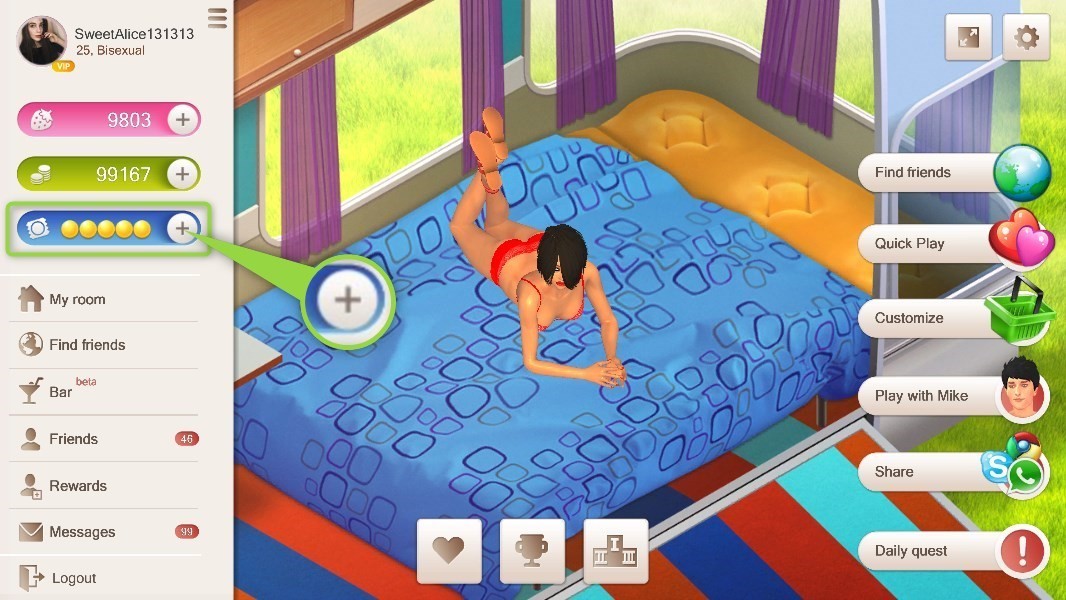
Anzahl Kondome
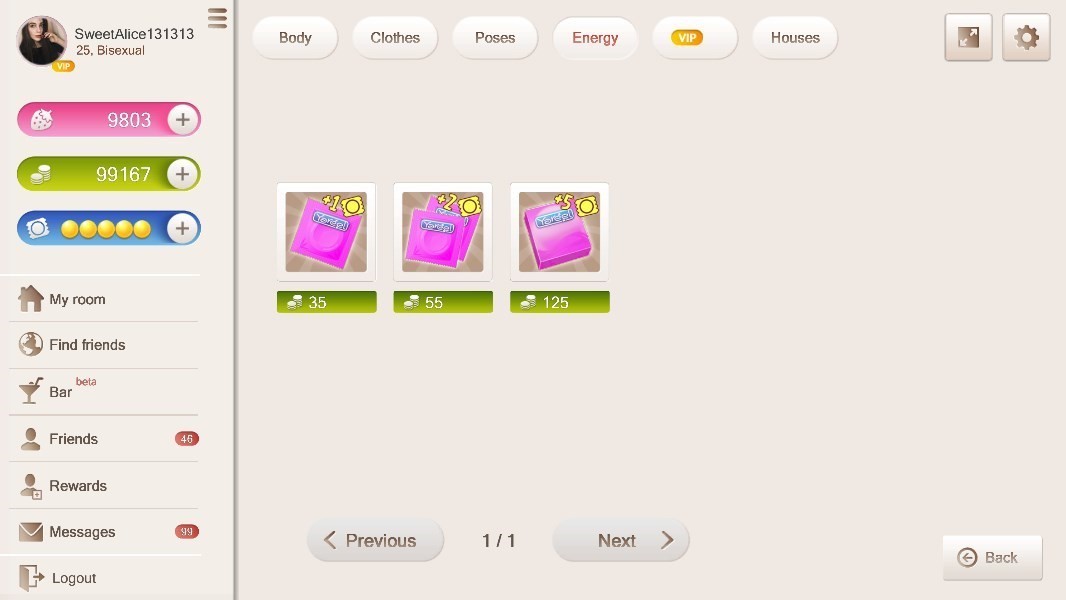
Fenster „Weitere Kondome hinzufügen“.
Nachdem Sie die Anzahl der Kondome ausgewählt haben, können Sie diese kaufen oder zu Ihrer Wunschliste hinzufügen.
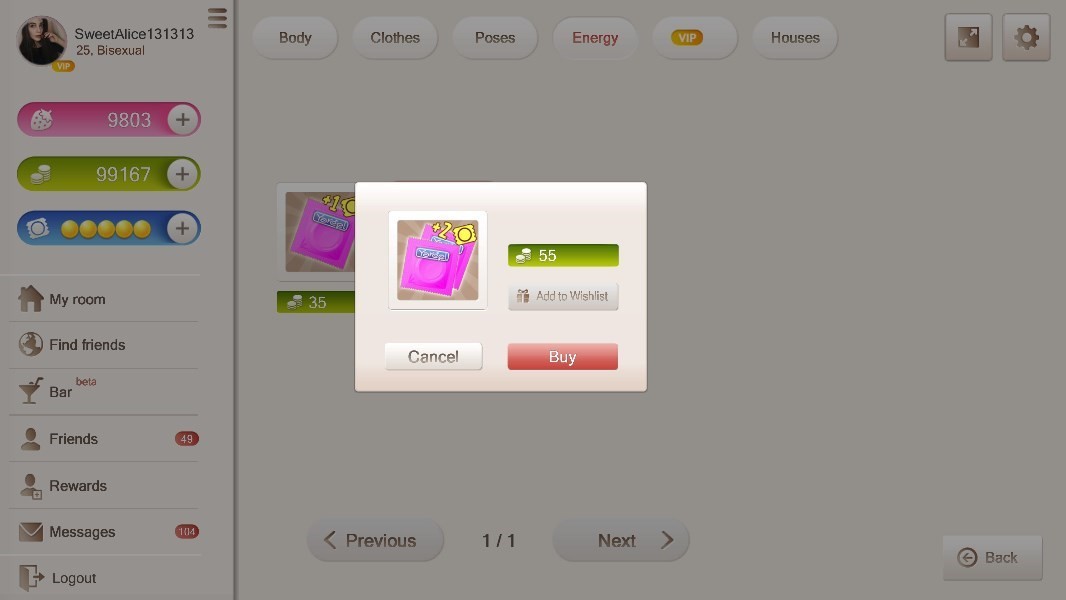
Fenster „Kondome kaufen“.
Mein Zimmer
Hier siehst du deinen Charakter und dein Zimmer.
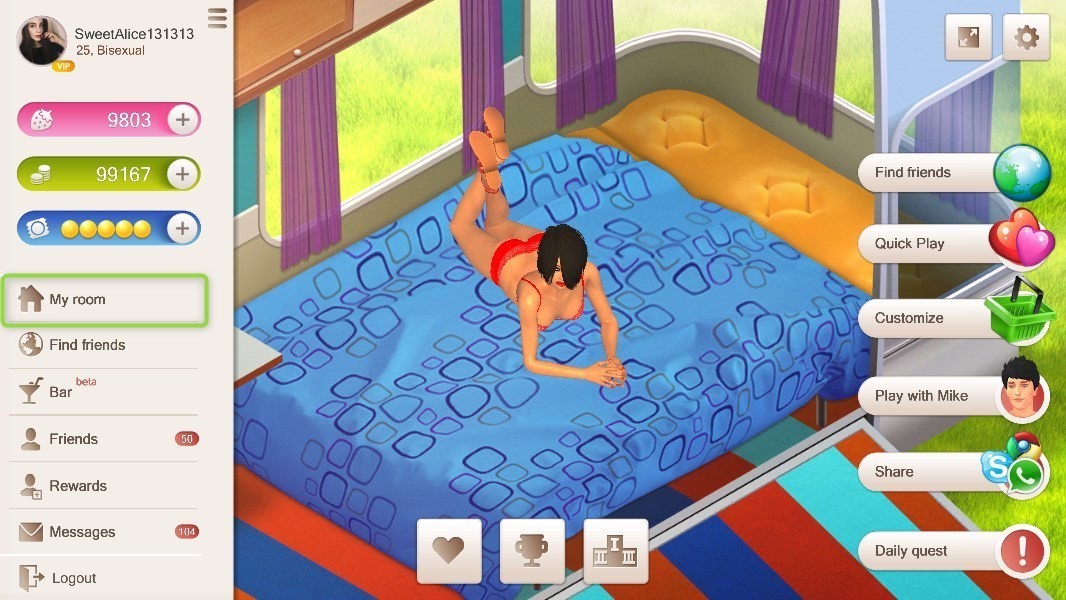
Mein Zimmer
Vollbildmodus
Das Symbol für den Vollbildmodus befindet sich in der oberen rechten Ecke.
Symbol „Vollbildmodus“.
Einstellungen
Das Einstellungssymbol befindet sich in der oberen rechten Ecke.
Symbol „Einstellungen“.
Hier können Sie die Lautstärke und die Spielsprache ändern, HD-Grafik aktivieren, Spielnachrichten abonnieren, den Empfang von E-Mail-Benachrichtigungen aktivieren usw. Denken Sie nach dem Ändern der Einstellungen daran, auf „Speichern“ zu klicken. Um die Einstellungen zurückzusetzen, klicken Sie auf „Als Standard festlegen“.
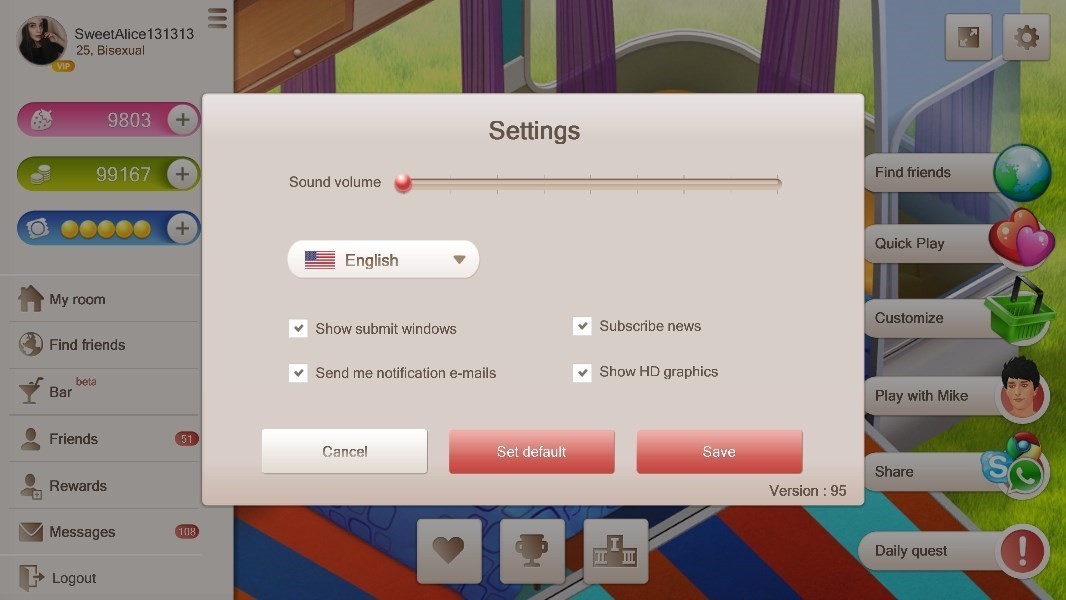
Fenster „Einstellungen“.
Schnelles Spiel
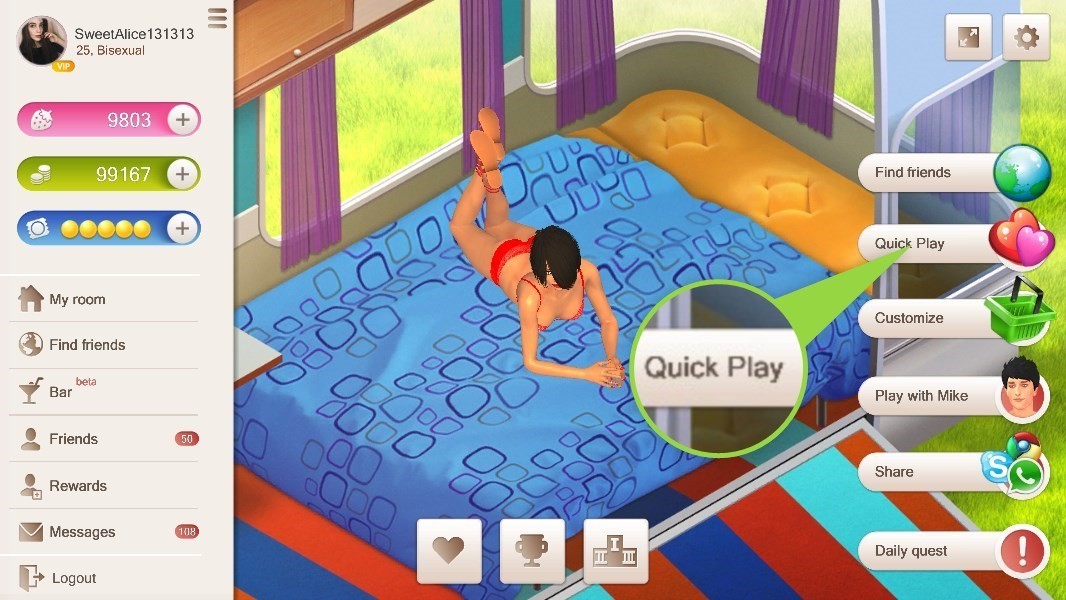
Symbol „Schnellspiel“.
Wenn Sie die richtigen Einstellungen wählen und auf „Schnellspiel“ klicken, werden Sie vom Spiel mit einem oder mehreren zufälligen Spielern zusammengebracht.
- Sie können die Anzahl der Spieler und deren Geschlecht wählen.
- Klicken Sie auf „Gleiche Sprache“, um sicherzustellen, dass die Spieler dieselbe Sprache sprechen wie Sie.
- Klicken Sie auf „Ohne Gäste“, um nur mit registrierten Spielern zu spielen
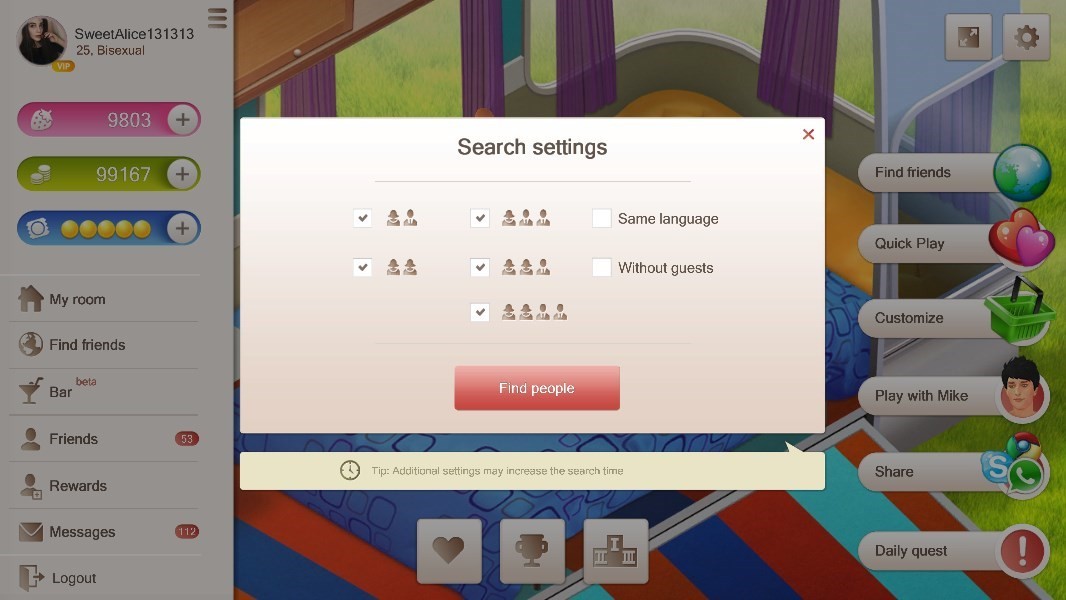
Sucheinstellungsfenster „Schnellspiel“.
In der oberen rechten Ecke wird die Benachrichtigung „Suche…“ angezeigt.
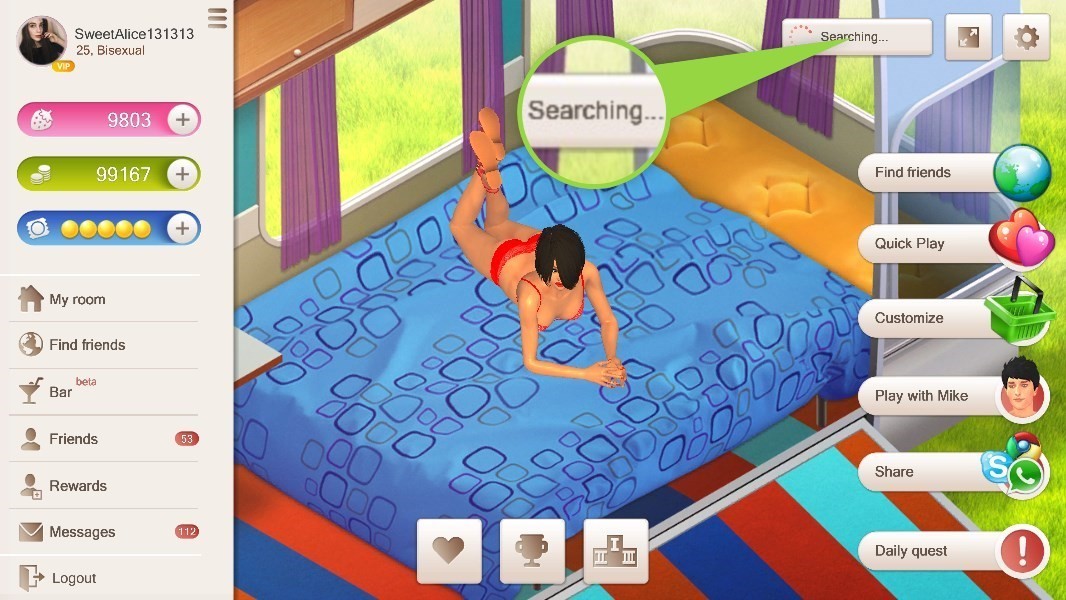
Suchvorgang für „Schnellspiel“
Die Suche dauert in der Regel fünf Sekunden, danach beginnt das Spiel.
Anpassen
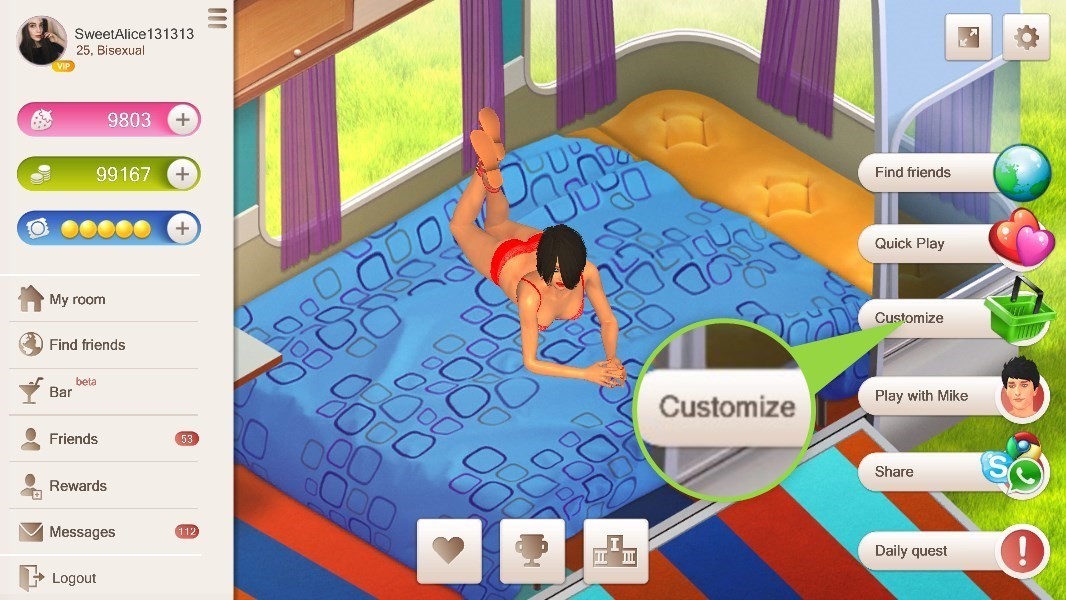
Anpassen
Hier können Sie Ihren Charakter und Ihr Zimmer individuell gestalten und die Gegenstände kaufen, die Ihnen gefallen. Alle gekauften Artikel stehen Ihnen jederzeit zur Verfügung.
Es gibt mehrere Bereiche.
Abschnitt „Körper“
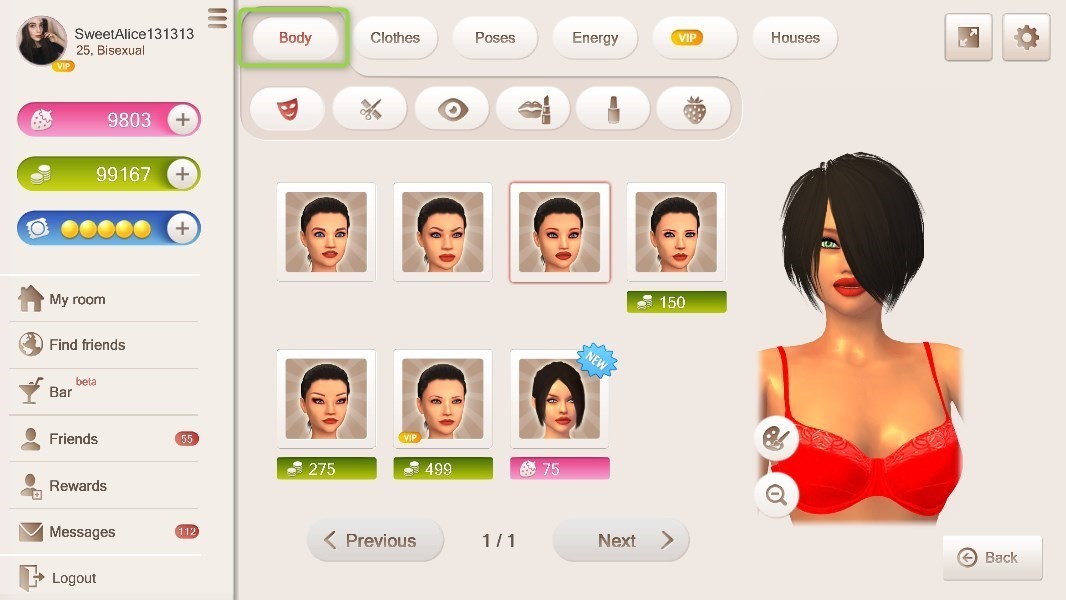
Abschnitt „Körper“, Unterabschnitt „Gesicht“
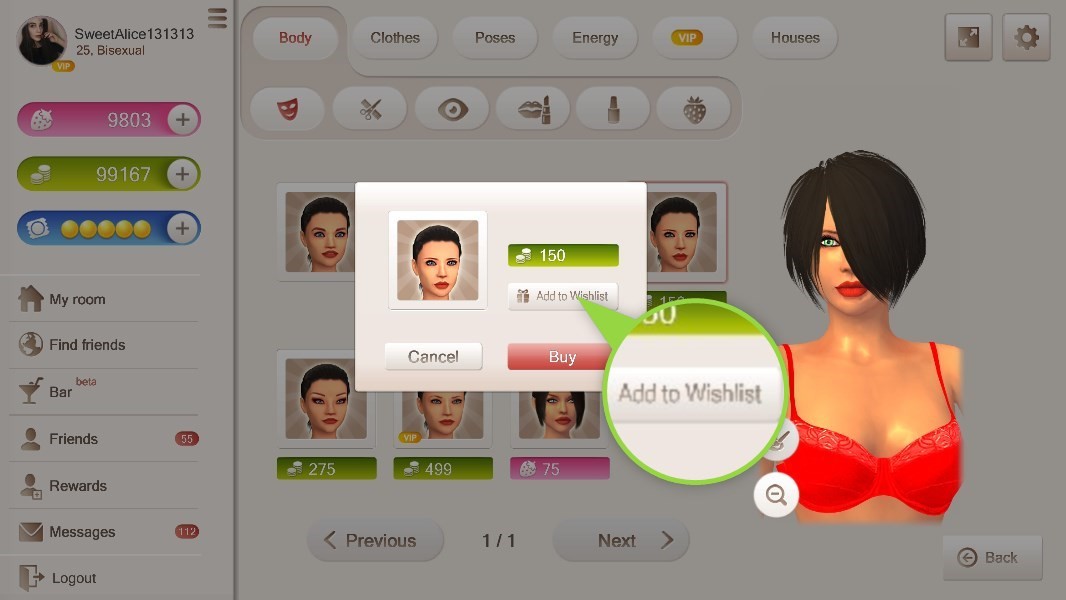
Hier können Sie die Gesichtsform ändern. Einige davon sind kostenlos, andere sind kostenpflichtig. Um die gewünschte Gesichtsform zu kaufen, klicken Sie darauf und Sie sehen das Kauffenster. Rechts sehen Sie eine Vorschau Ihres Charakters mit der neuen Gesichtsform. Wenn sie Ihnen gefällt, klicken Sie auf „Kaufen“, wenn nicht, klicken Sie auf „Abbrechen“. Wenn Sie sie gerade nicht kaufen können, können Sie sie Ihrer „Wunschliste“ hinzufügen. Ein anderer Spieler möchte sie vielleicht als Geschenk für Sie kaufen.
Um die Hautfarbe zu ändern, klicken Sie auf die Palette.
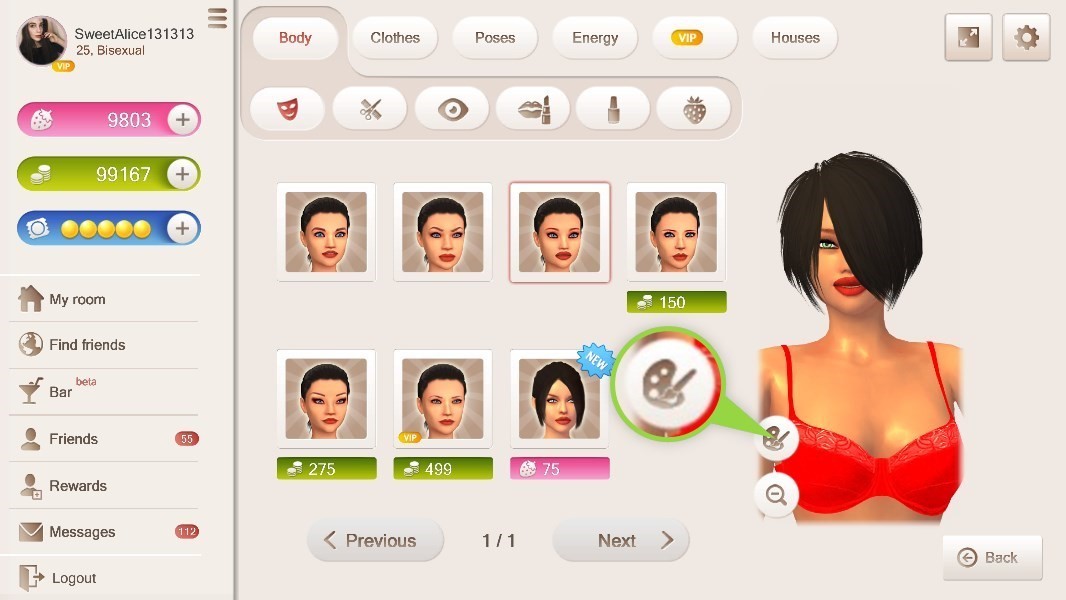
Symbol „Palette“.
Wählen Sie die Farbe aus, die Ihnen gefällt, und sehen Sie sich die Vorschau rechts an.
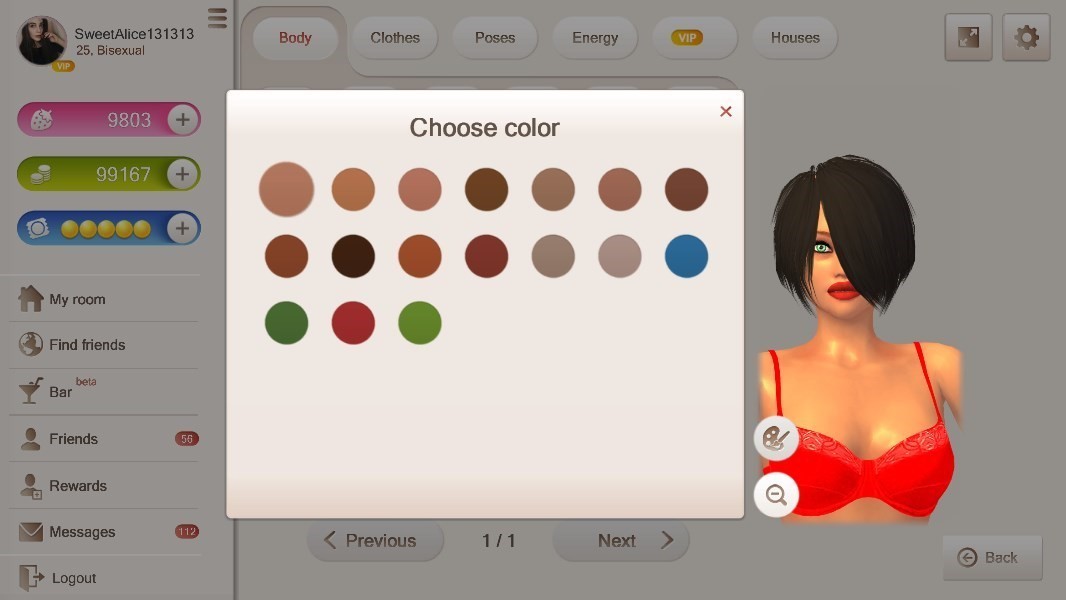
Hautfarbenpalette
Um das Fenster „Farbe auswählen“ zu schließen, klicken Sie auf das „X“-Symbol in der oberen rechten Ecke.
Zum Vergrößern und Verkleinern klicken Sie auf das „Lupe“-Symbol.
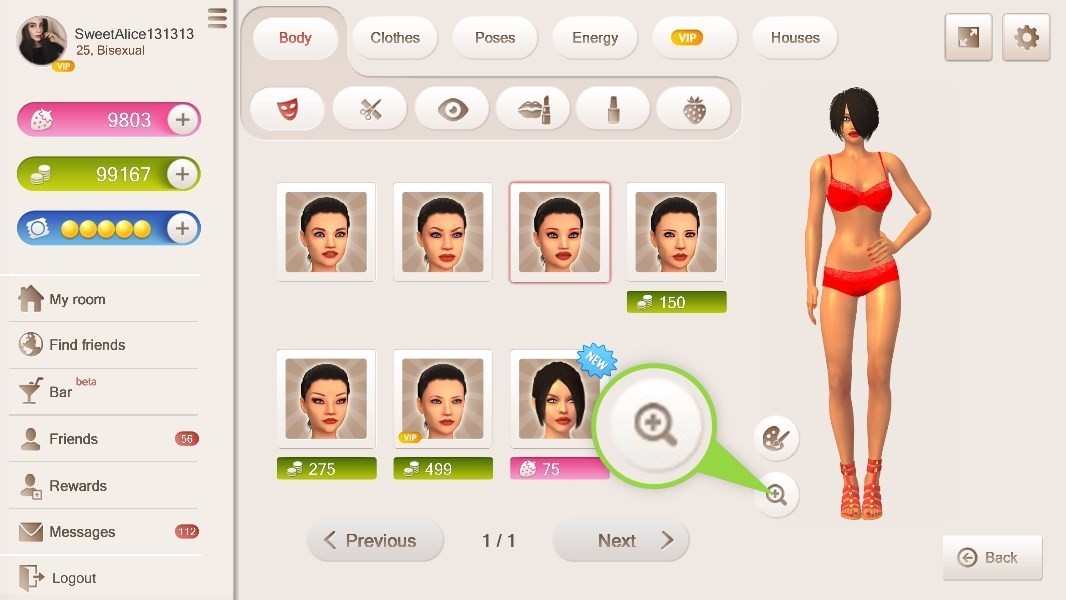
Symbol „Lupe“.
Sie können die Frisur ändern.
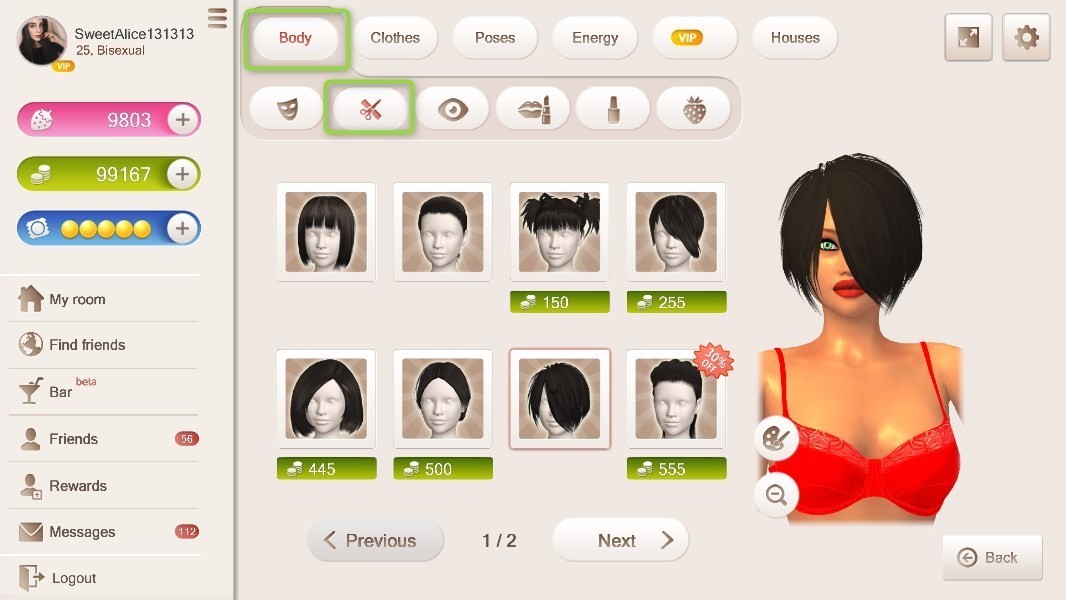
Abschnitt „Körper“, Unterabschnitt „Haare“
Sie können die Augenfarbe ändern.
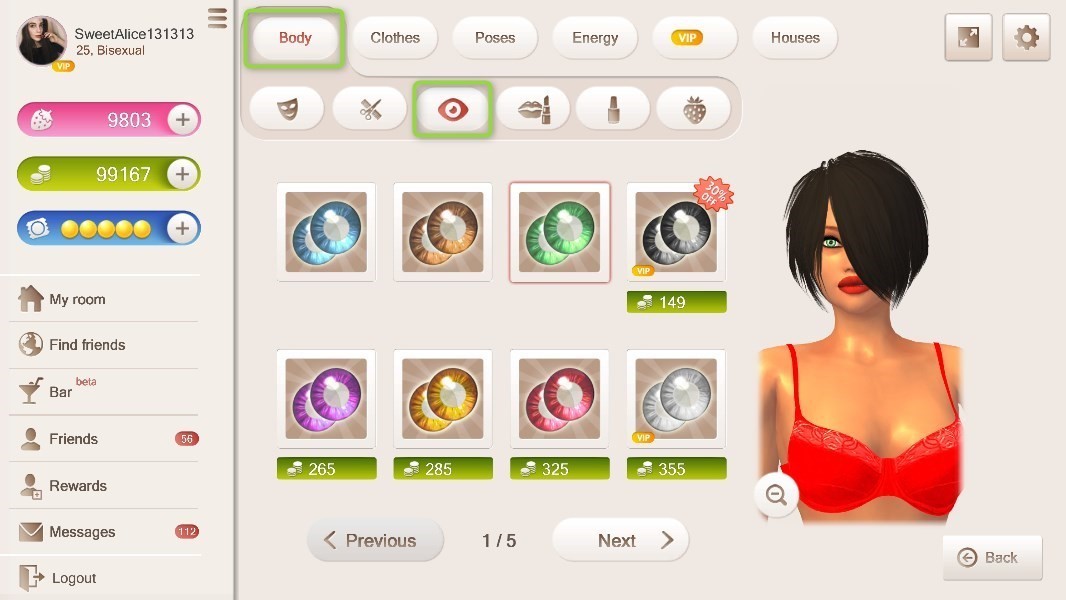
Abschnitt „Körper“, Unterabschnitt „Augenfarbe“
Sie können die Lippenstiftfarbe ändern.
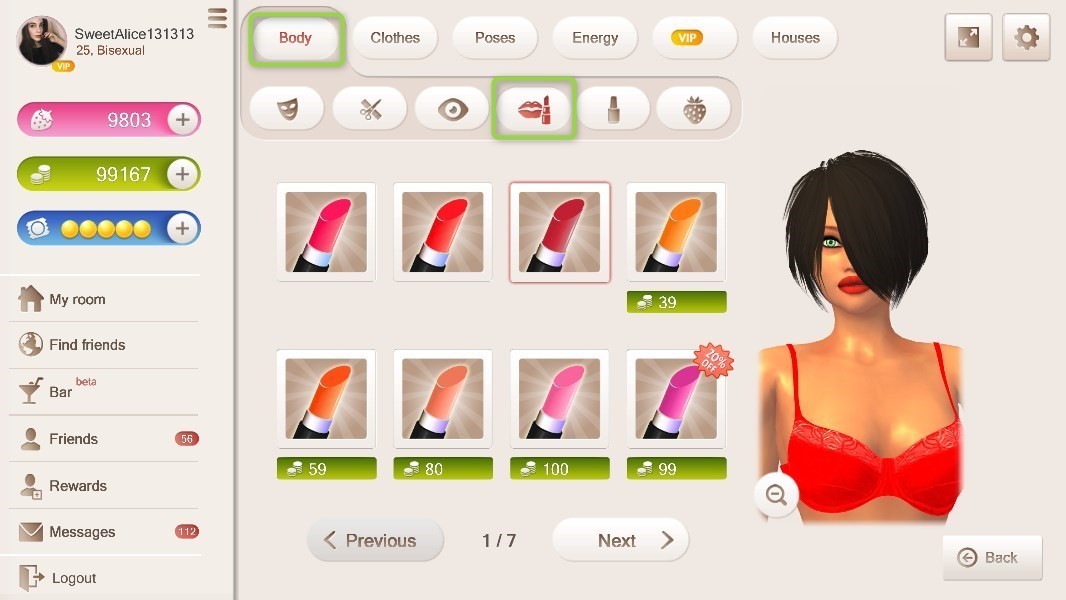
Abschnitt „Körper“, Unterabschnitt „Lippenstiftfarbe“
Sie können die Farbe der Nägel ändern.
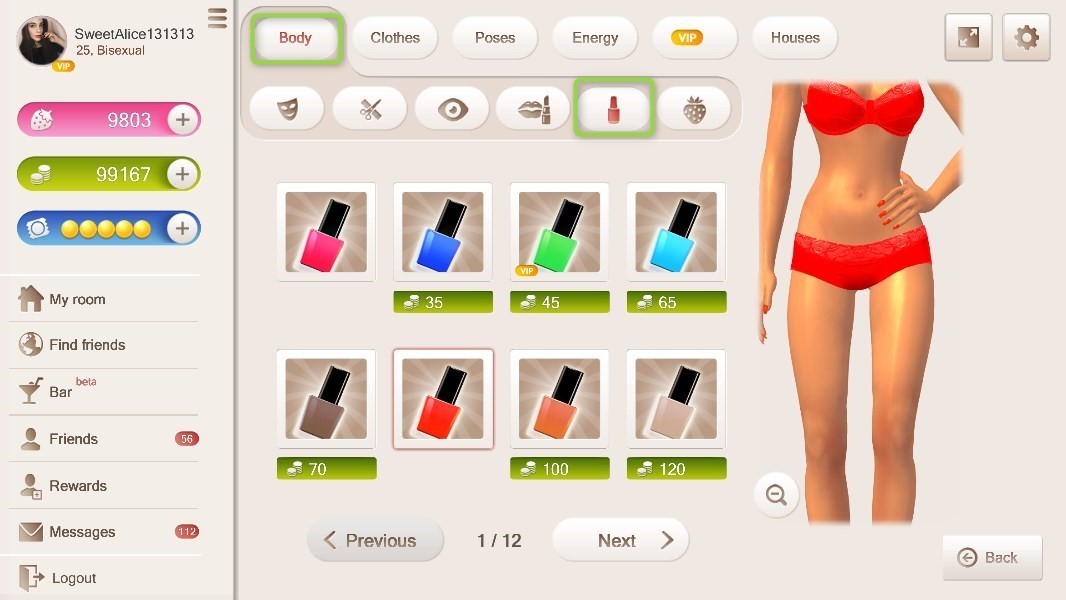
Abschnitt „Körper“, Unterabschnitt „Nägelfarbe“
Sie können die Brustgröße ändern.
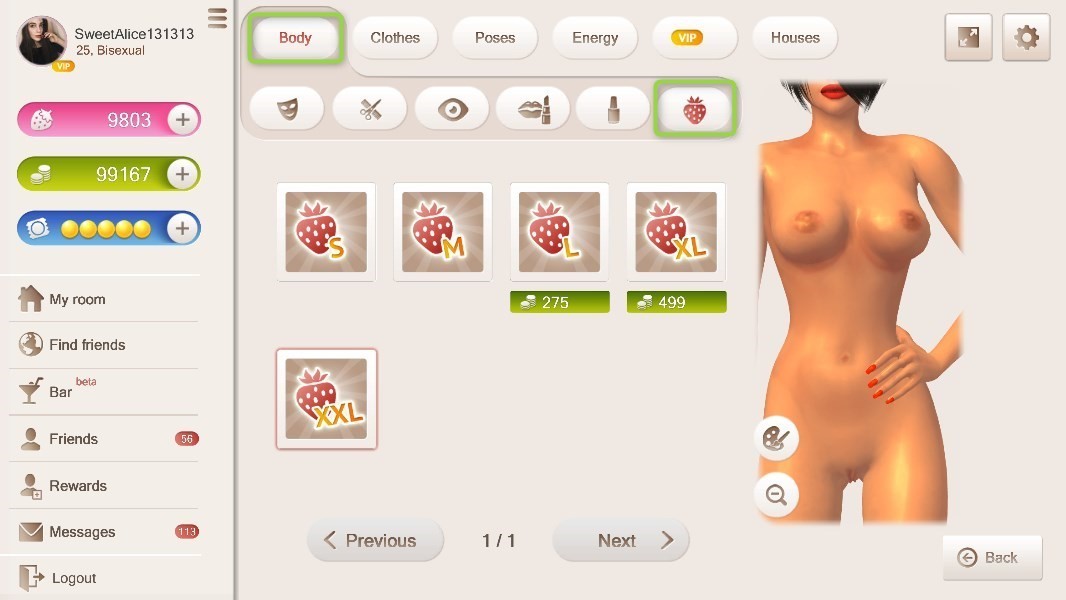
Abschnitt „Körper“, Unterabschnitt „Brustgröße“
Abschnitt „Kleidung“
Hier können Sie Kleidung für Ihren Charakter auswählen.
Im Unterabschnitt „Top“ können Sie ein Crop-Top, ein T-Shirt usw. auswählen oder kaufen.
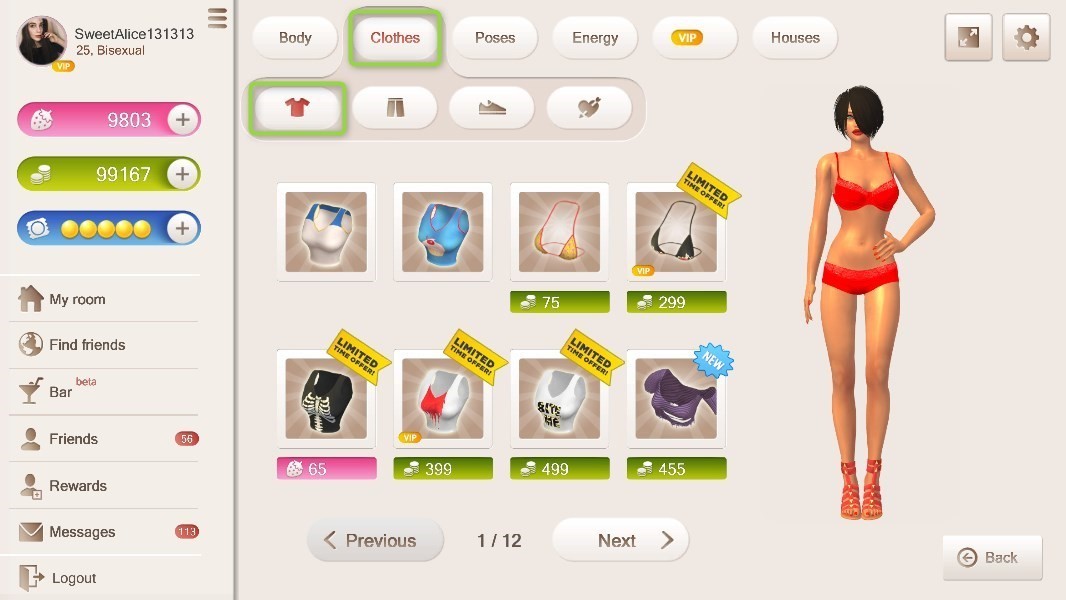
Abschnitt „Kleidung“, Unterabschnitt „Top“
Im Unterabschnitt „Unten“ können Sie Shorts, Höschen, Leggings, Röcke usw. auswählen oder kaufen.
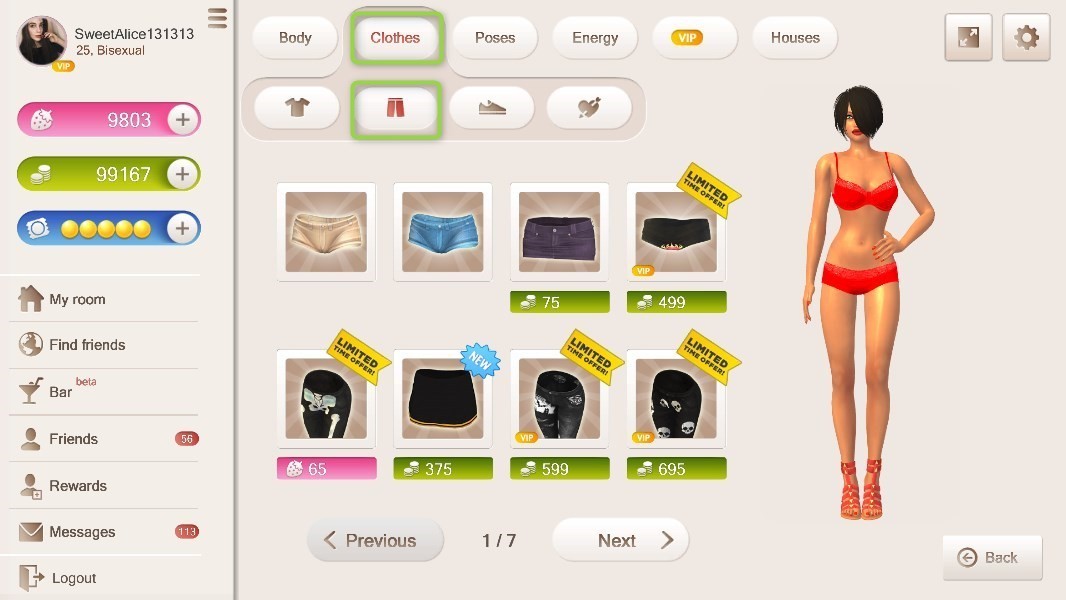
Abschnitt „Kleidung“, Unterabschnitt „Unten“
Im Unterbereich „Schuhe“ finden Sie eine große Auswahl an Schuhen mit hohen Absätzen, Sandalen, Turnschuhen usw.
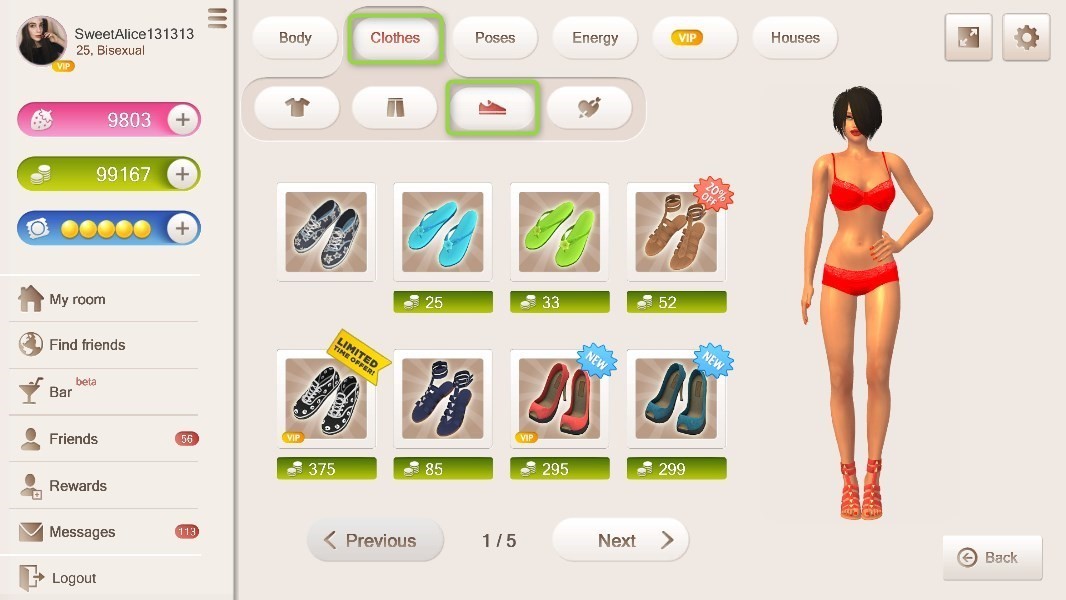
Abschnitt „Kleidung“, Unterabschnitt „Schuhe“.
Sie können Tätowierungen im Unterabschnitt „Tätowierungen“ auswählen.
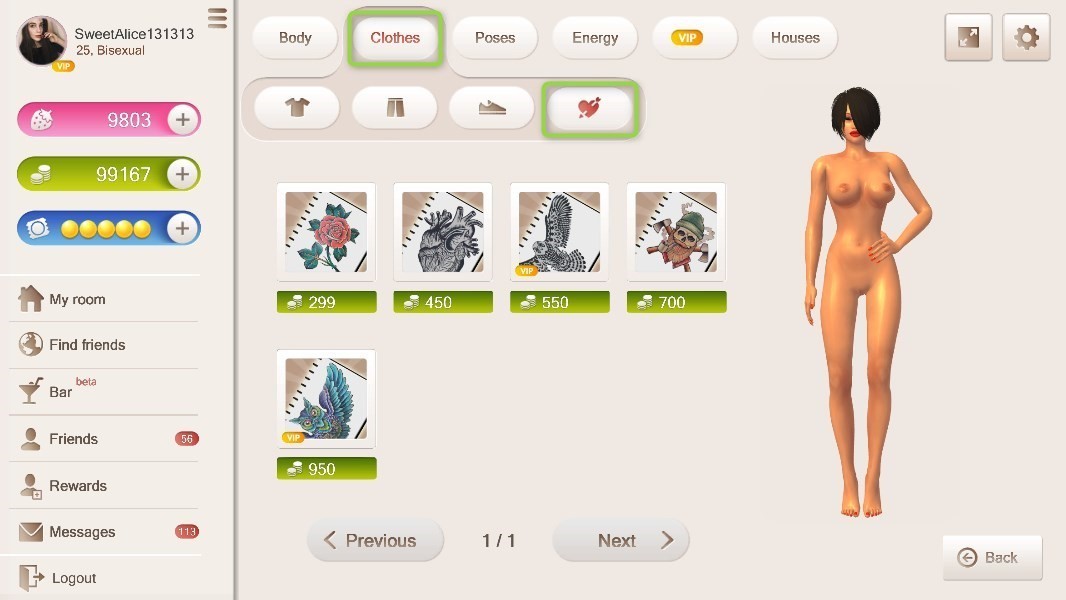
Abschnitt „Kleidung“, Unterabschnitt „Tattoos“
Abschnitt „Posen“
Mit Posen können Sie Ihr Sexspiel abwechslungsreicher gestalten und sich in der Bar besser ausdrücken. Klicken Sie auf die Pose, um rechts eine Vorschau anzuzeigen.
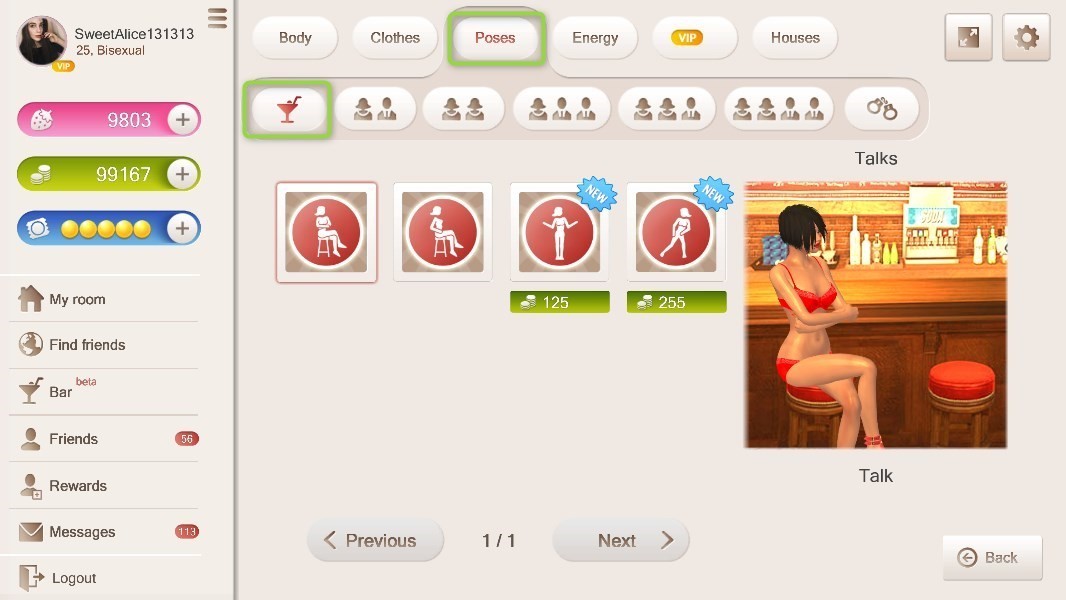
Abschnitt „Posen“, Unterabschnitt „Bar-Posen“
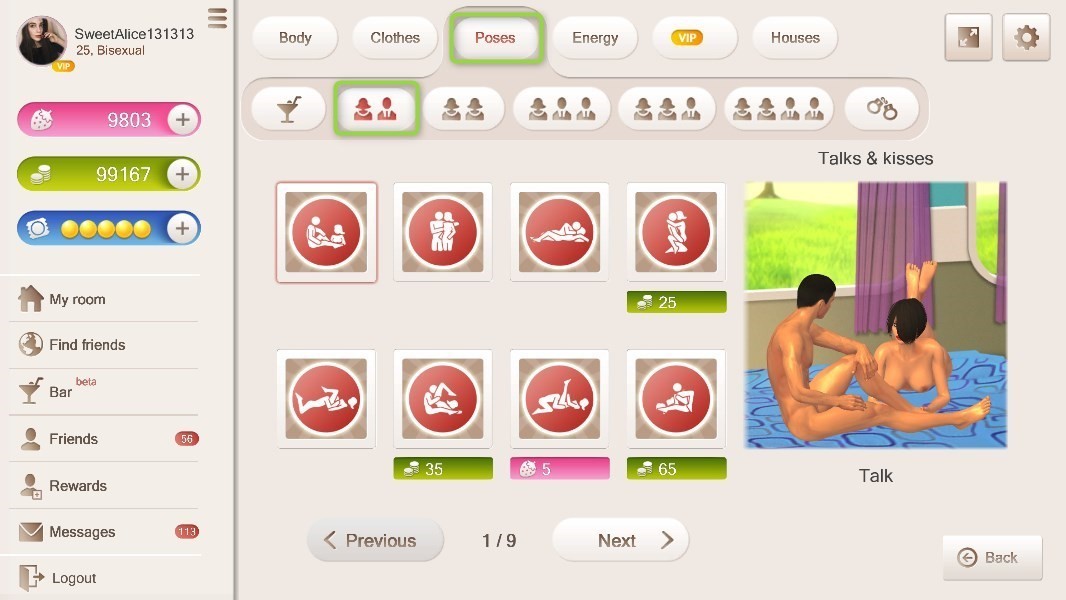
Abschnitt „Posen“, Unterabschnitt „Hetero-Posen“
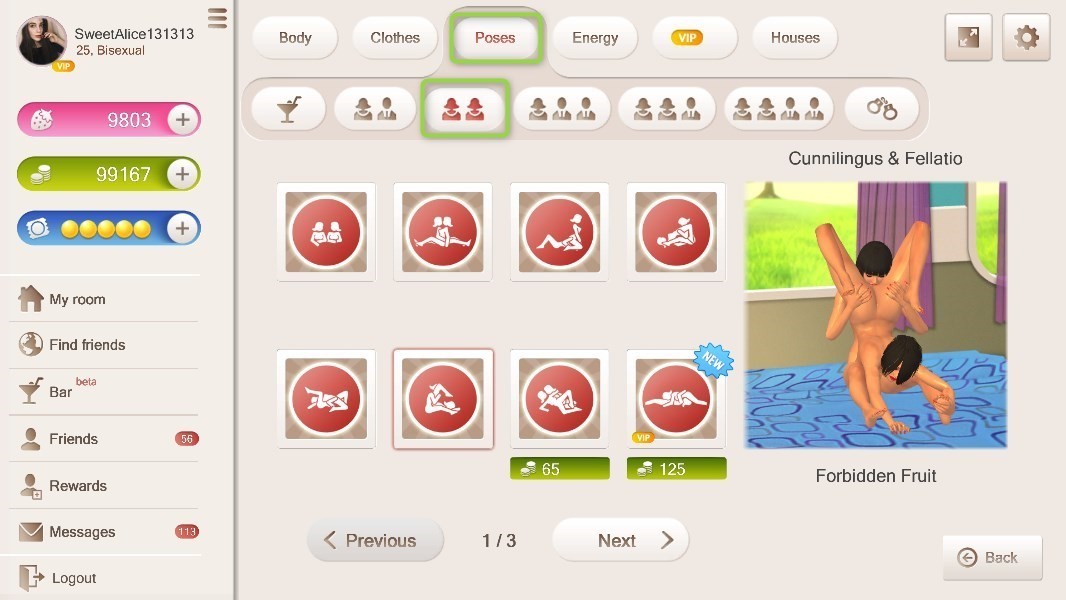
Abschnitt „Posen“, Unterabschnitt „Lesben-/Schwulenposen“
Sie können auf diese Posen nur zugreifen, wenn Sie in den Einstellungen für „Sexuelle Orientierung“ „Bi“ oder „Lesbisch/schwul“ ausgewählt haben.
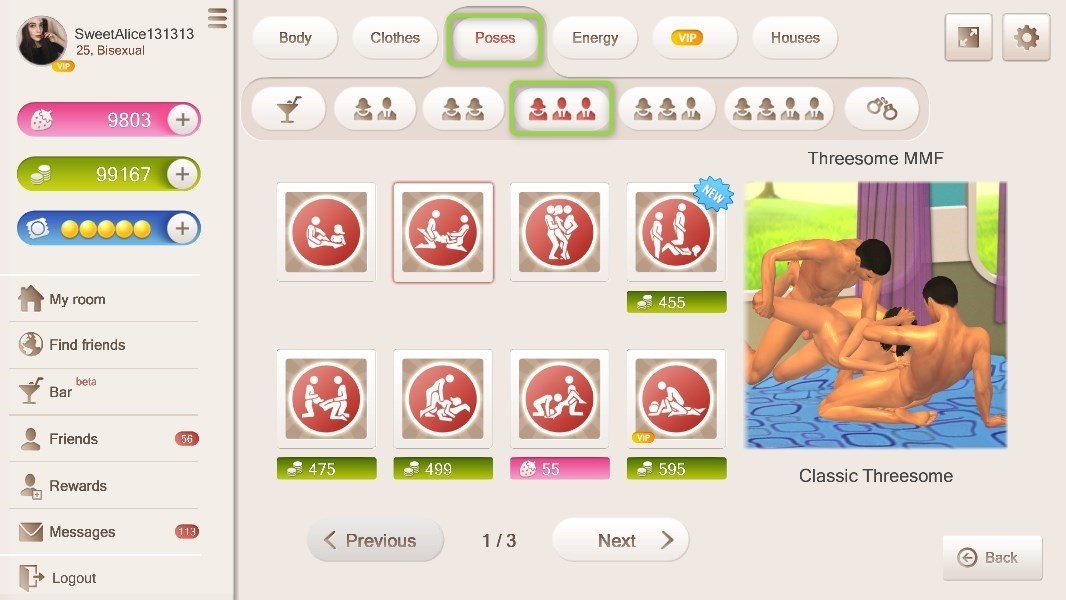
Abschnitt „Posen“, Unterabschnitt „MMF-Posen“
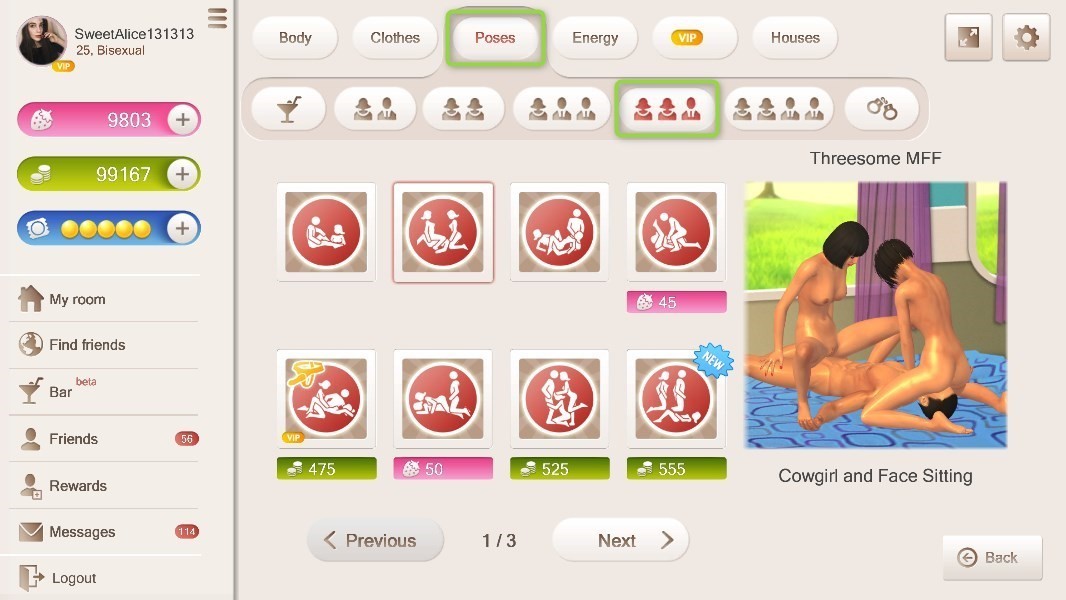
Abschnitt „Posen“, Unterabschnitt „MFF-Posen“
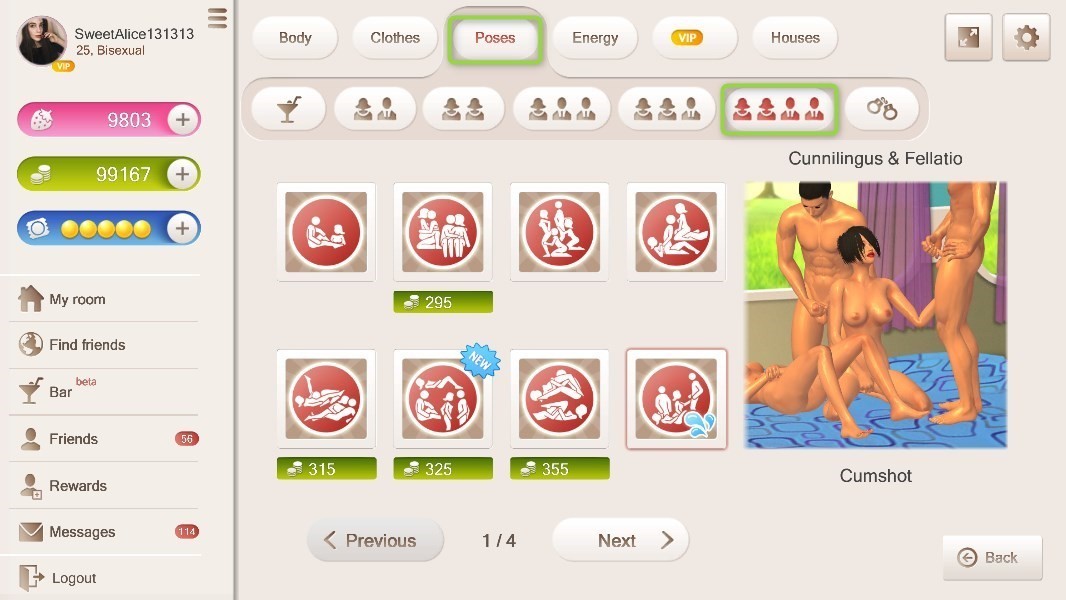
Abschnitt „Posen“, Unterabschnitt „Gruppensex-Posen“
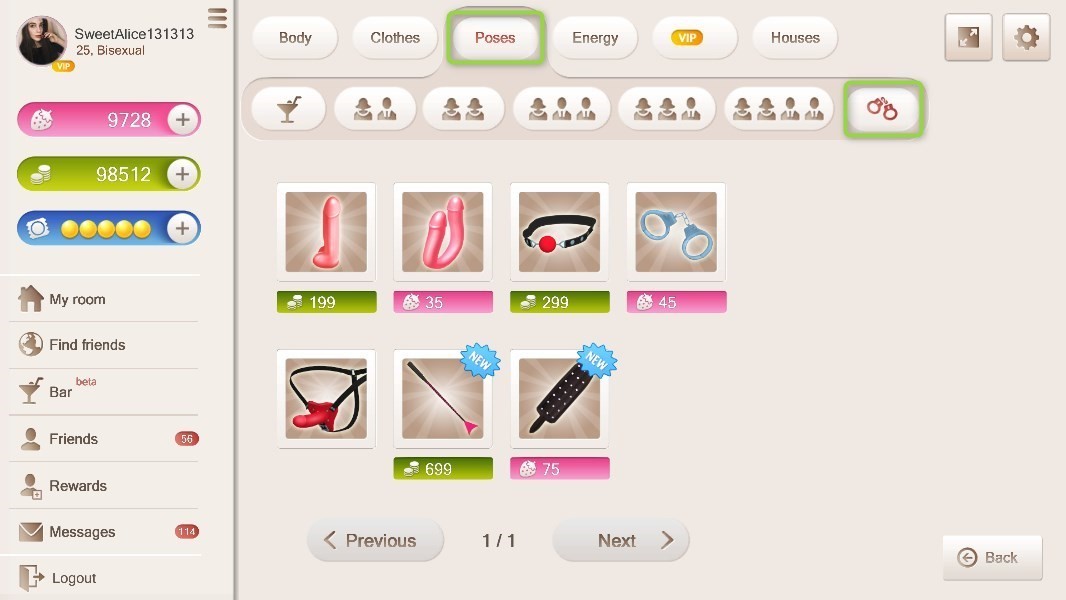
Abschnitt „Posen“, Unterabschnitt „Sexspielzeug“
Um auf einige Posen zugreifen zu können, benötigen Sie bestimmte Sexspielzeuge.
Rubrik „Energie“
Auf der linken Seite sehen Sie Ihre Energiemenge (Anzahl Kondome). Sobald sie aufgebraucht sind, können Sie im Abschnitt „Energie“ Nachschub kaufen. Oder Sie klicken auf das Plus-Symbol links.
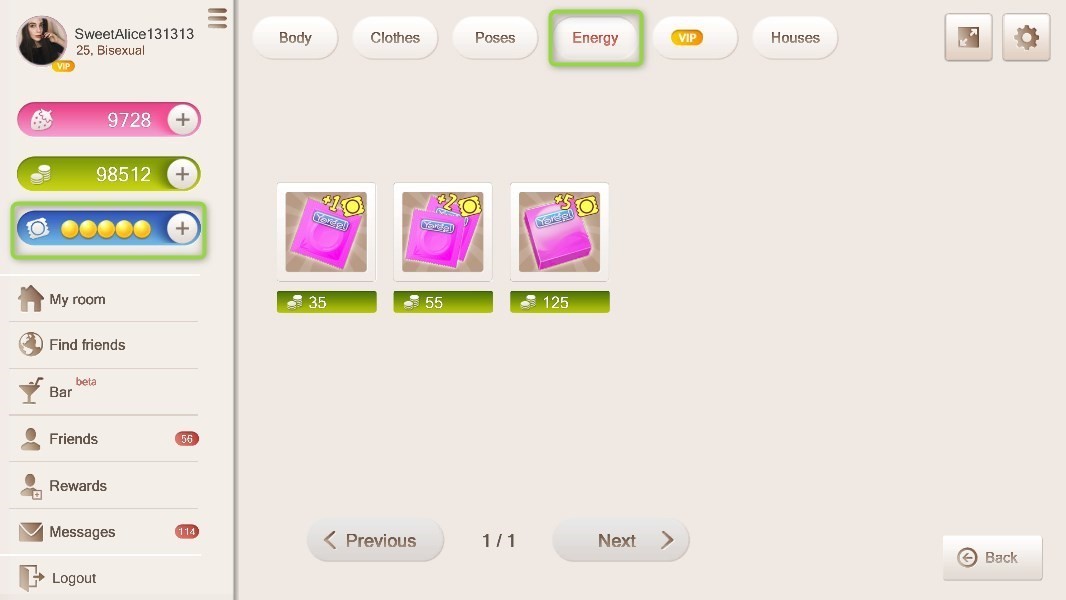
Rubrik „Energie“
Wählen Sie die Anzahl der Kondome aus, die Sie kaufen möchten, und klicken Sie einmal auf das Symbol. Sie können sie im Popup-Fenster kaufen oder zu Ihrer „Wunschliste“ hinzufügen.
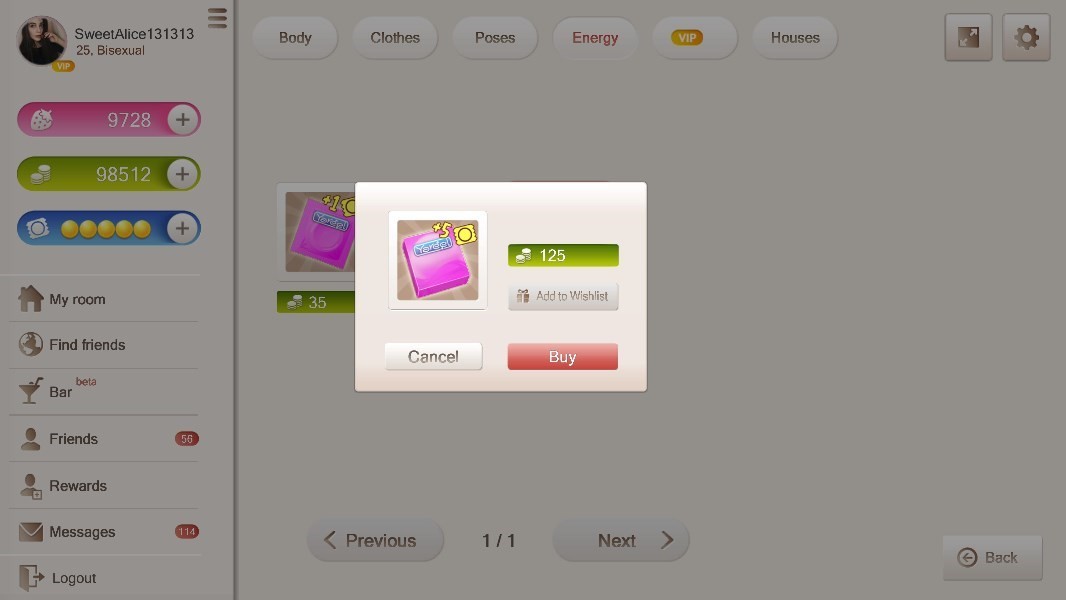
Fenster „Mehr Kondome kaufen“.
Abschnitt „VIP“
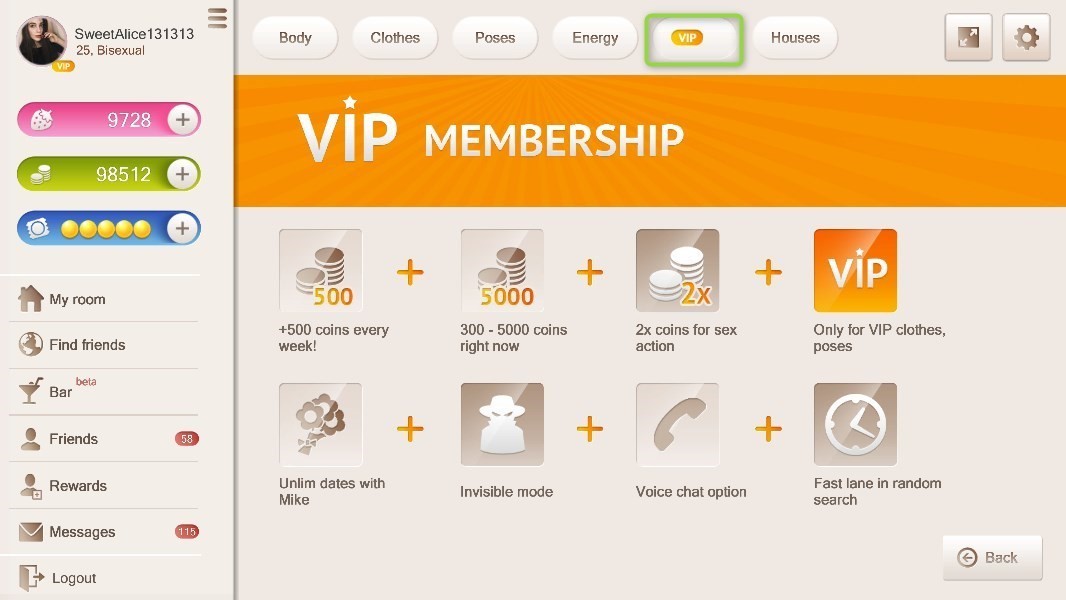
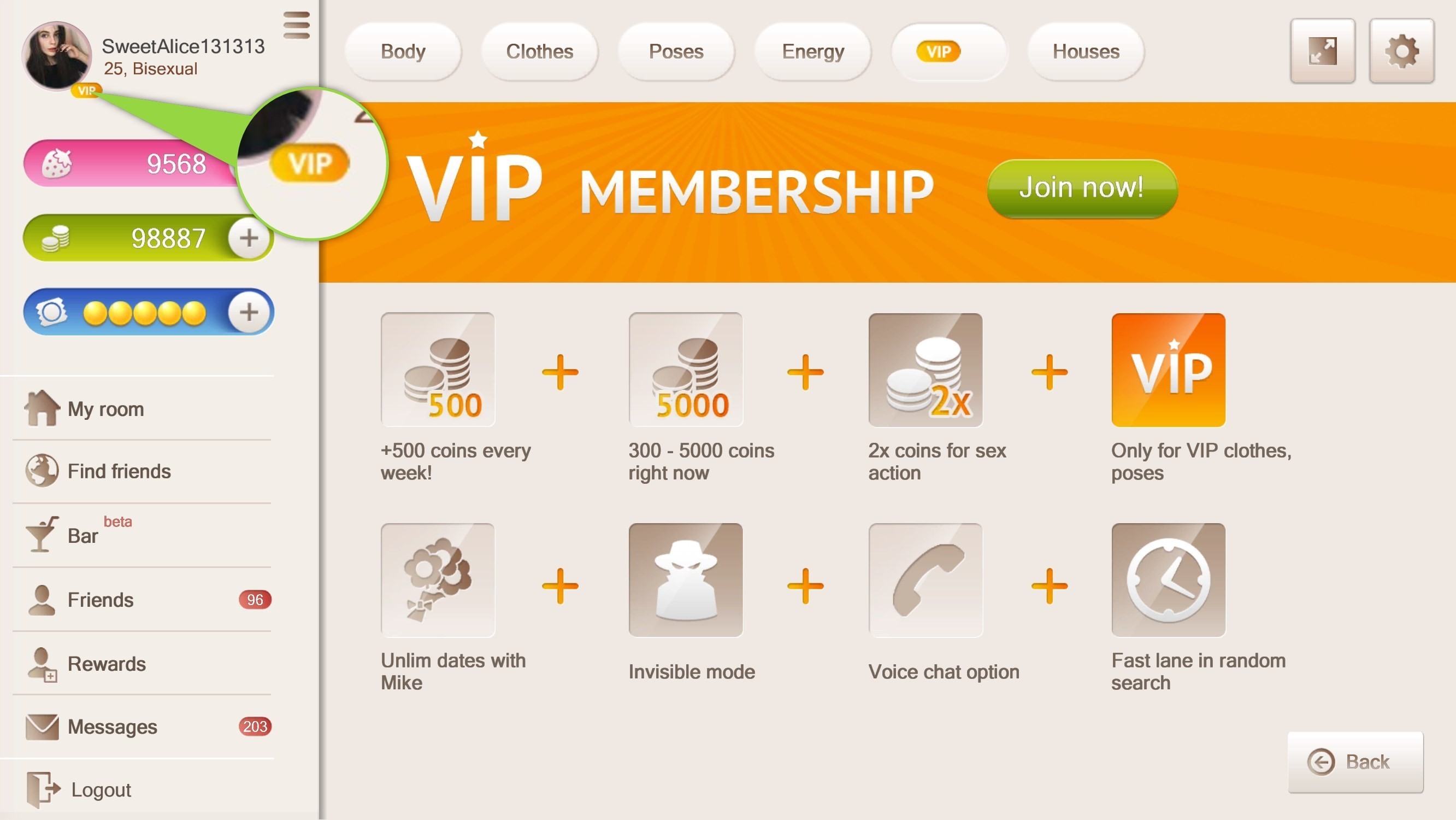
Die VIP-Mitgliedschaft bietet Ihnen:
- den „Unsichtbar“-Modus, in dem nur Ihre Freunde Sie sehen können
- wöchentlich +500 Münzen
- unbegrenzte Dates mit Mike (Kate)
- Sprachchat
- bevorzugte Vermittlung bei der Zufallssuche
- Zugang zu VIP-Kleidung und -Posen
- doppelt so viele Münzen für Spielsitzungen
- keine Pop-up-Werbung
- sofort 300-5000 Münzen (abhängig vom VIP-Paket)
Um eine VIP-Mitgliedschaft zu erhalten, klicken Sie auf „Jetzt beitreten!“
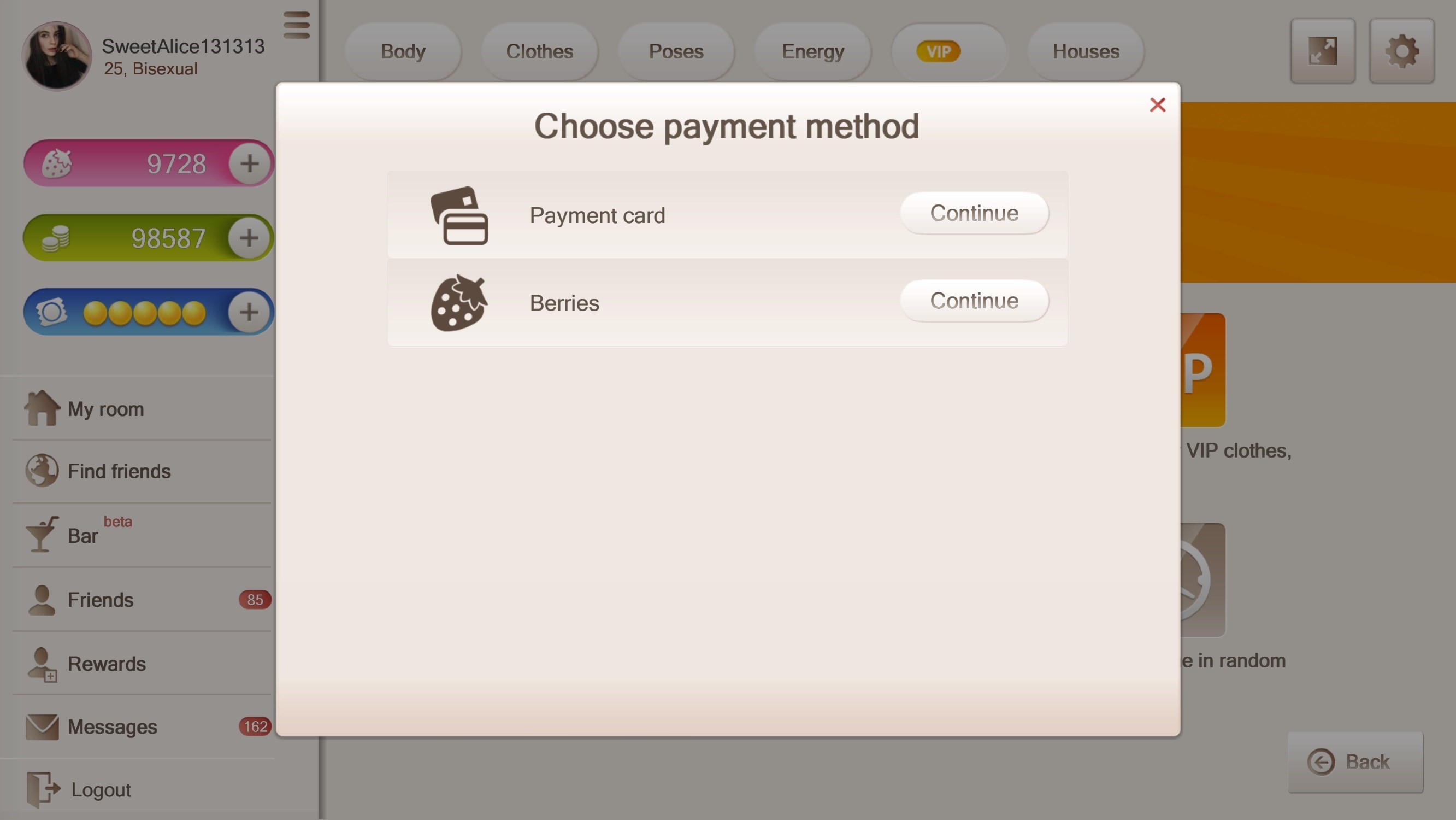
Es gibt zwei Zahlungsmethoden. Sie können mit „Zahlungskarte“ oder „Beeren“ bezahlen (nur in bestimmten Ländern verfügbar).
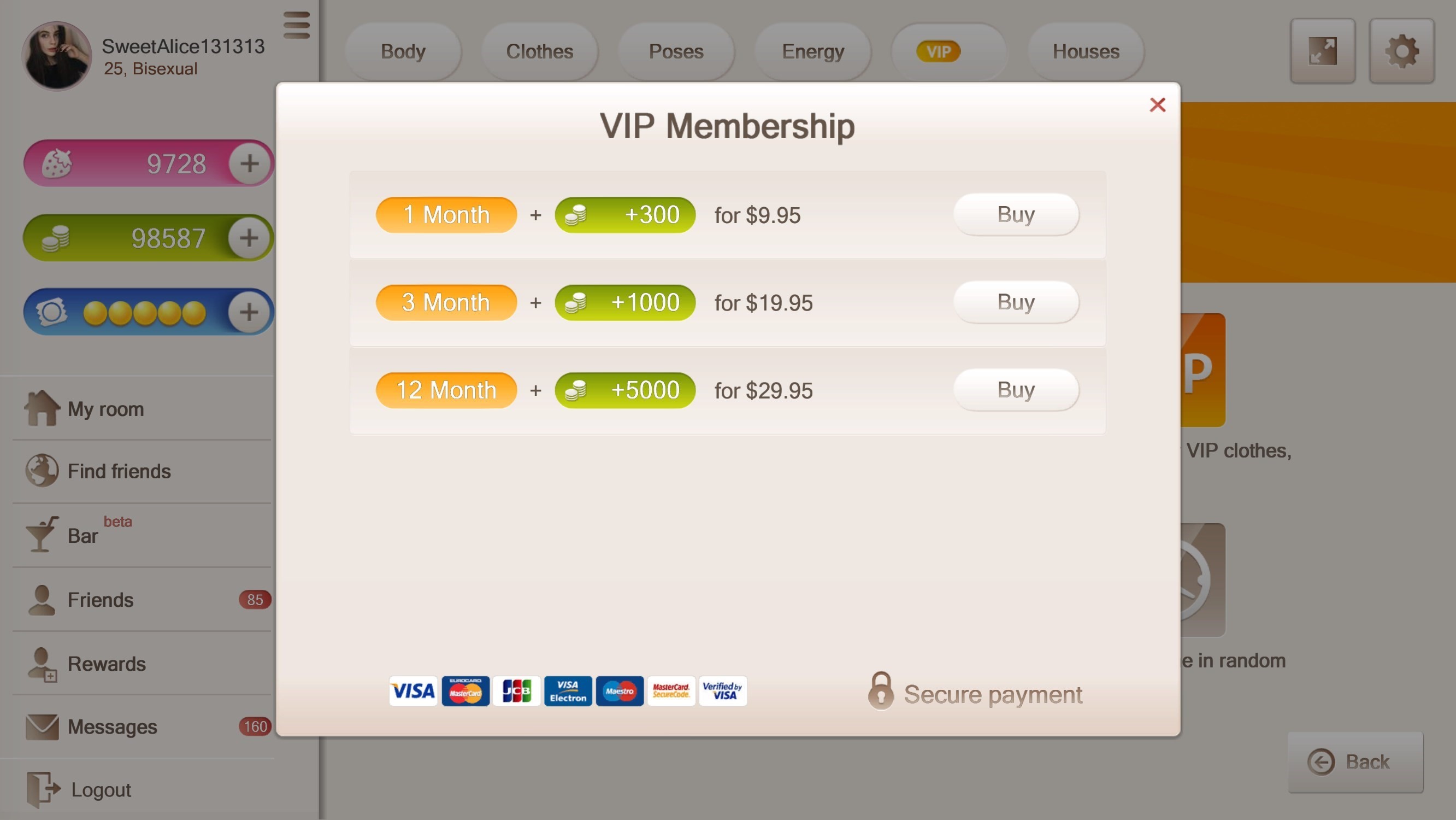
Um mit Karte zu bezahlen, klicken Sie auf „Weiter“. Es gibt drei Mitgliedschaftsoptionen: 1 Monat, 3 Monate, 12 Monate.
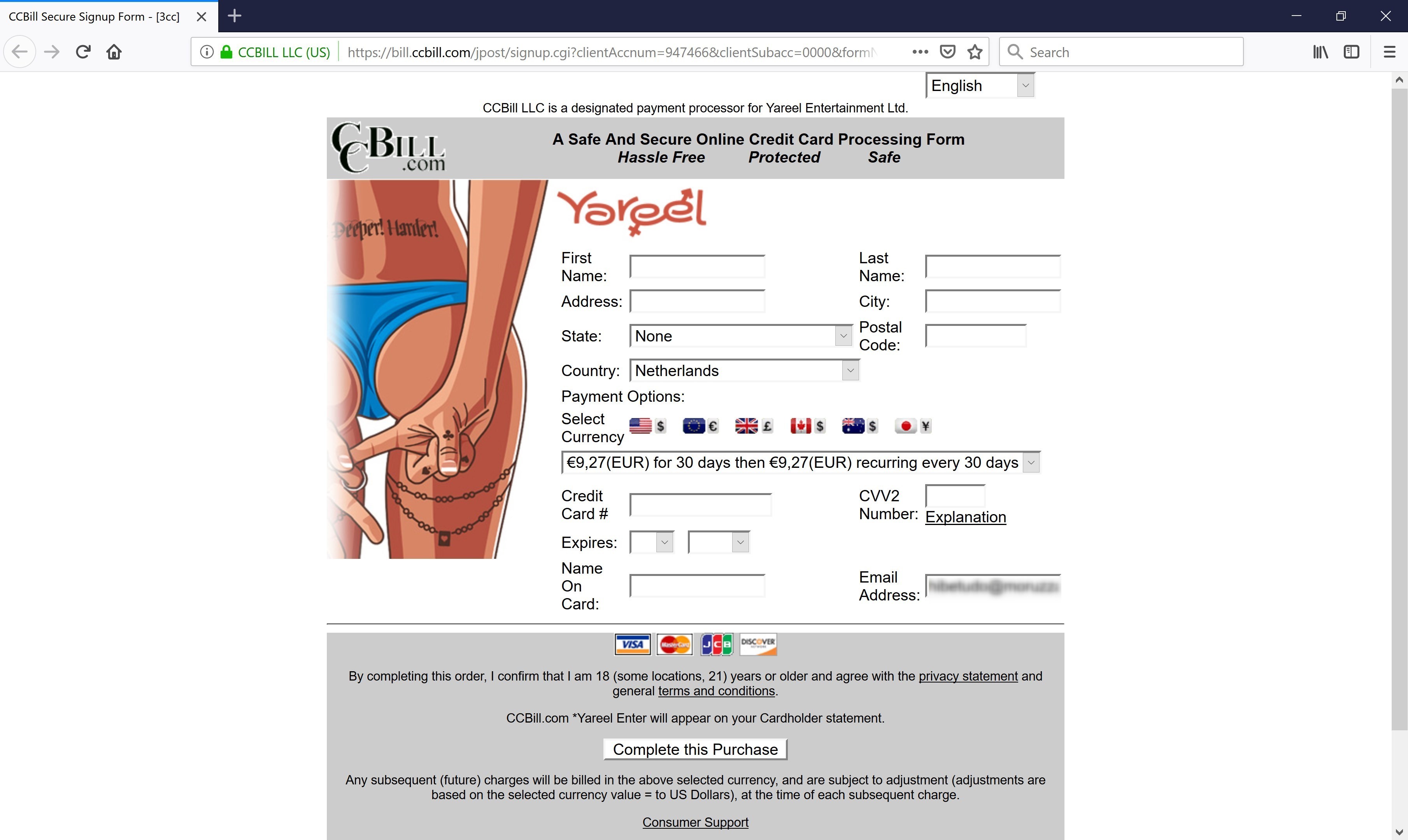
Klicken Sie neben der von Ihnen gewählten Option auf „Kaufen“. Daraufhin öffnet sich automatisch Ihr Browser mit einem Zahlungsformular.
Sie können auch mit „Beeren“ bezahlen.
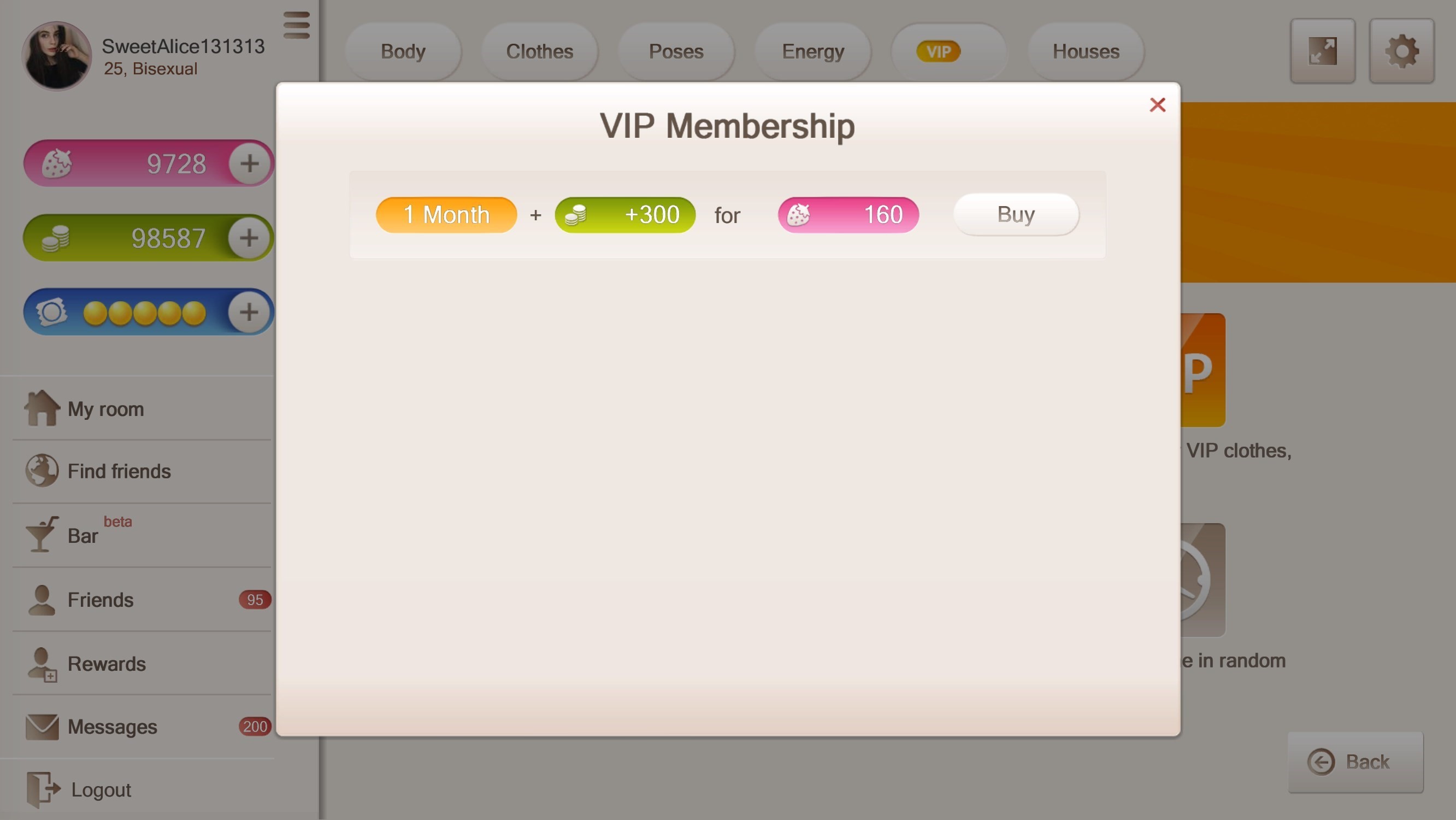
Mit Beeren können Sie nur eine 1-Monats-Mitgliedschaft erwerben. Klicken Sie dazu auf „Kaufen“.
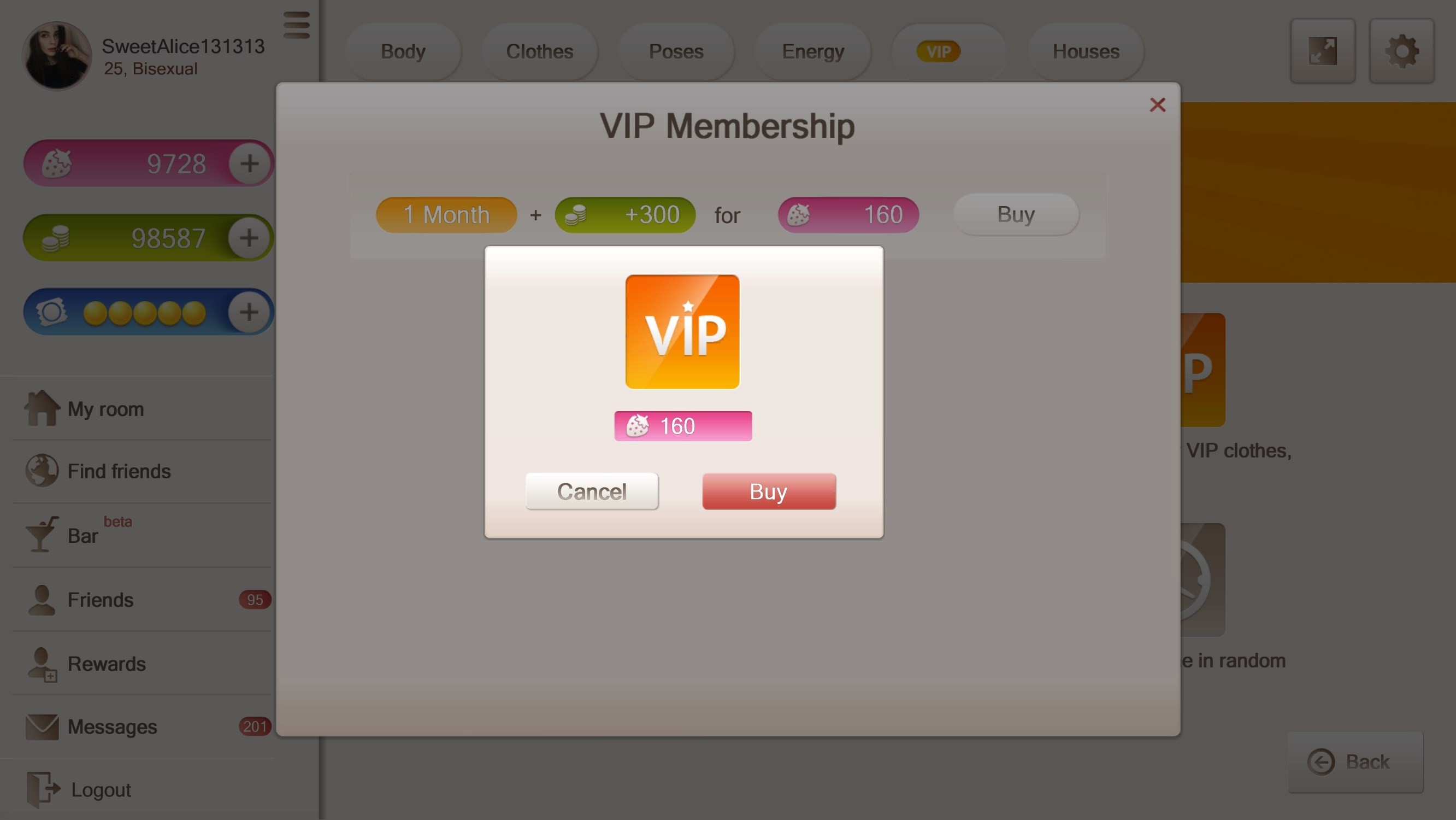
Nachdem Sie den Kauf getätigt haben, erscheint das „VIP“-Symbol in der oberen linken Ecke neben Ihrem Avatar.
Abschnitt „Häuser“
Hier können Sie den Raum wechseln, ein neues Haus oder Möbel für Ihren Charakter kaufen. Um den Raum zu wechseln, klicken Sie einfach auf das gewünschte Symbol. Um das Symbol herum erscheint ein roter Rahmen.
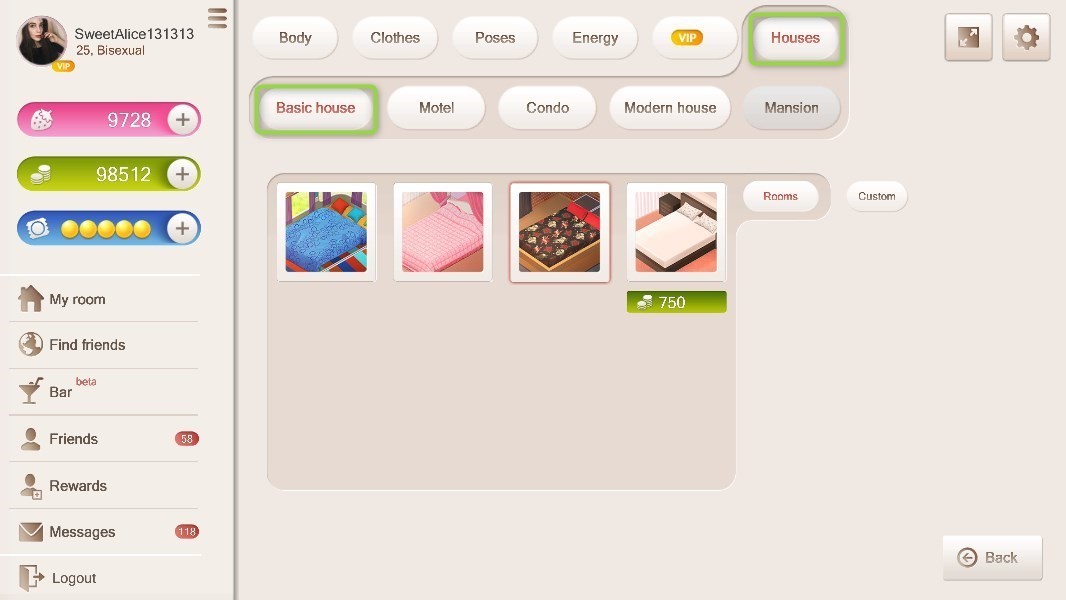
Abschnitt „Häuser“, Unterabschnitt „Zimmer“
Nachdem Sie einen Artikel gekauft haben, können Sie das Kontrollkästchen „Artikel anzeigen“ aktivieren, um ihn in Ihrem Zimmer anzuzeigen, oder die Markierung deaktivieren, um ihn nicht mehr anzuzeigen. In diesem Fall stehen Ihnen alle gekauften Artikel weiterhin zur Verfügung.
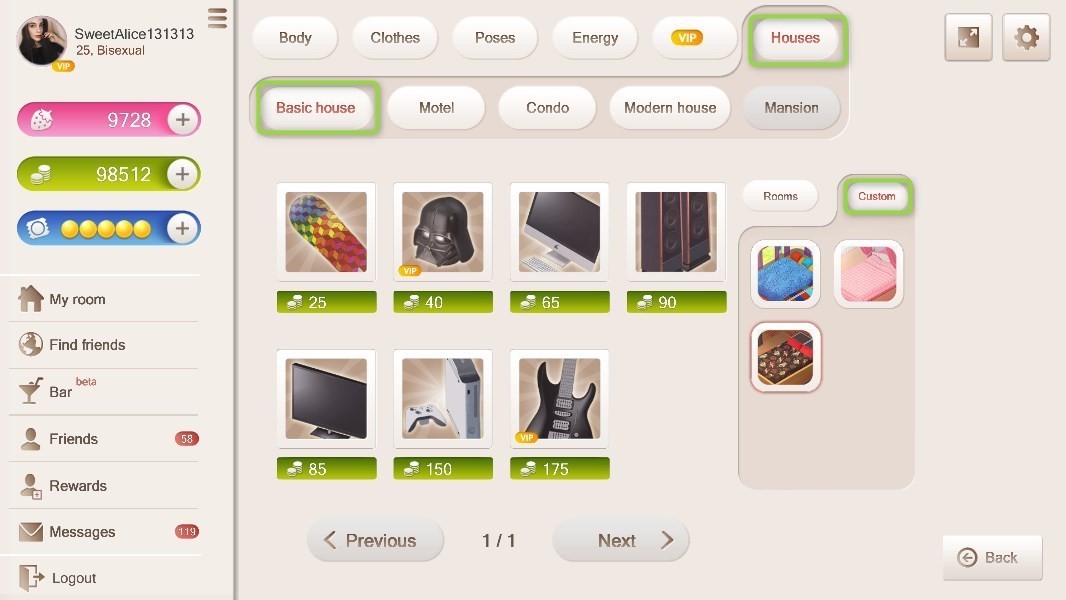
Abschnitt „Häuser“, Unterabschnitt „Benutzerdefiniert“
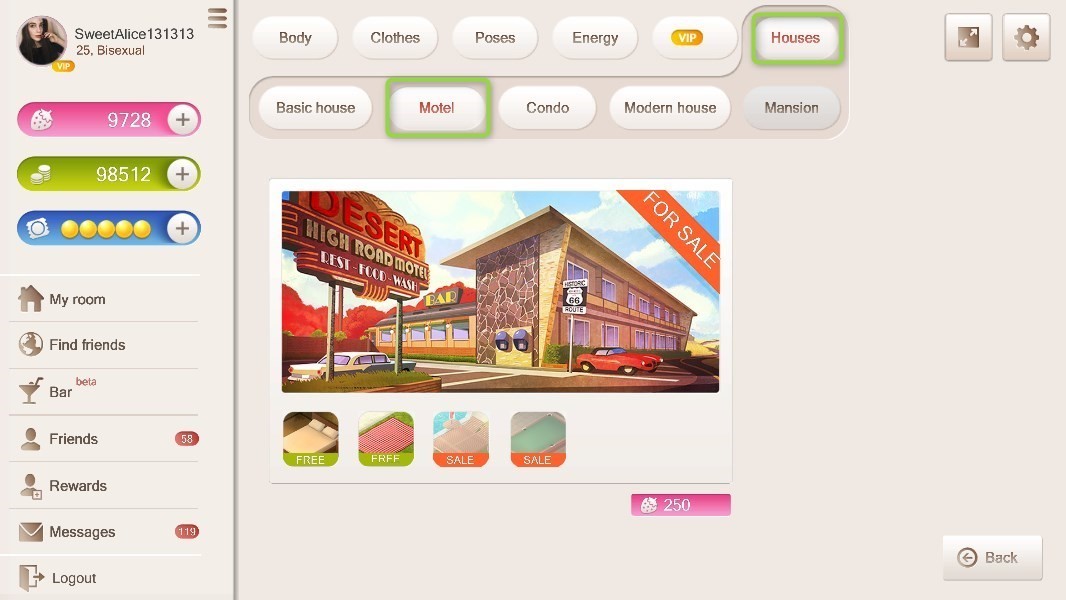
Abschnitt „Häuser“, Unterabschnitt „Motel“
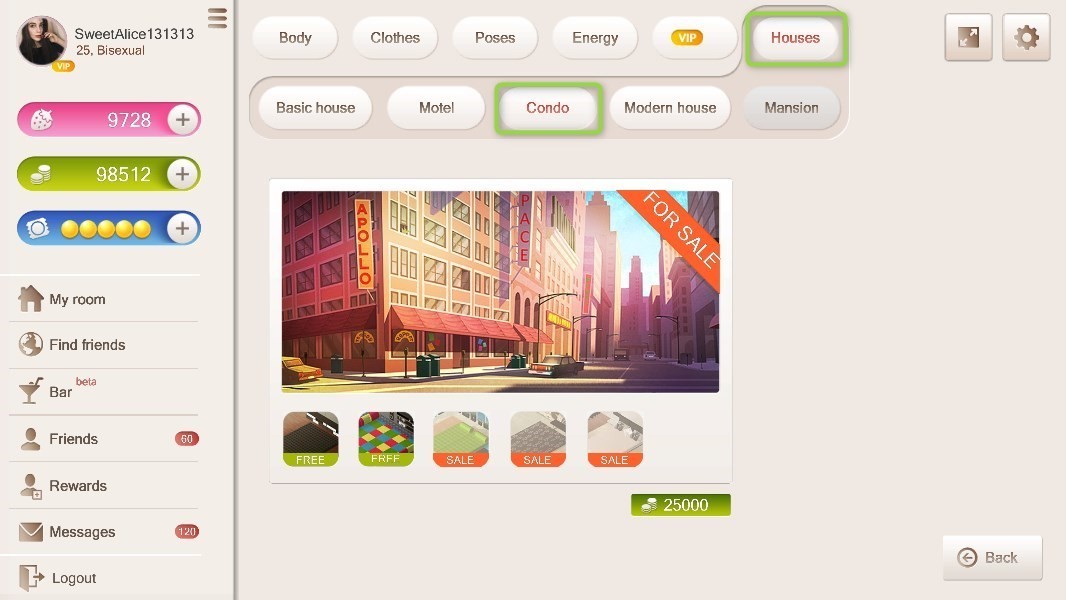
Abschnitt „Häuser“, Unterabschnitt „Eigentumswohnung“
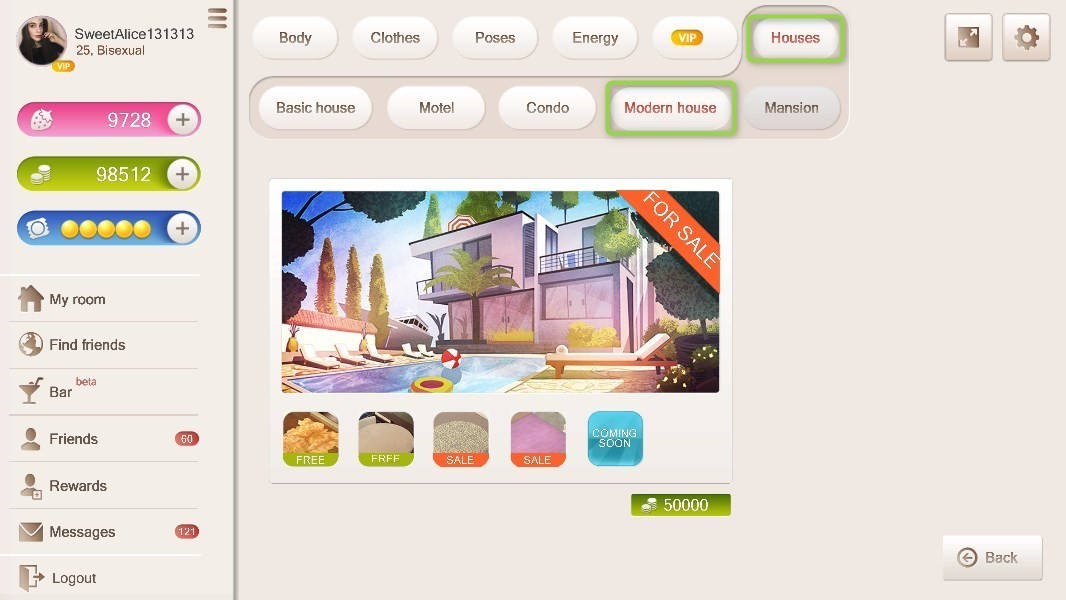
Abschnitt „Häuser“, Unterabschnitt „Modernes Haus“
Spiel mit Mike (Kate)
Mike (Kate) ist eine virtuelle Figur, die immer verfügbar ist. Sie können sich mit der Figur verabreden, üben, chatten und Aufgaben erledigen.
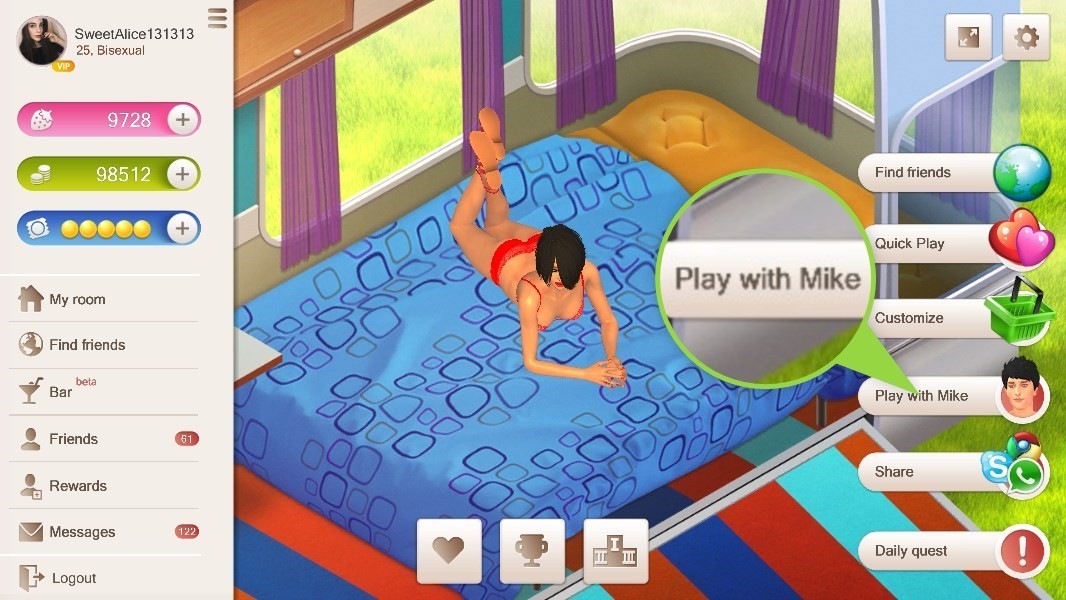
Spiel mit Mike
Um ein Date zu beginnen, klicken Sie einmal auf „Mit Mike spielen“ und dann im Popup-Fenster auf „Spielen“.
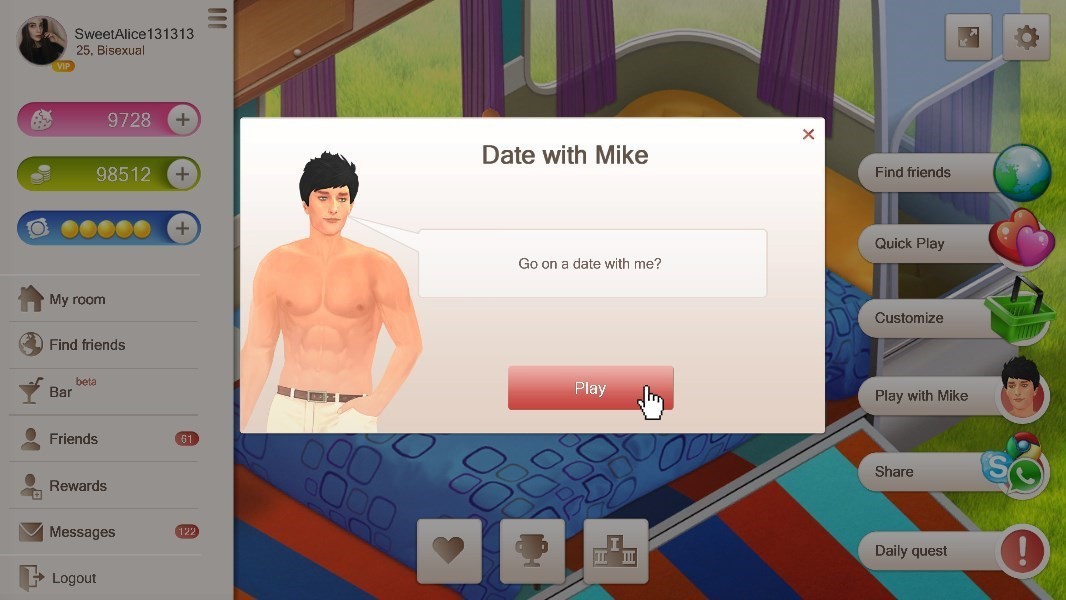
Fenster „Date mit Mike“.
Tägliche Quest
Jeden Tag erhalten Sie unterschiedliche Aufgaben, zum Beispiel „Pose alle 10 Sekunden wechseln“. Wenn Sie sie abschließen, erhalten Sie Boni.
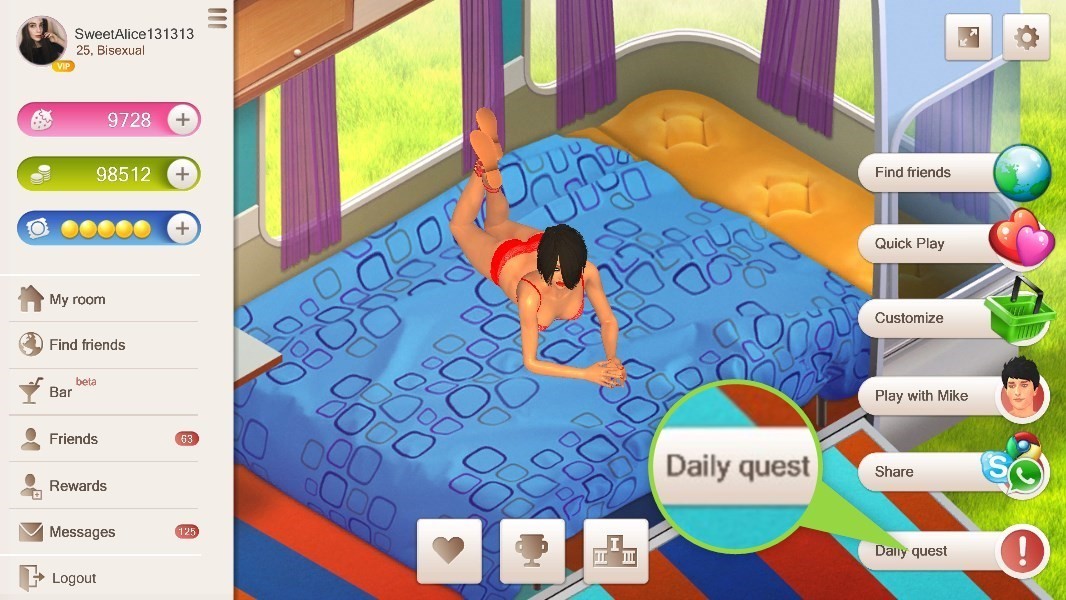
Tägliche Quest
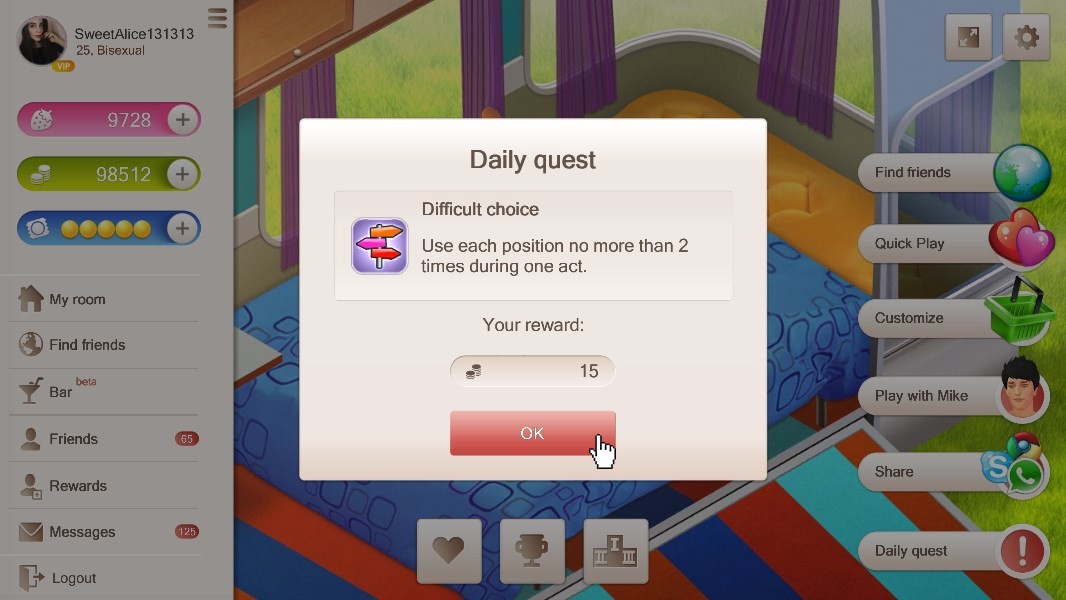
Beispiel „Tägliche Quest“.
Gefällt mir
Hier können Sie alle Likes sehen, die Sie von anderen Spielern erhalten haben.
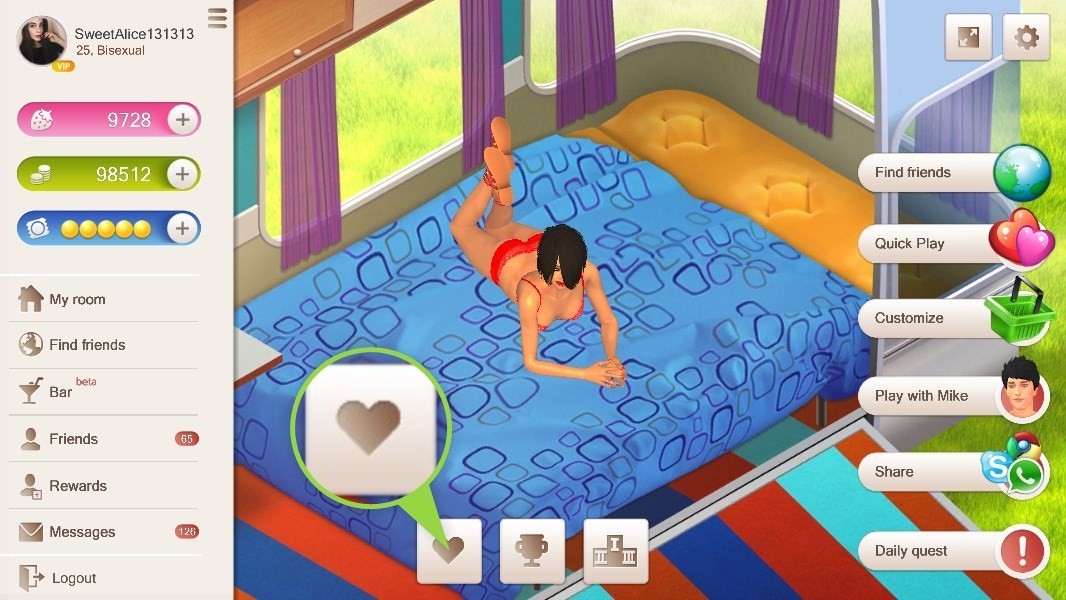
Gefällt mir
Sie können sehen, wer Sie wann geliked hat. Um das Profil des Spielers anzuzeigen, klicken Sie auf seinen Avatar.
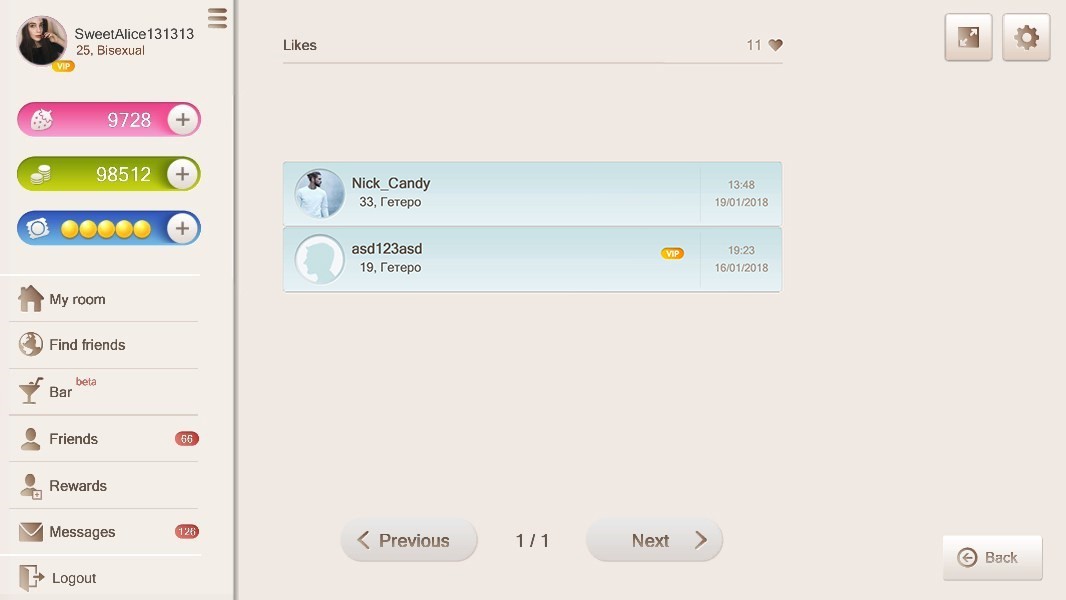
Liste der Likes
Erfolge
Hier können Sie Ihre aktuellen Erfolge einsehen.
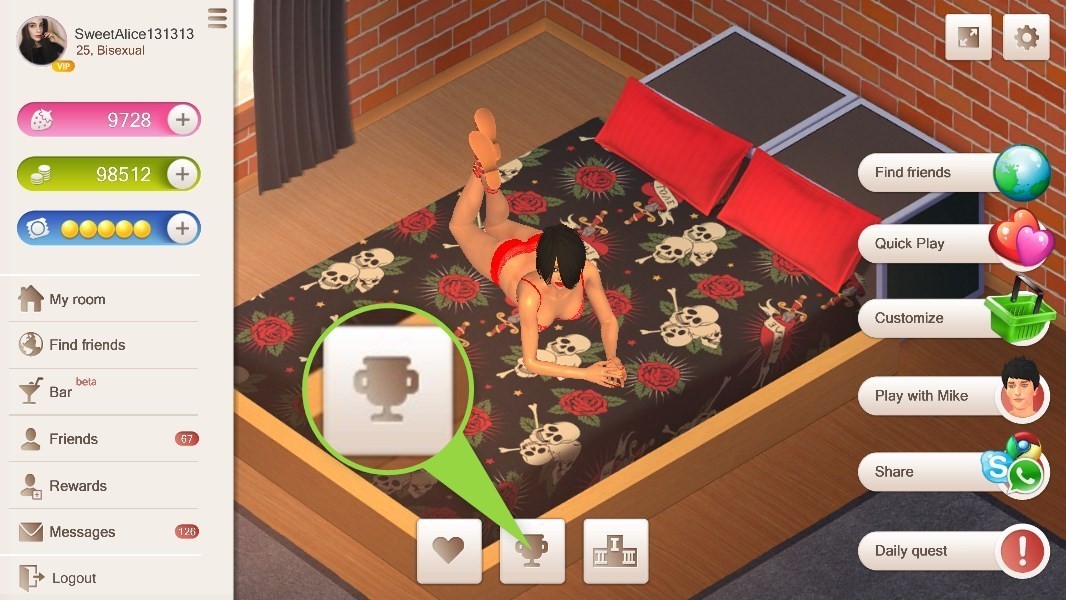
Erfolge
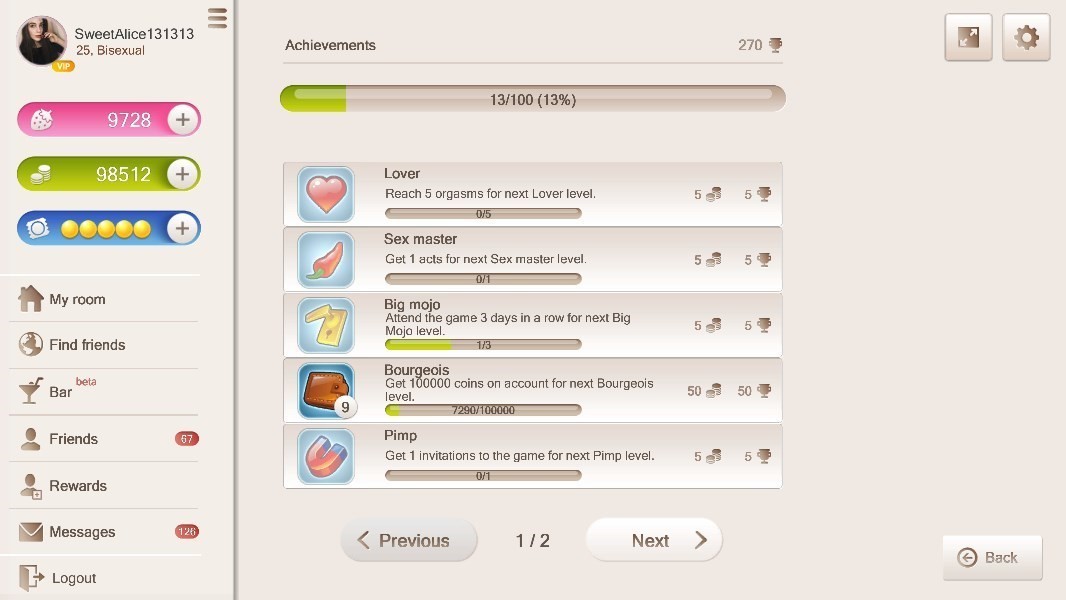
Aktuelle Liste „Erfolge“.
Ruhmeshalle
Hier sehen Sie Top-Spieler in verschiedenen Kategorien.
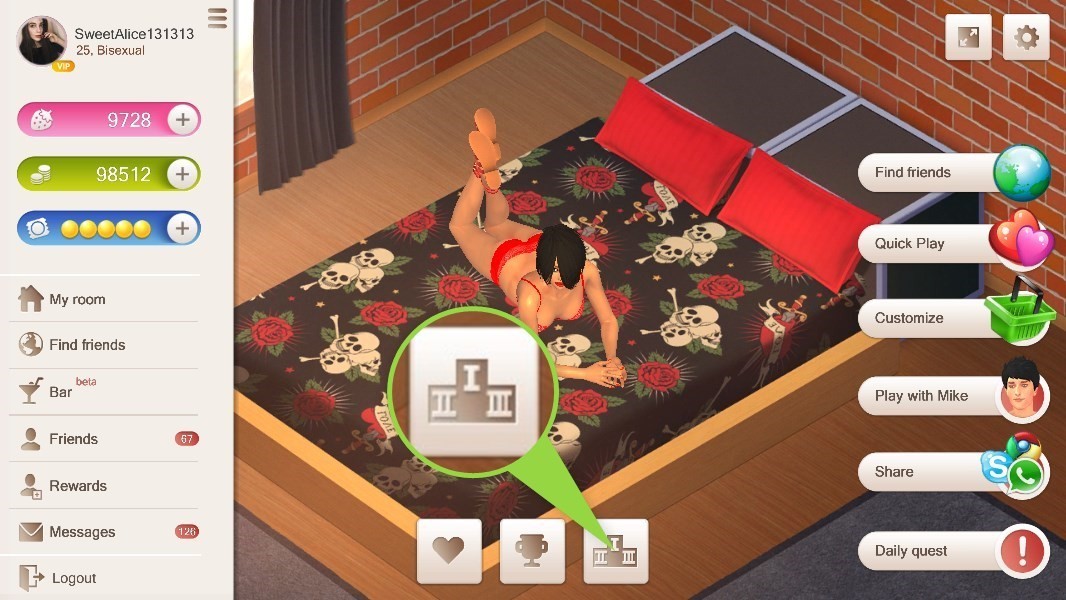
Ruhmeshalle
Die erste Kategorie zeigt Spieler mit den meisten „fertigen Spielen“. Sie können die besten Spieler des Tages, der Woche und des Monats sehen.
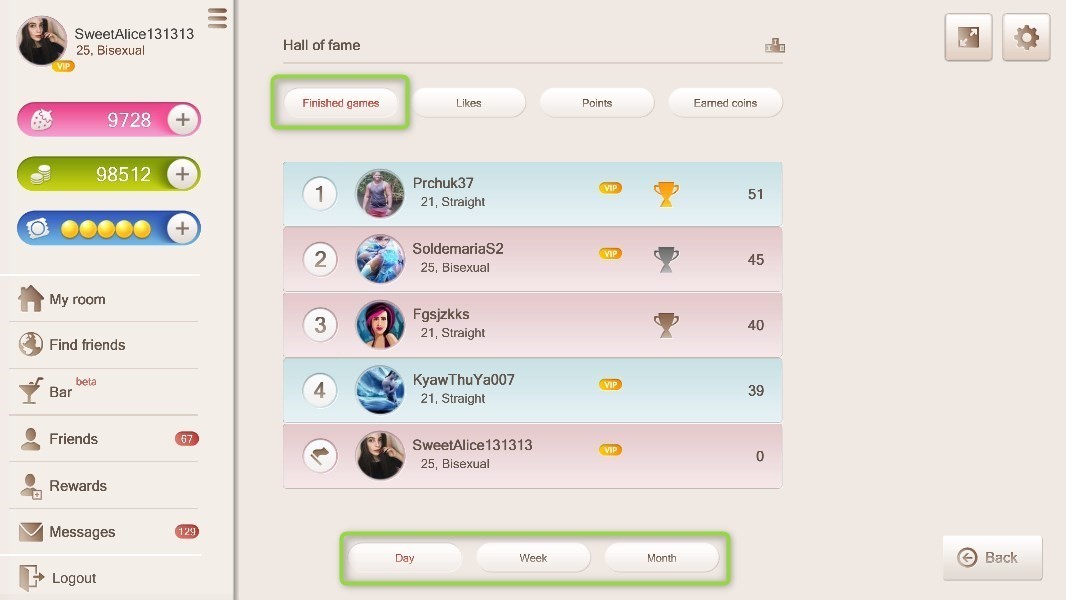
„Hall of Fame“, Kategorie „Fertig gestellte Spiele“
Die zweite Kategorie zeigt Spieler mit den meisten „Likes“. Sie können die besten Spieler des Tages, der Woche und des Monats sehen.
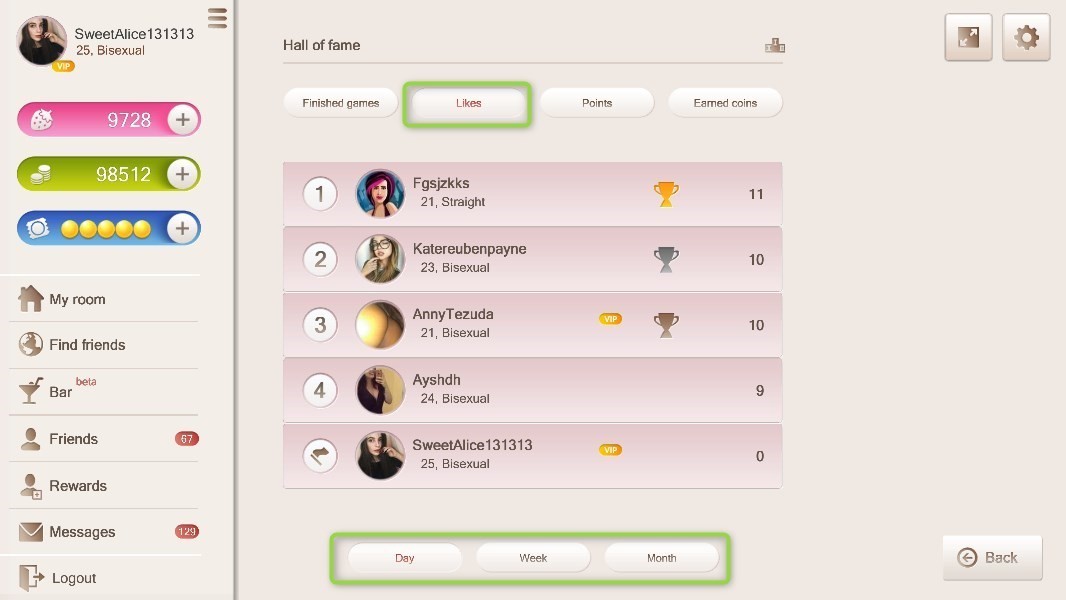
„Hall of Fame“, Kategorie „Likes“
Die dritte Kategorie zeigt Spieler mit den meisten „Punkten“. Sie können die besten Spieler des Tages, der Woche und des Monats sehen.
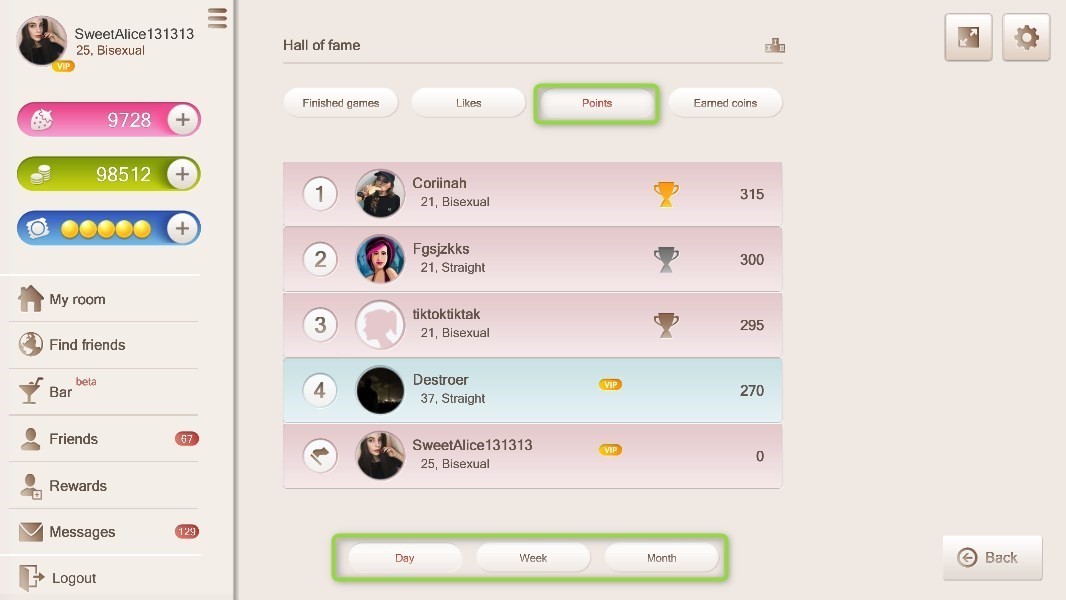
„Hall of Fame“, Kategorie „Punkte“
Die vierte Kategorie zeigt Spieler mit den meisten „verdienten Münzen“. Sie können die besten Spieler des Tages, der Woche und des Monats sehen.
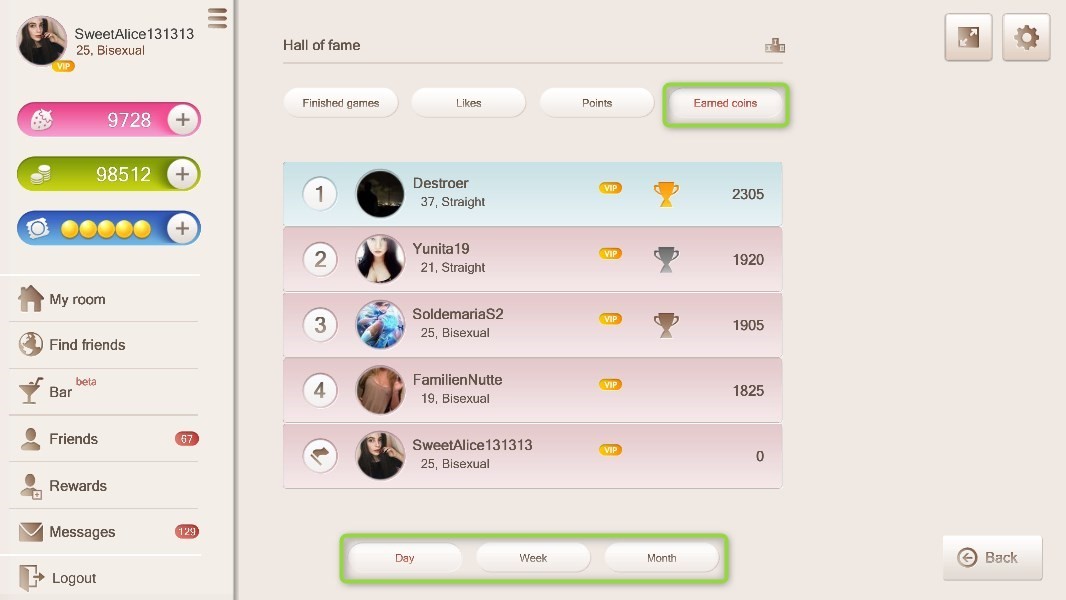
„Hall of Fame“, Kategorie „Verdiente Münzen“
Freunde finden
Um nach Spielpartnern zu suchen, klicken Sie auf „Freunde finden“. Es gibt zwei „Freunde finden“-Symbole: rechts und links, wenn Sie sich in „Mein Zimmer“ befinden.
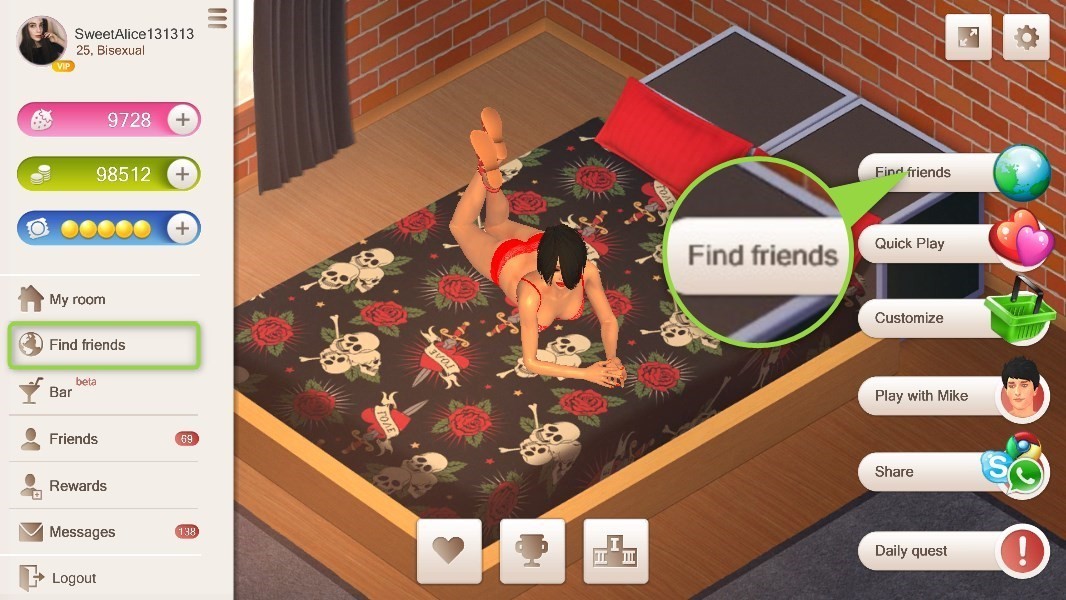
Symbole „Freunde finden“.
Klicken Sie einmal, um alle Benutzer anzuzeigen.
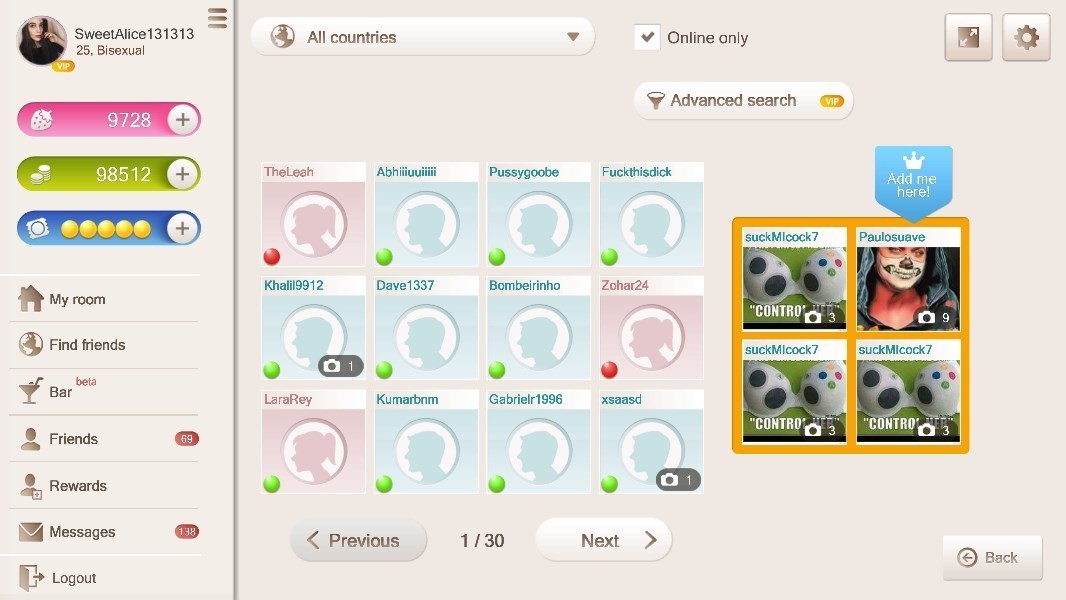
Freunde finden
Freundesuche: Einstellungen
Um die Spieler nach Land zu filtern, klicken Sie auf „Alle Länder“, um die Länder-Dropdown-Liste anzuzeigen.
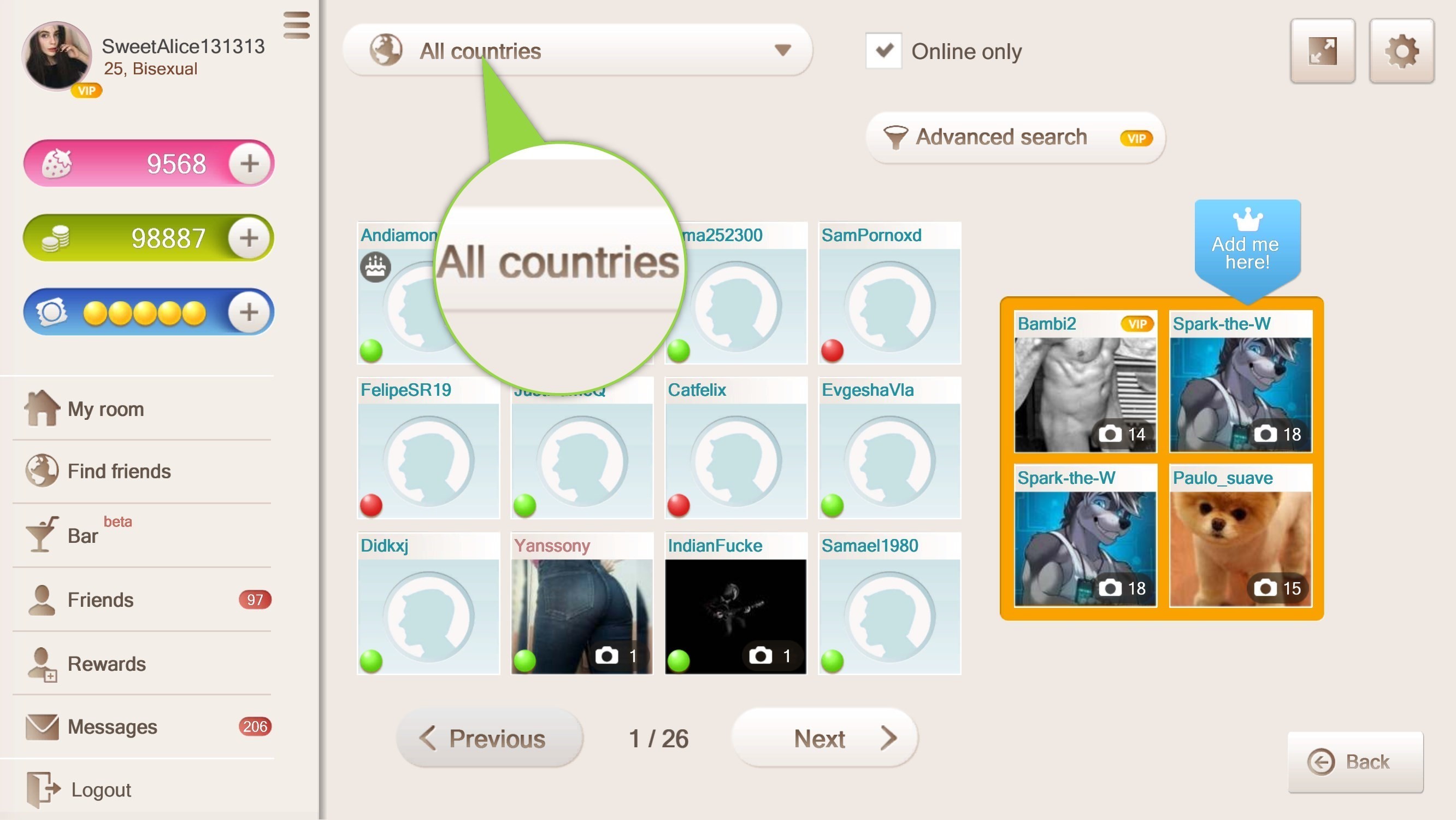
Dropdown-Liste „Land“.
Wählen Sie das Land aus und klicken Sie auf „OK“.
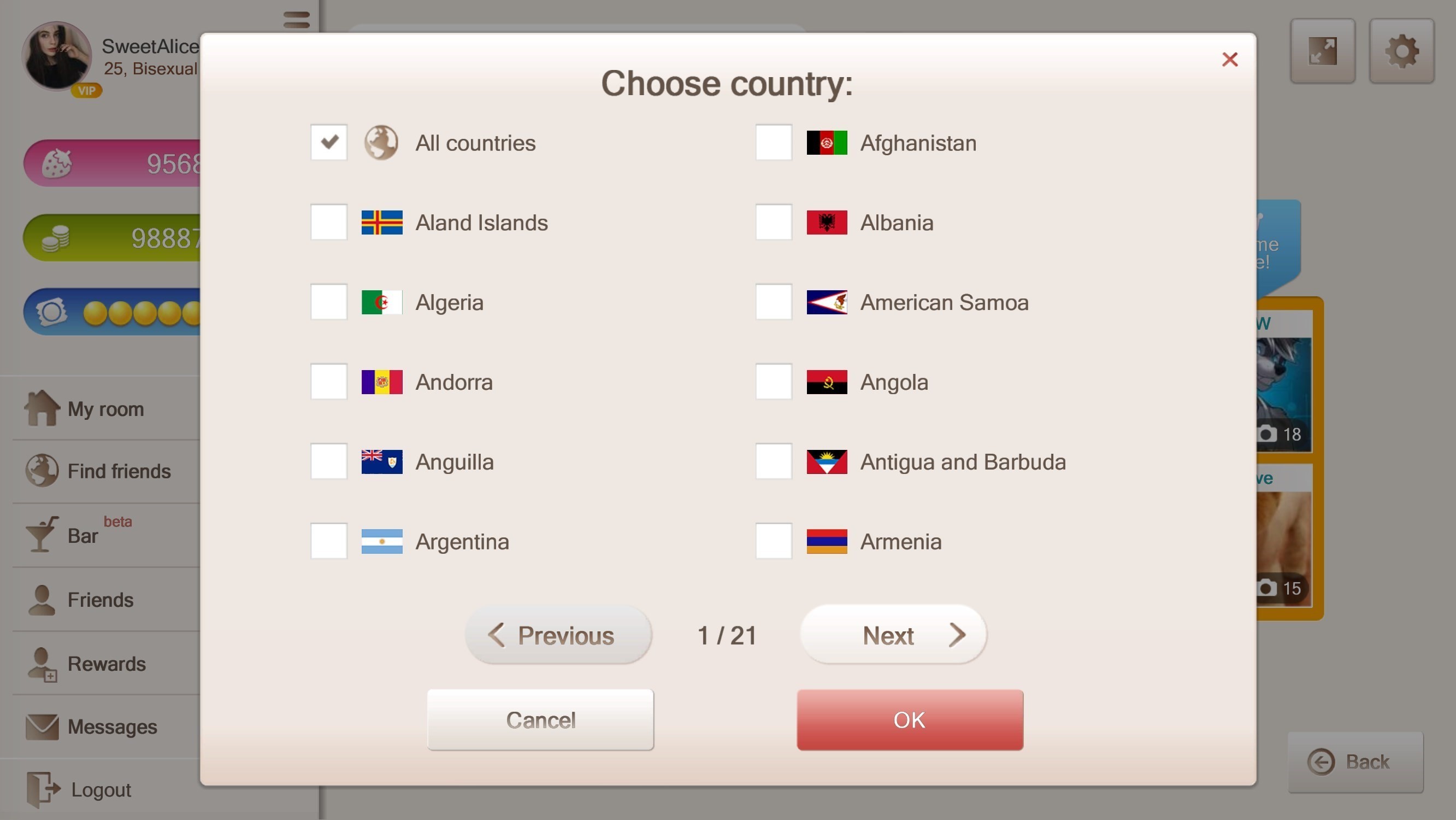
Fenster „Land auswählen“.
Jetzt werden Ihnen nur Spieler aus dem Land angezeigt, das Sie ausgewählt haben.
Klicken Sie auf „Nur online“, um Spieler anzuzeigen, die online sind.
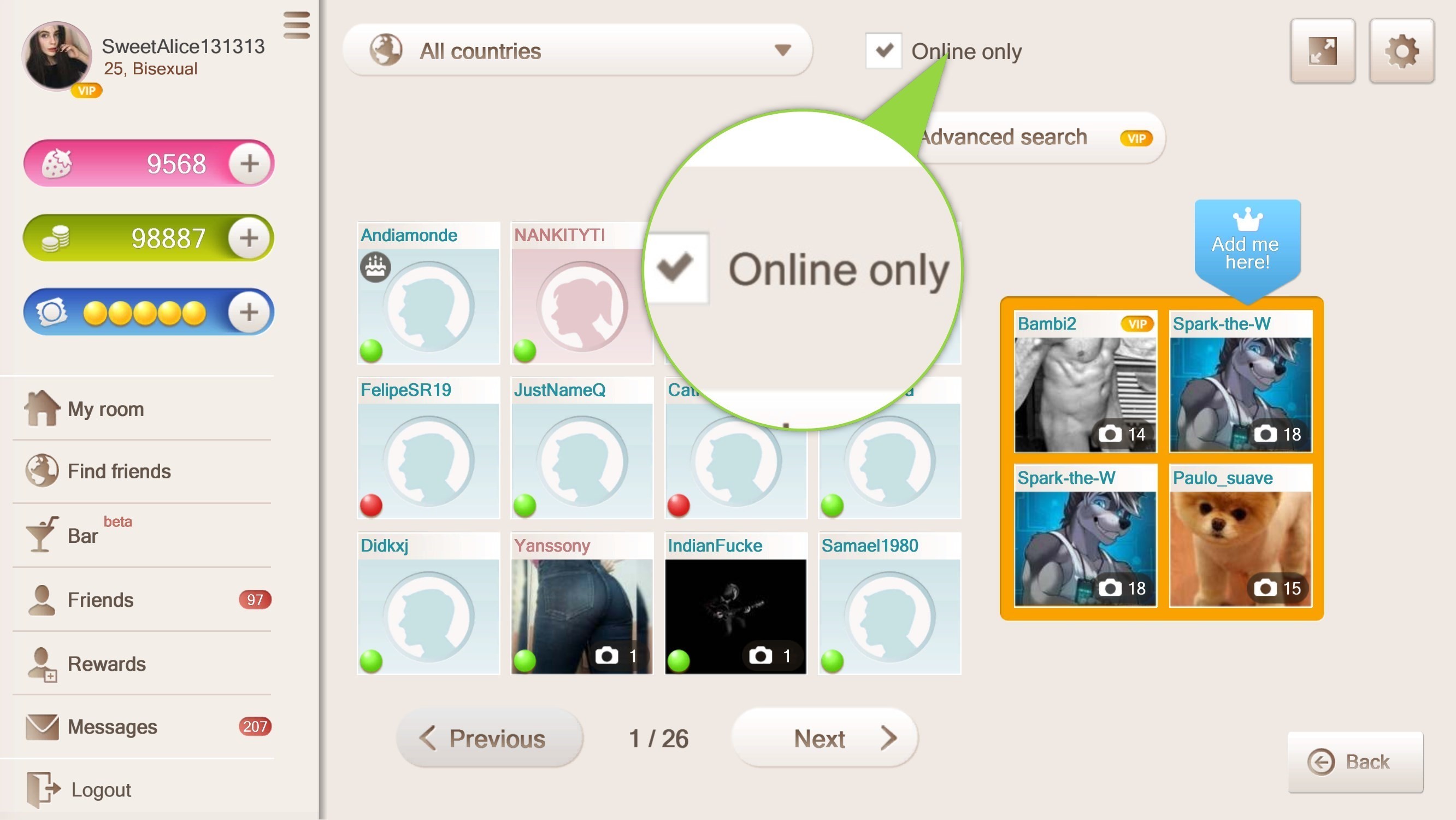
Nur Online-Spieler
Erweiterte Suche
Die erweiterte Suche steht nur VIP-Spielern zur Verfügung.
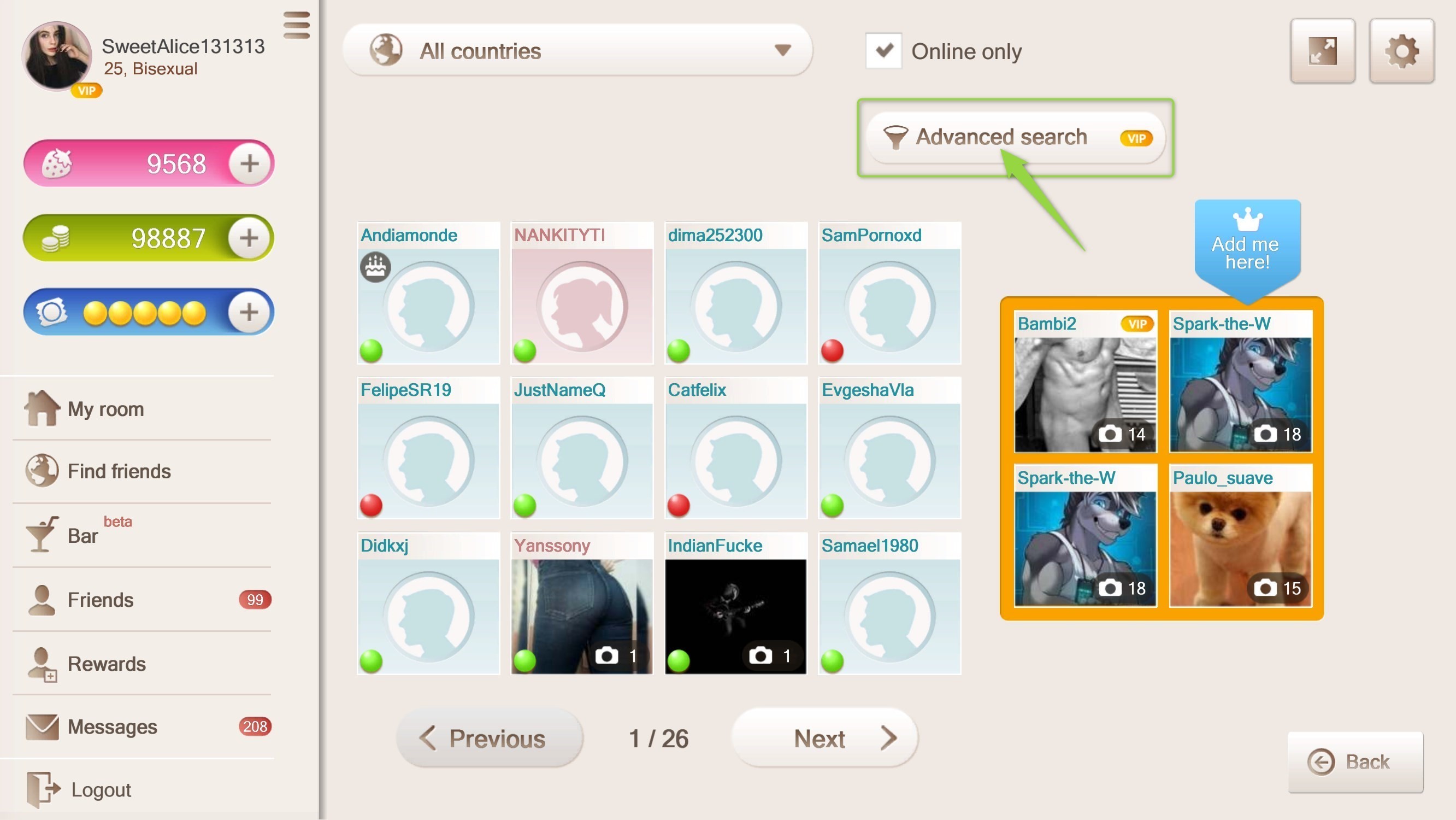
Symbol „Erweiterte Suche“.
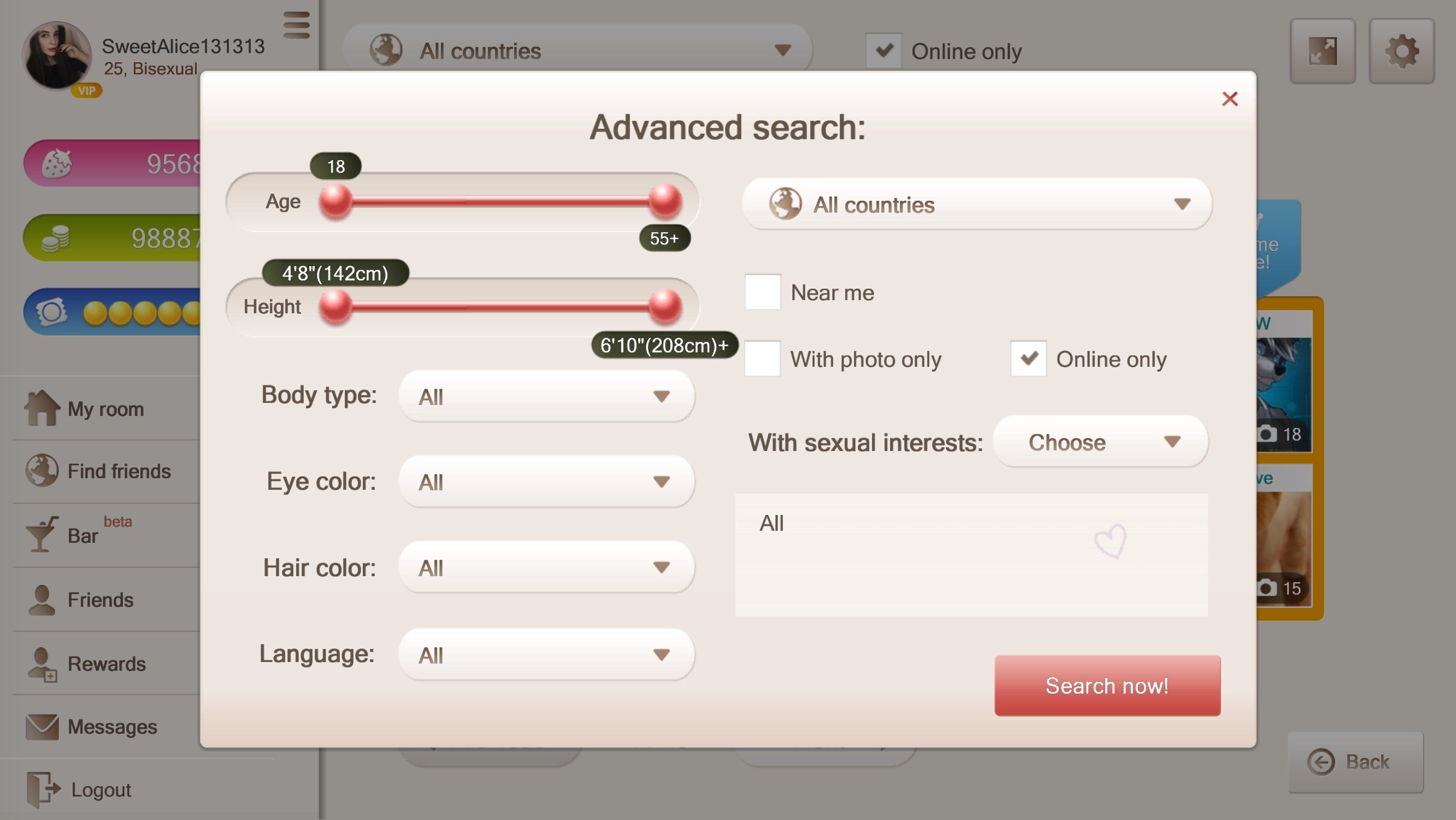
Menü „Erweiterte Suche“.
Die Altersspanne liegt zwischen 18 und 55+.
Der Höhenbereich liegt zwischen 142 und 208 cm.
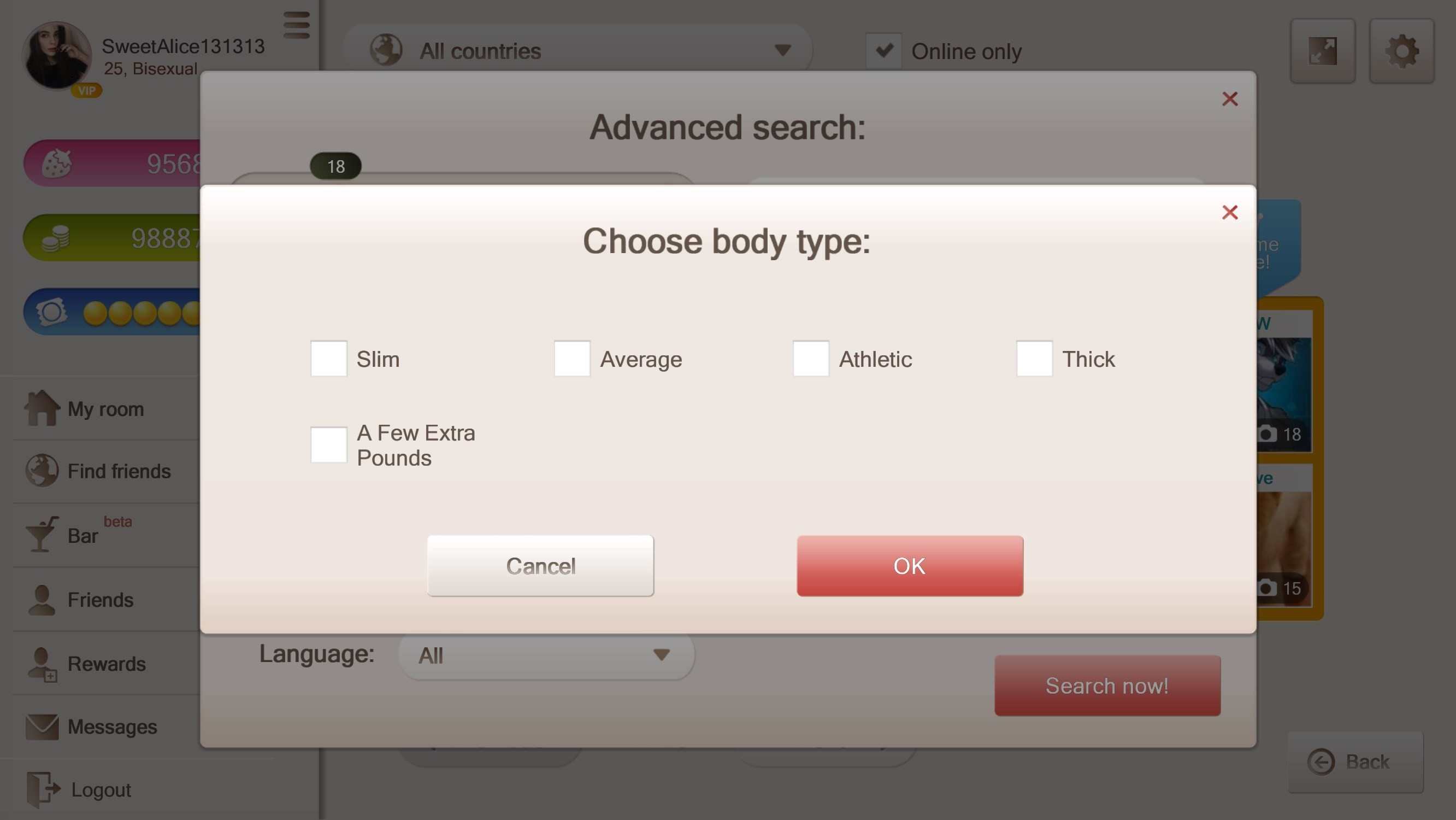
Körpertyp.
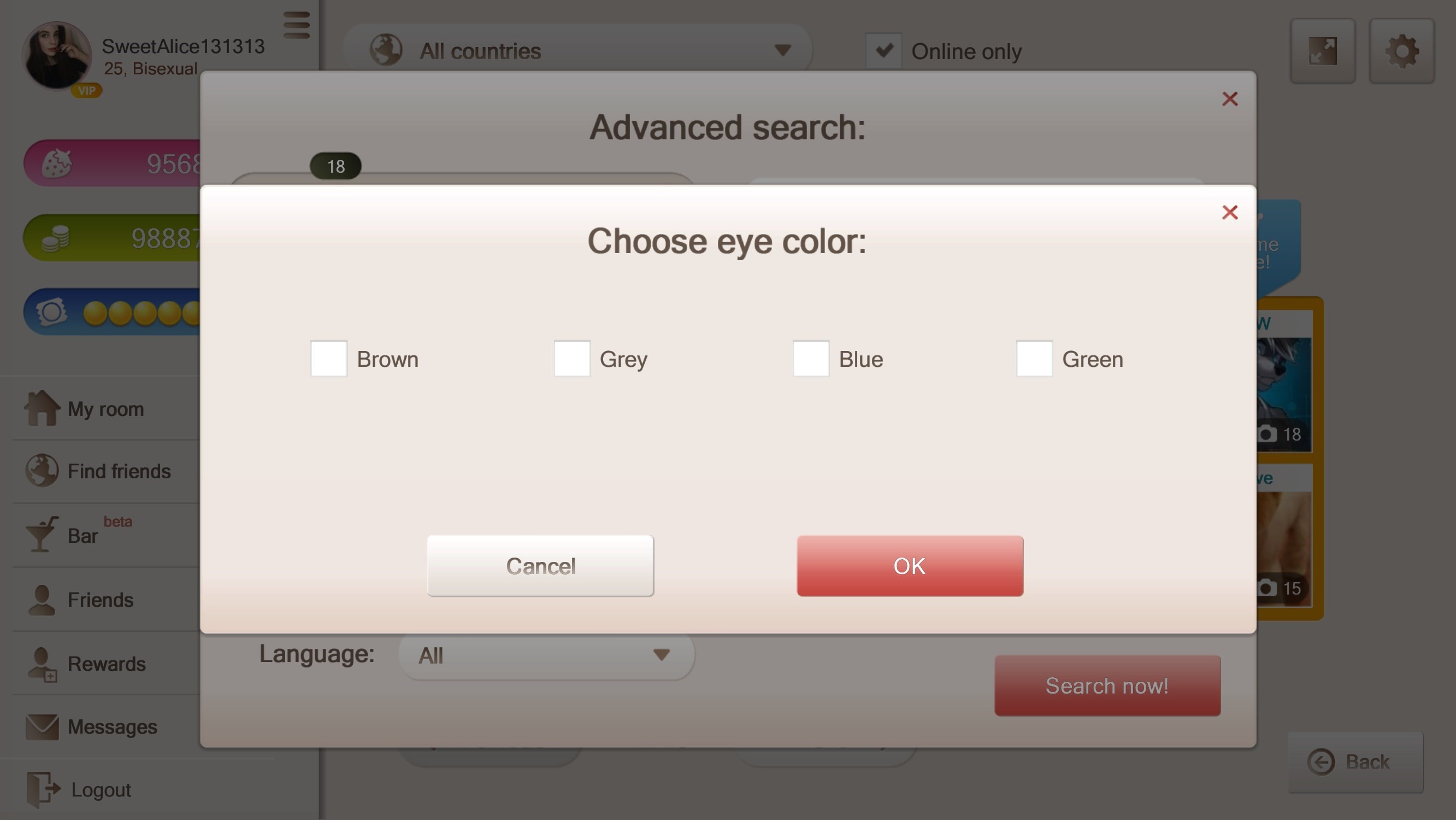
Augenfarbe.
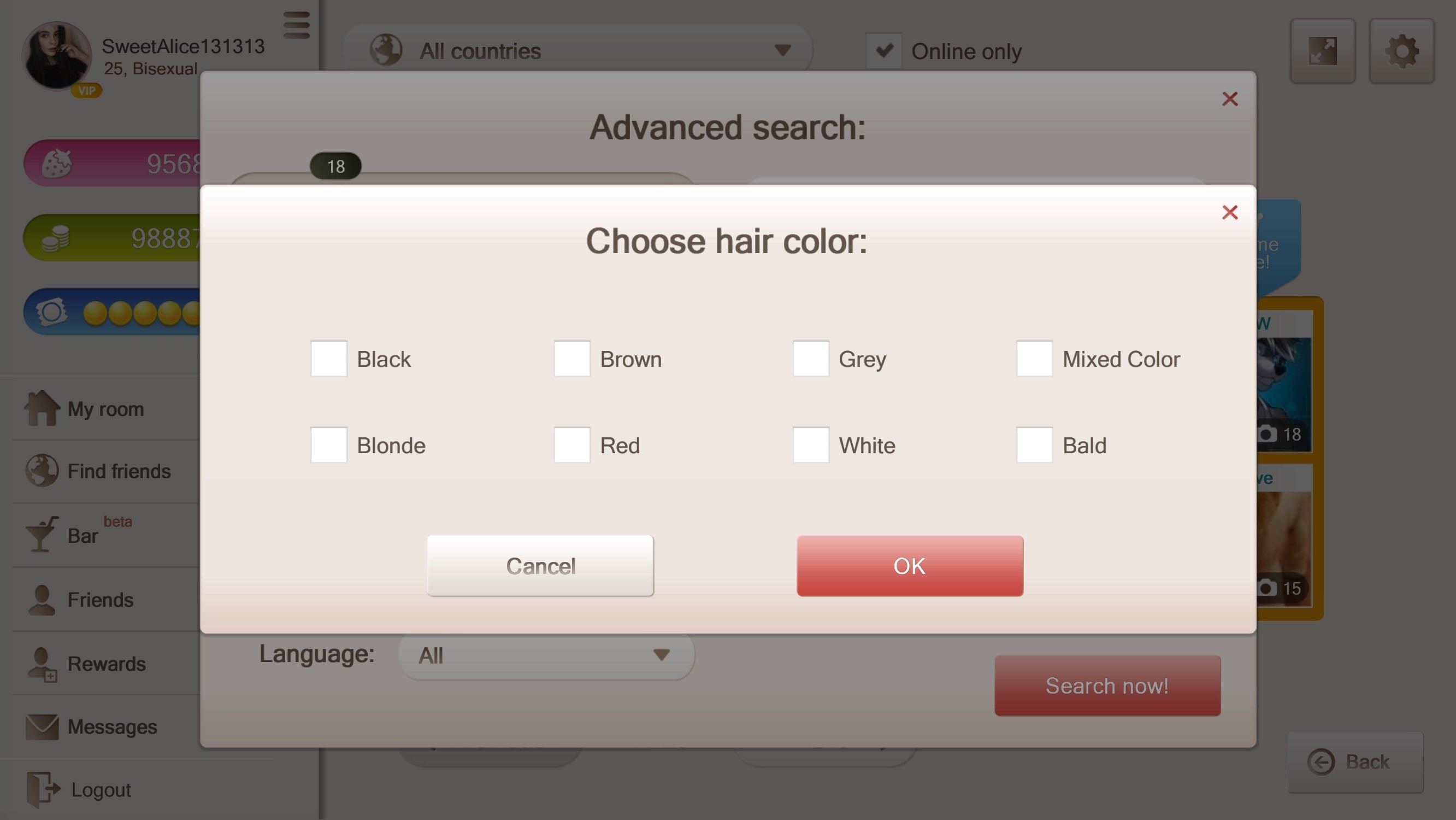
Haarfarbe.
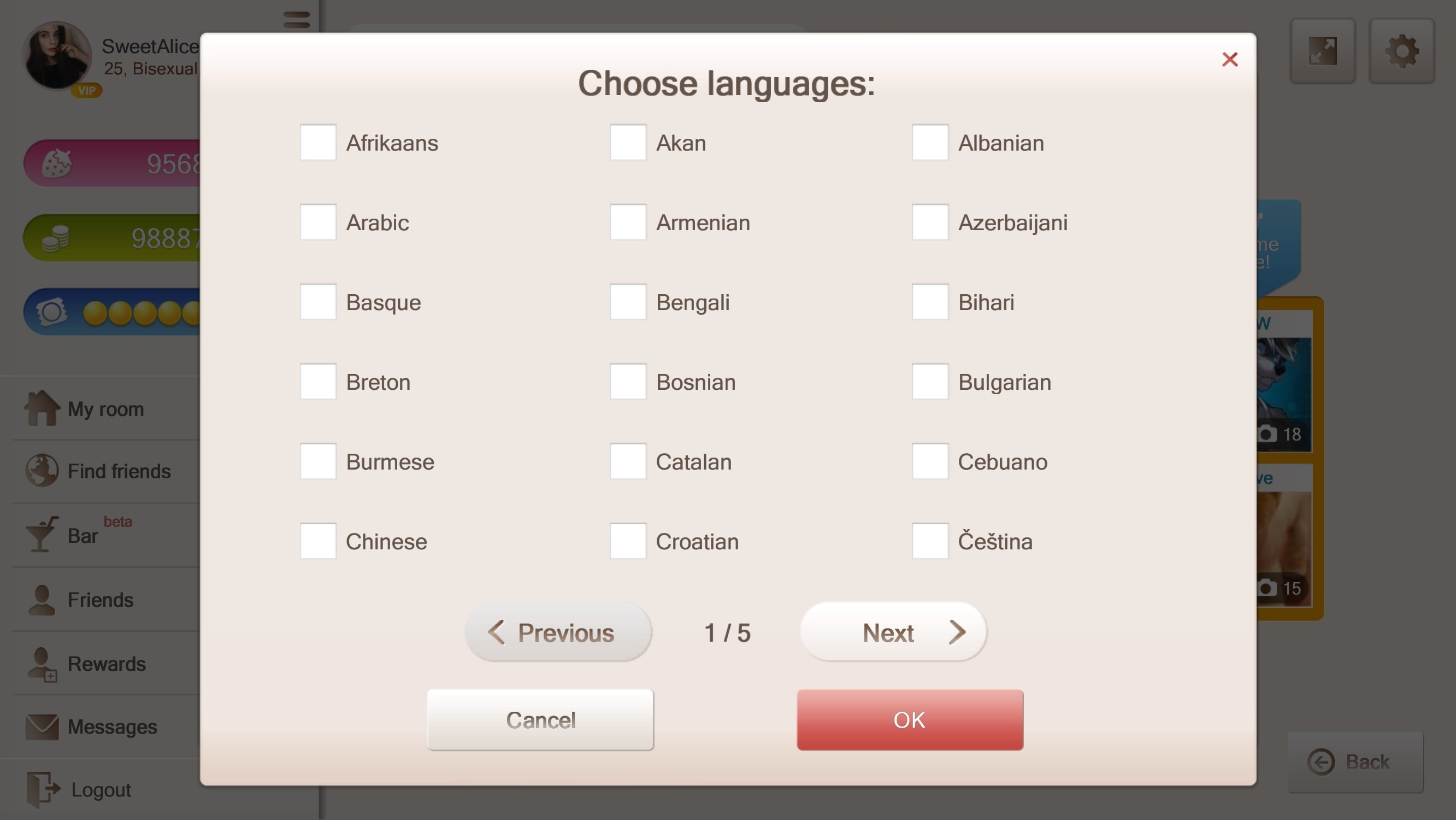
Sprache.
Die Option „Alle Länder“ ist standardmäßig eingestellt.
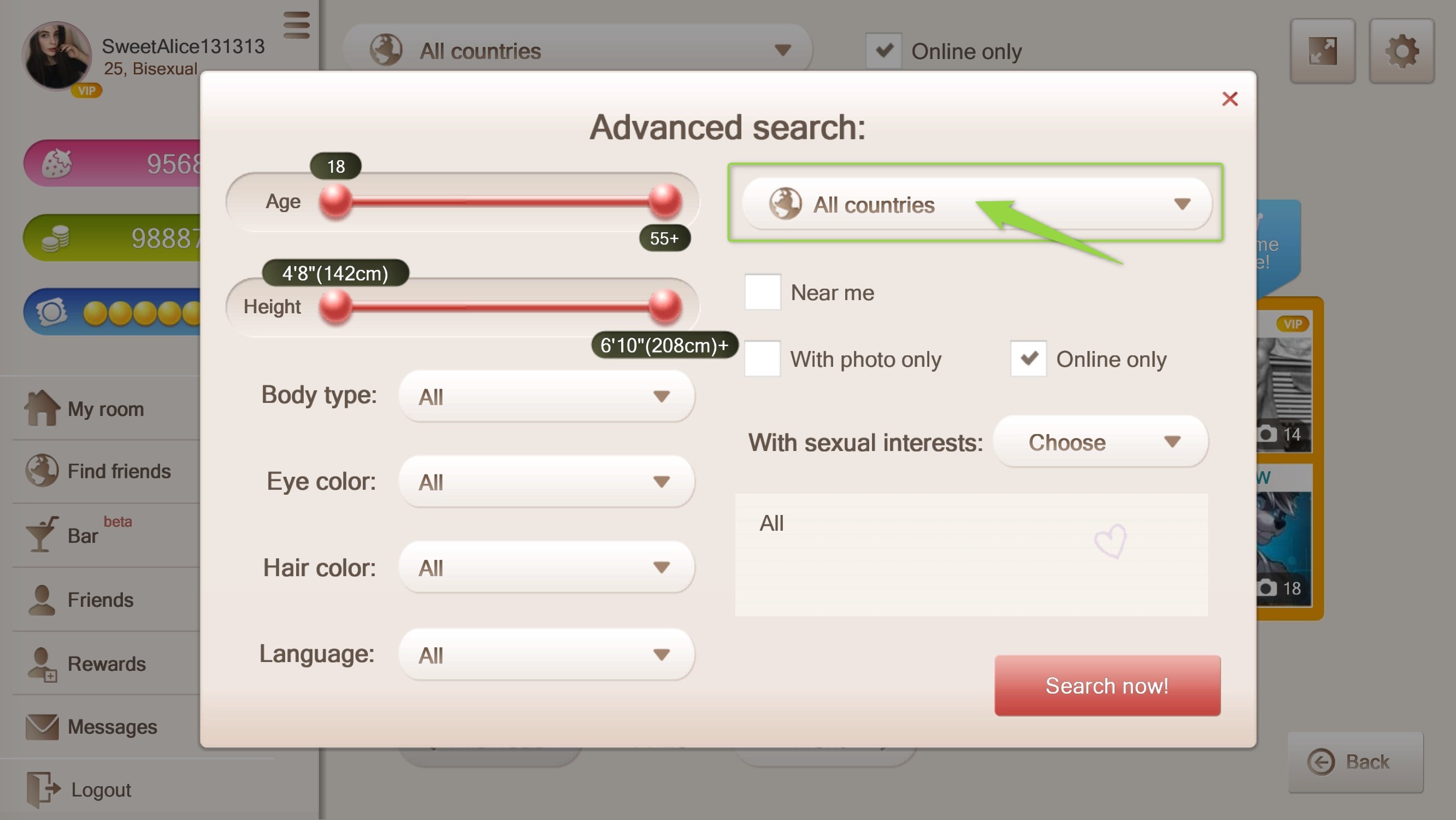
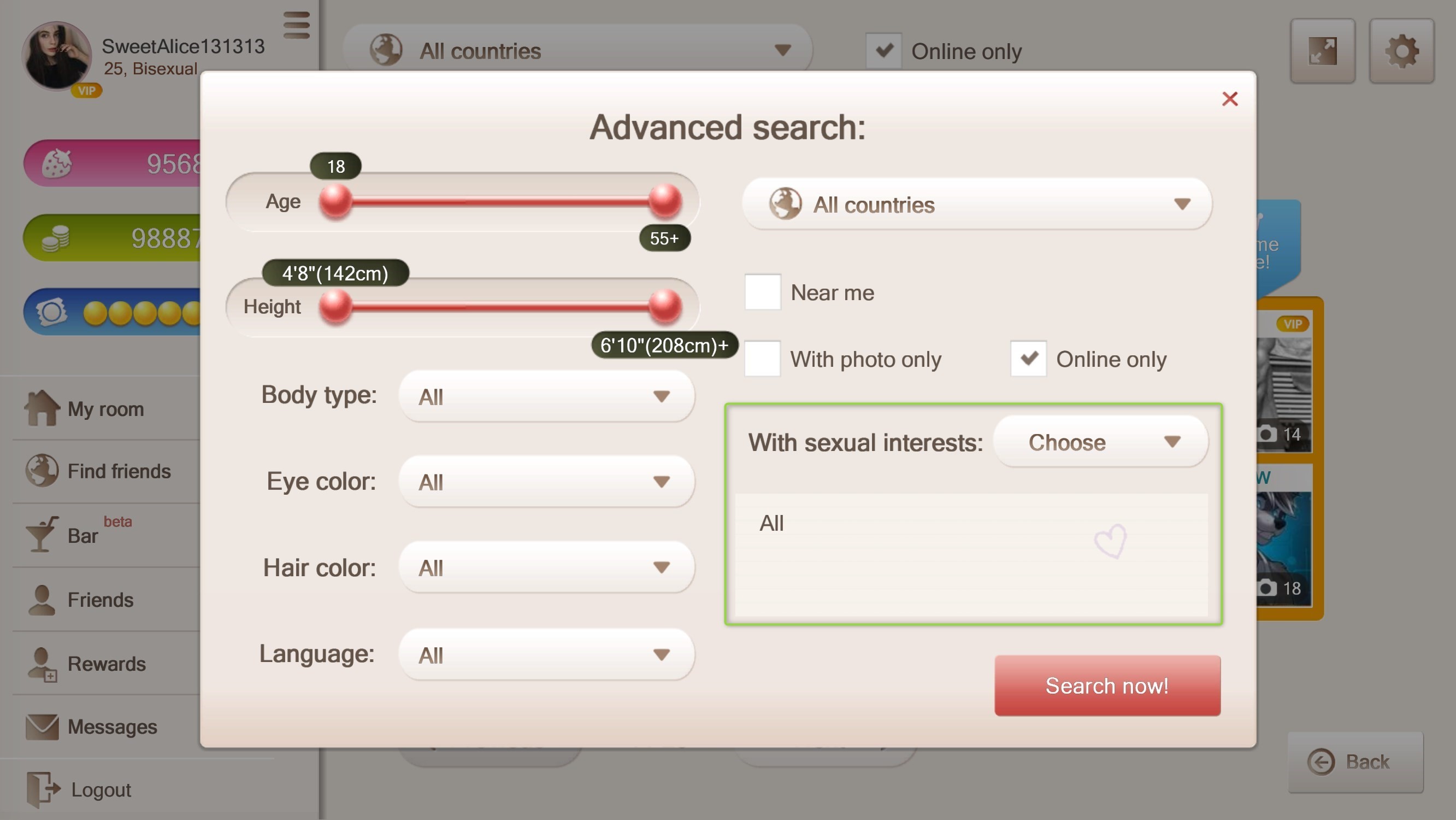
Sie können nach „In meiner Nähe“, „Nur mit Foto“ und „Nur online“-Spielern suchen. Sie können nach Spielern anhand ihrer „sexuellen Interessen“ suchen.
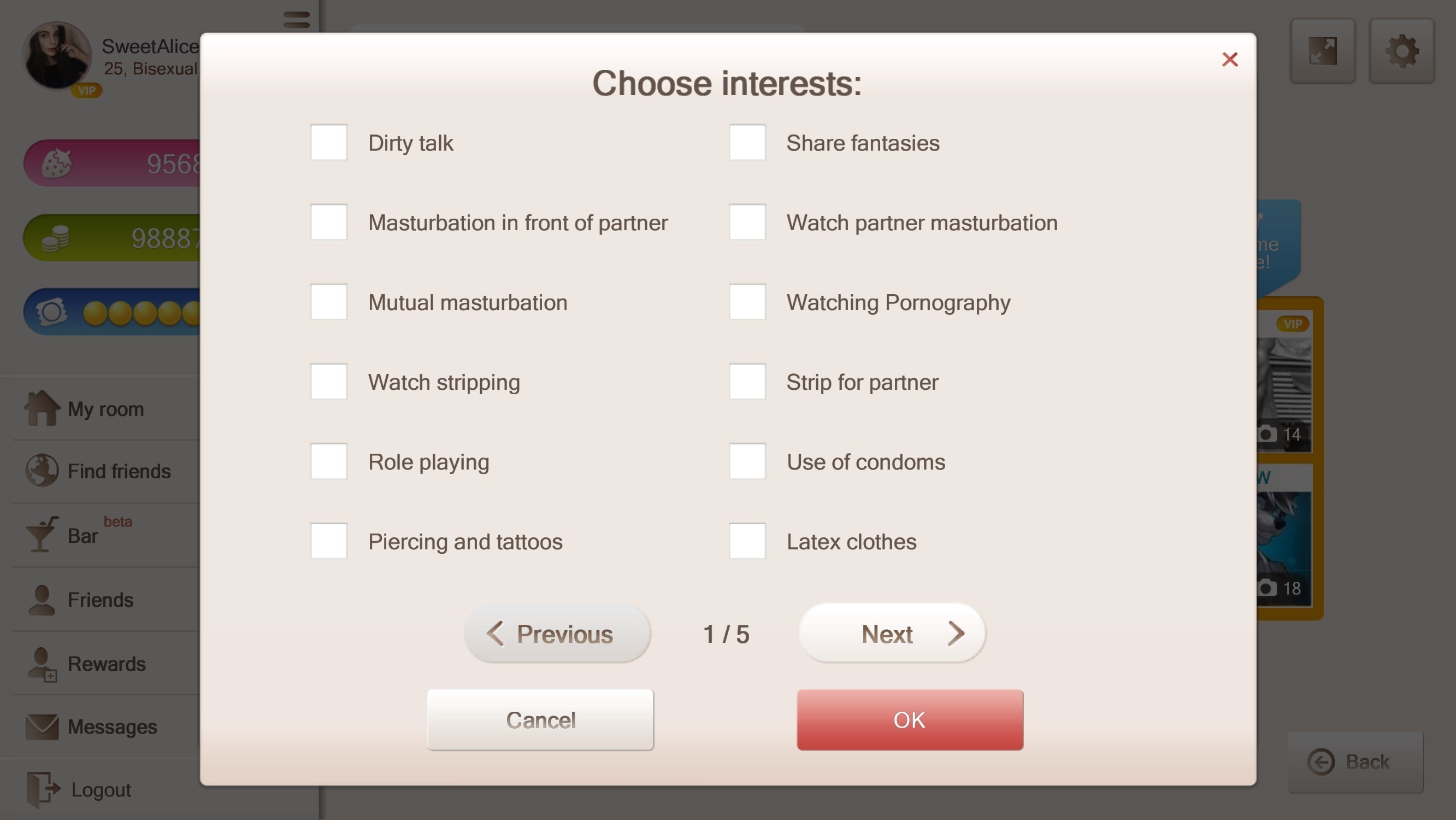
Fenster „Interessen auswählen“.
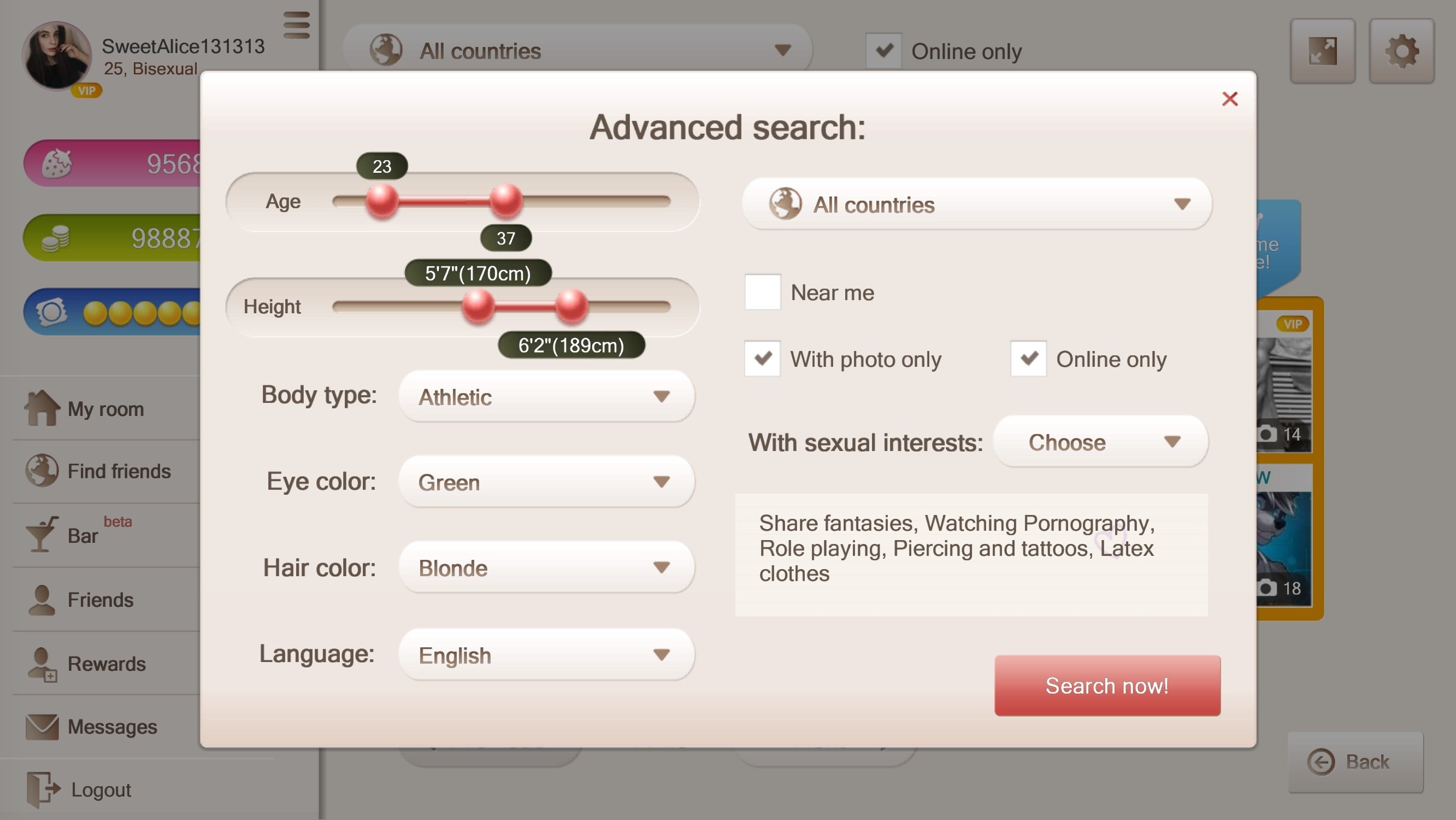
Beispiel „Erweiterte Suche“.
Nachdem Sie alle Suchparameter eingestellt haben, klicken Sie auf „Jetzt suchen!“. Sie sehen alle Spieler, die die Parameter erfüllen.
Leader
Die Leader sind vier Spieler, die Sie im orangefarbenen Fenster rechts sehen. Wenn Sie Leader werden, werden Sie stärker wahrgenommen.
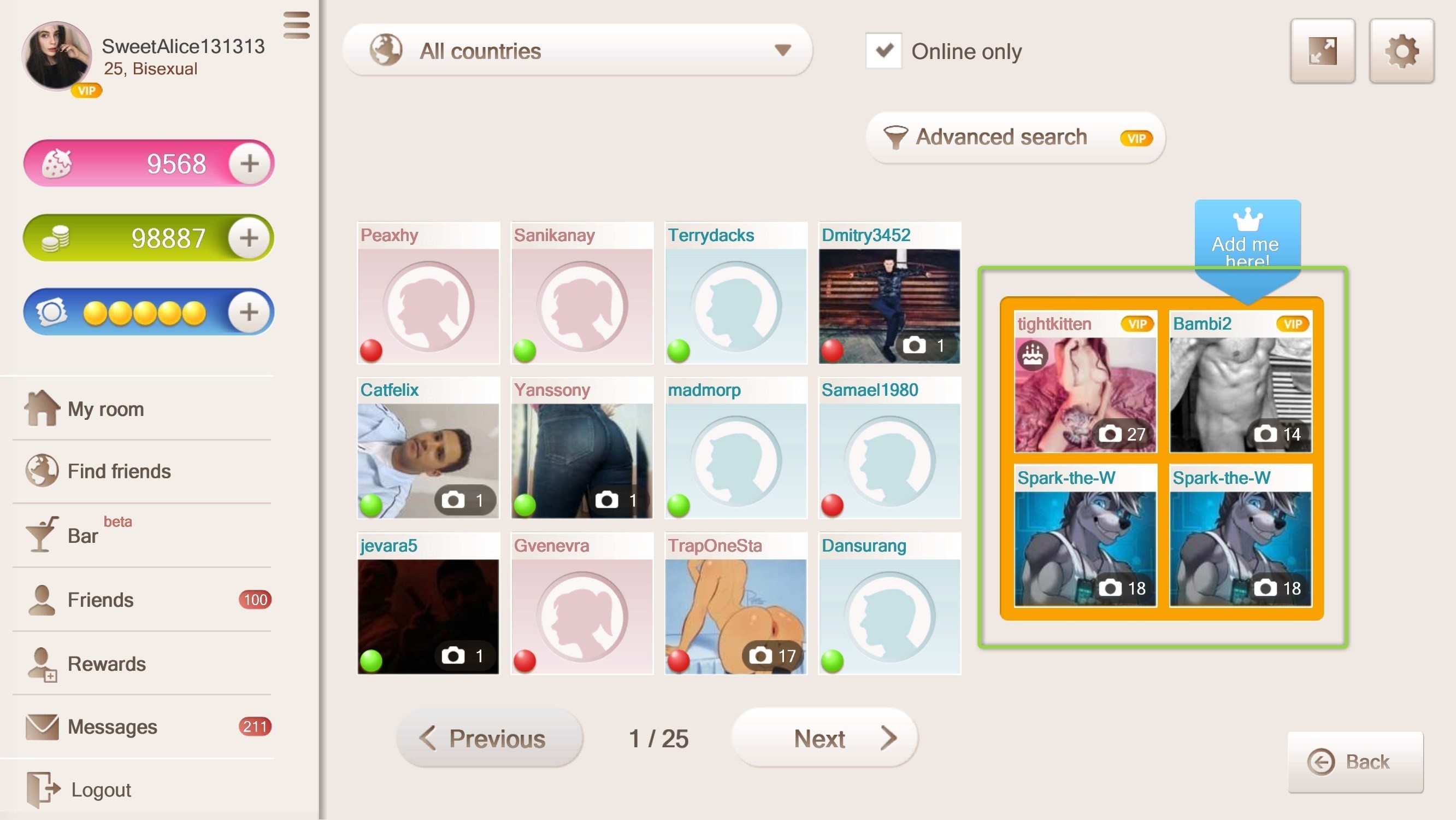
Leader
Um Leader zu werden, geben Sie ein Gebot ab. Klicken Sie auf „Bieten“
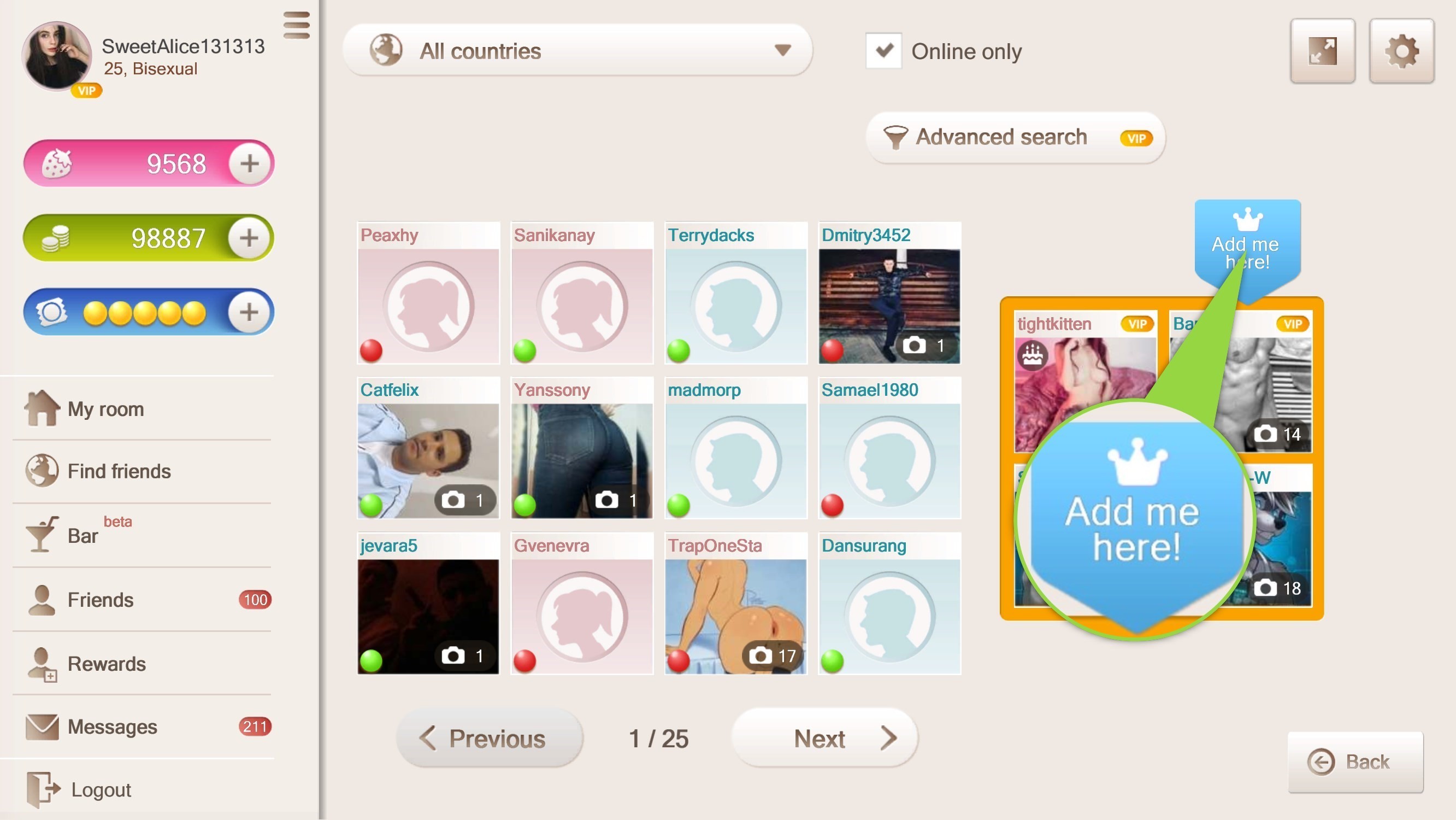
Symbol „Gebot“.
Das Fenster „Gebot“ wird angezeigt. Das erforderliche Gebot hängt davon ab, wie viele Personen Leader werden möchten.
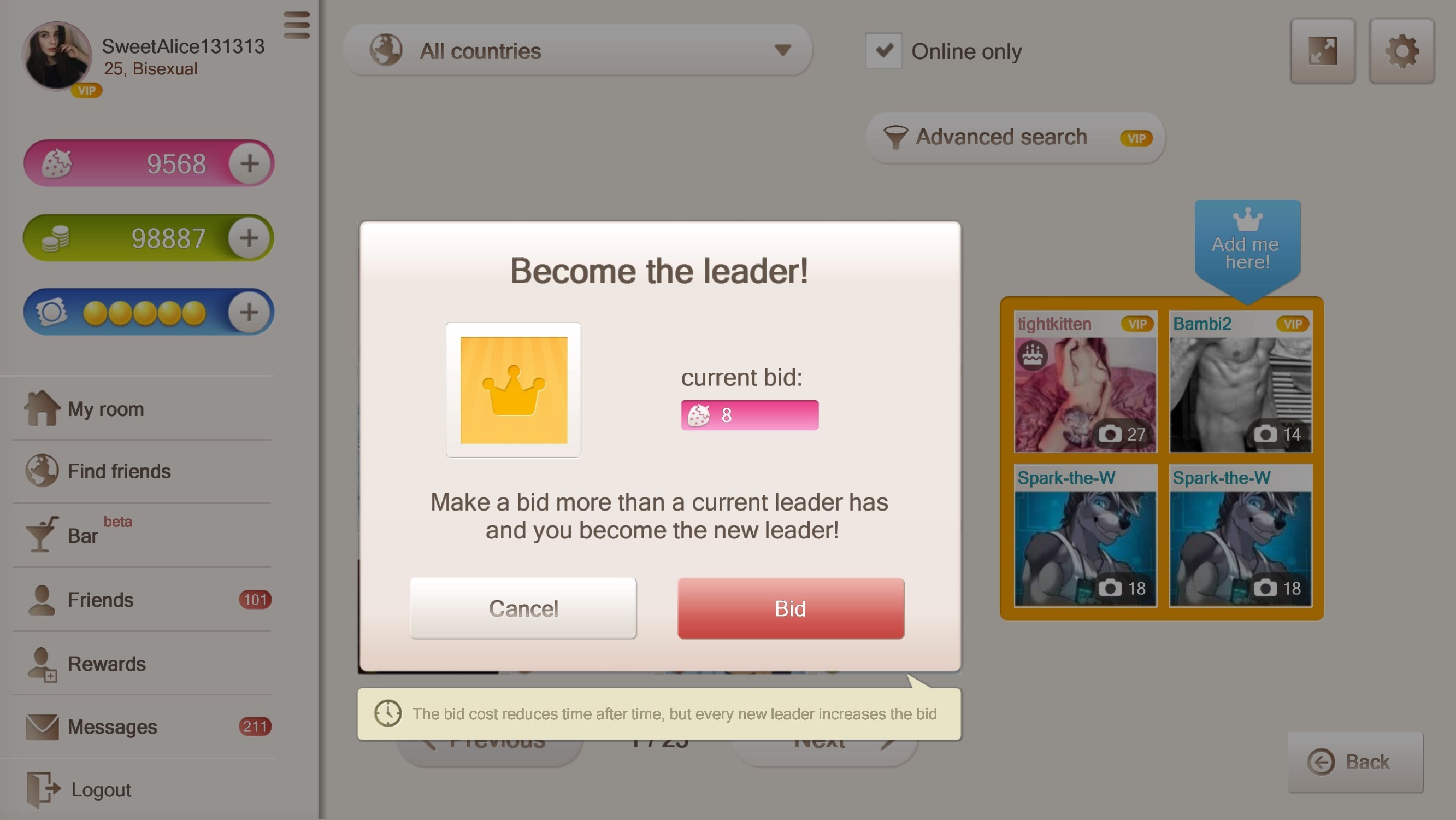
Fenster „Gebot bestätigen“.
Wenn Sie bereit sind, ein Gebot abzugeben, klicken Sie auf „Bieten“ und Ihr Profil wird unter „Leader“ angezeigt.
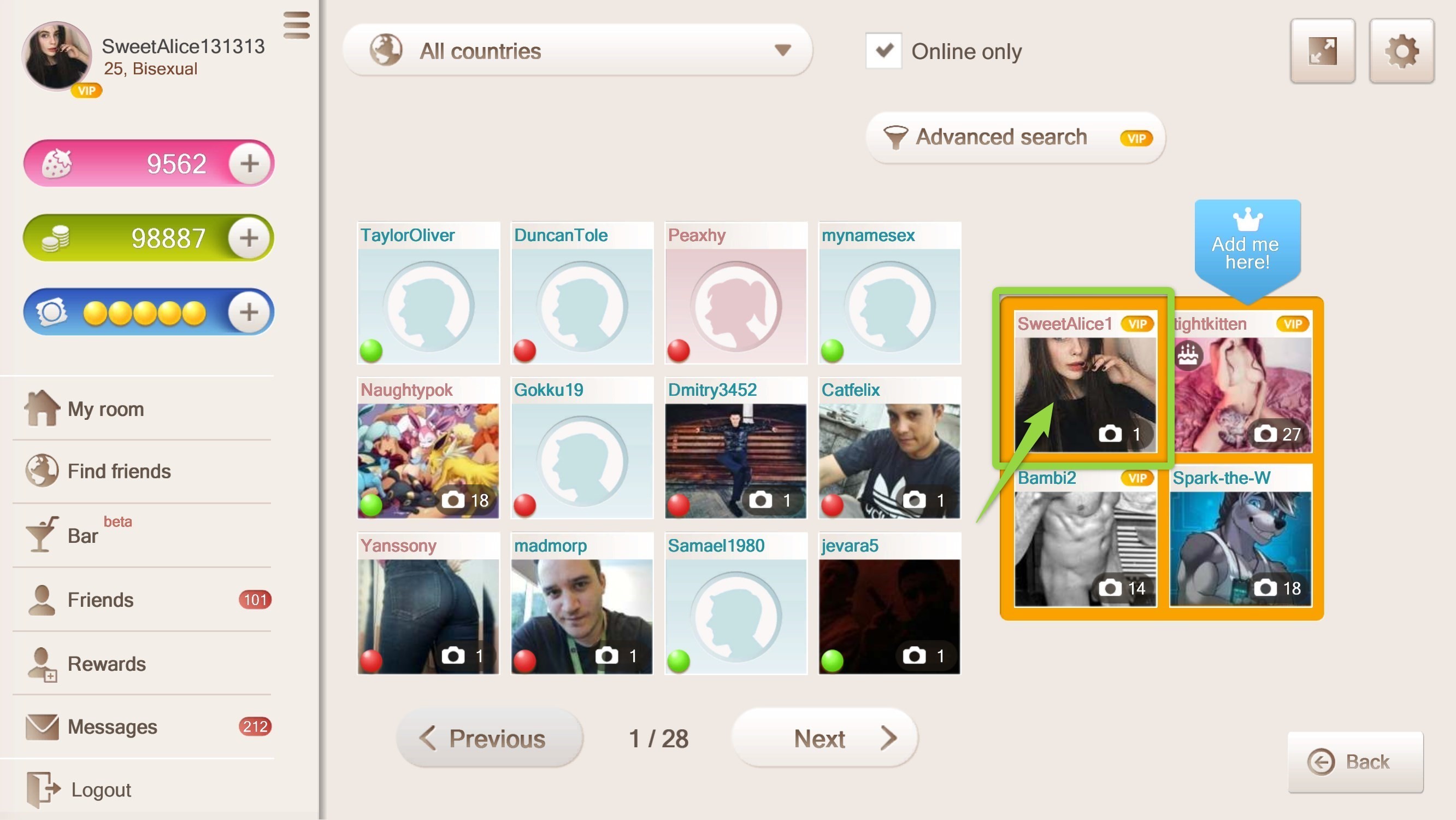
Spieler
In der Mitte des Fensters „Freunde finden“ sehen Sie alle Spieler. Wenn Sie Suchparameter festgelegt haben, werden Ihnen nur Benutzer angezeigt, die diese erfüllen.
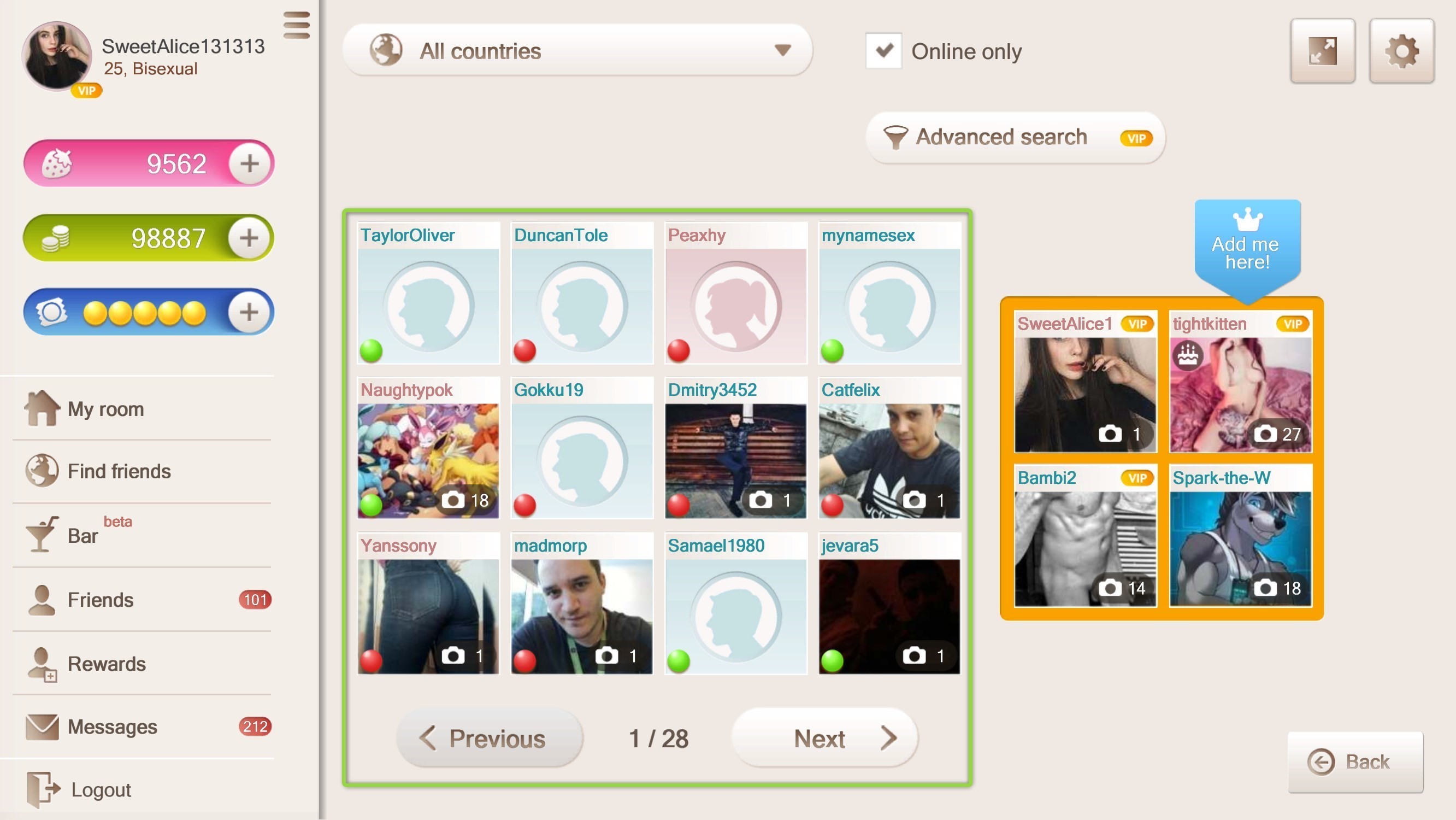
Spielerliste
Spielersymbol
Sie können den Spitznamen des Spielers über dem Symbol sehen.
Status:
- Ein grüner Punkt bedeutet, dass der Benutzer online und zum Chatten bereit ist.
- Ein roter Punkt bedeutet, dass der Benutzer online ist, aber mit jemandem in seinem Zimmer beschäftigt ist.
- Kein Punkt bedeutet, dass der Benutzer offline ist.
Das Kamerasymbol zeigt die Anzahl der hochgeladenen Bilder im Profil des Spielers an.
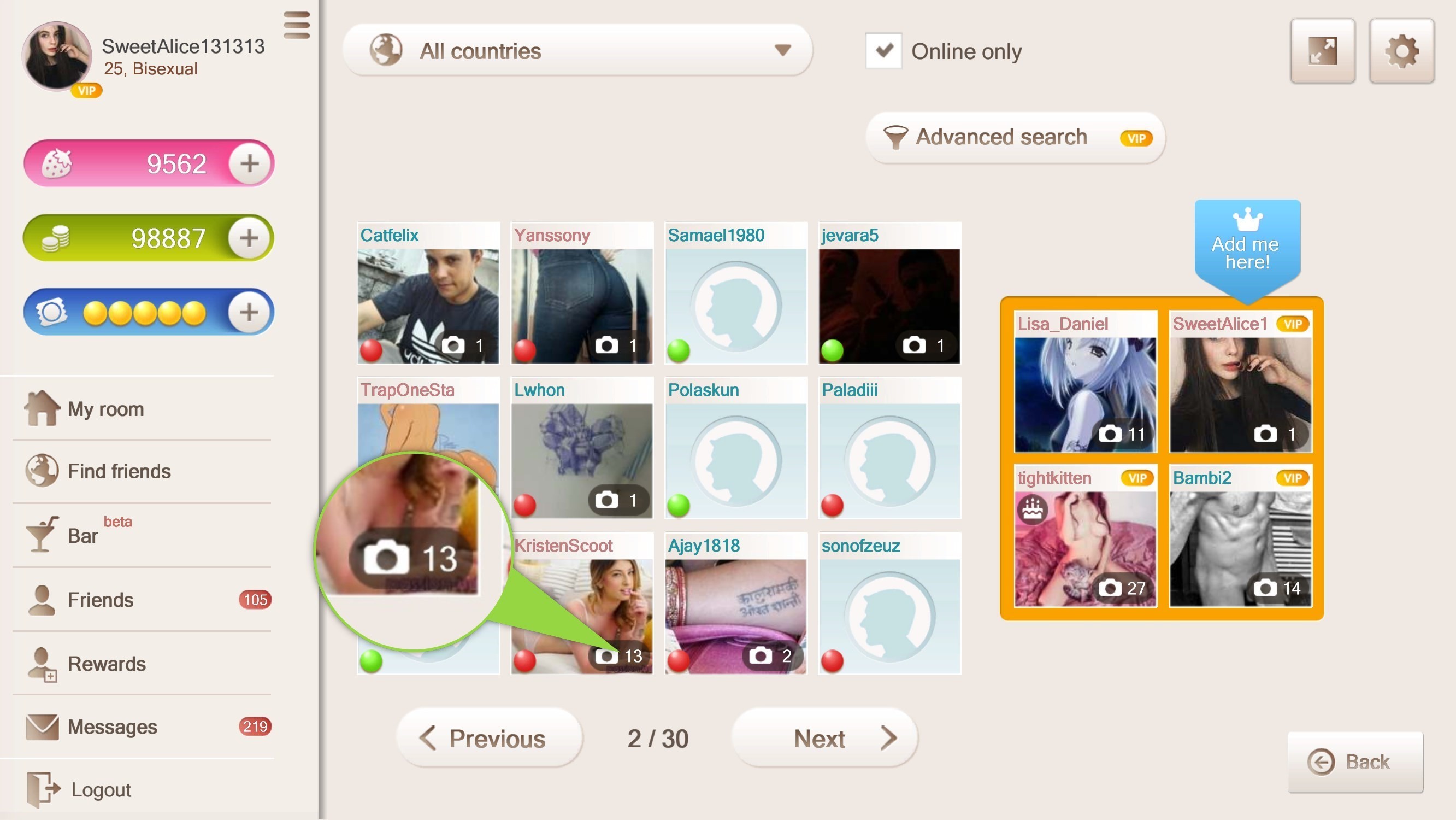
Spielersymbol
Spielerprofil
Um das Profil eines Spielers anzuzeigen, klicken Sie auf sein Symbol. Das Profil wird geöffnet.
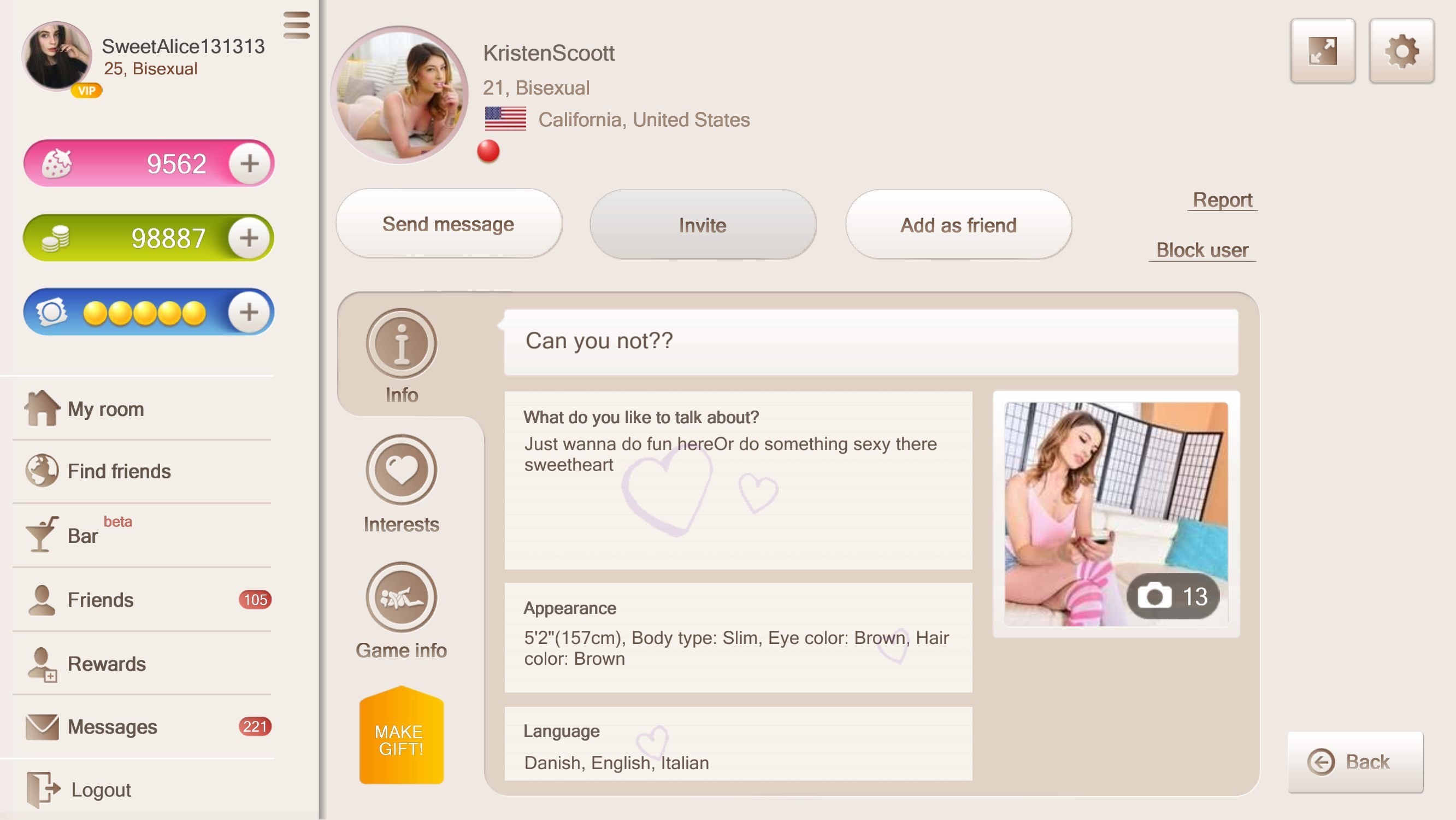
Spielerprofil
Nachricht senden
Klicken Sie auf „Nachricht senden“, um zum Chat zu gelangen.
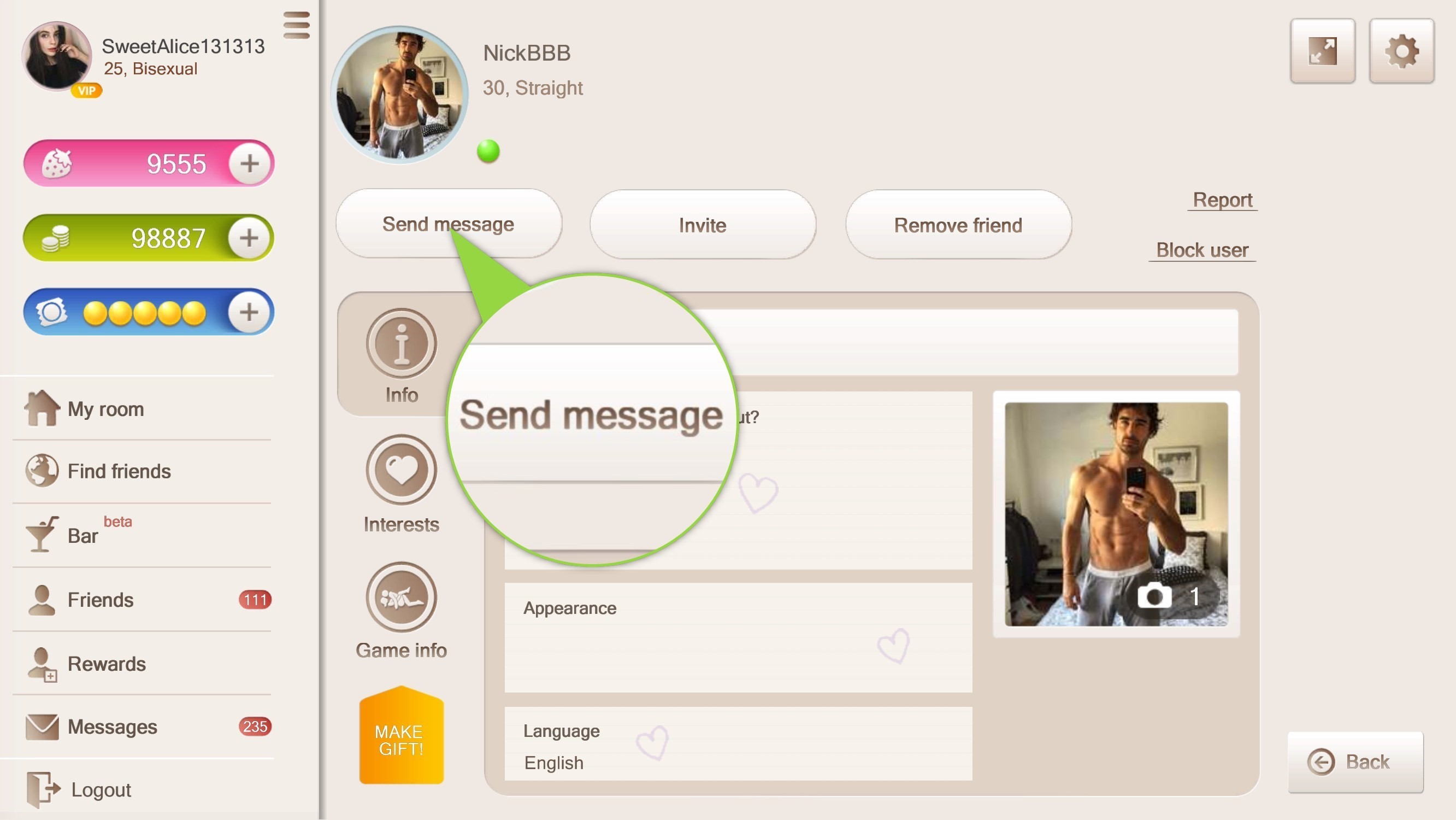
Symbol „Nachricht senden“.
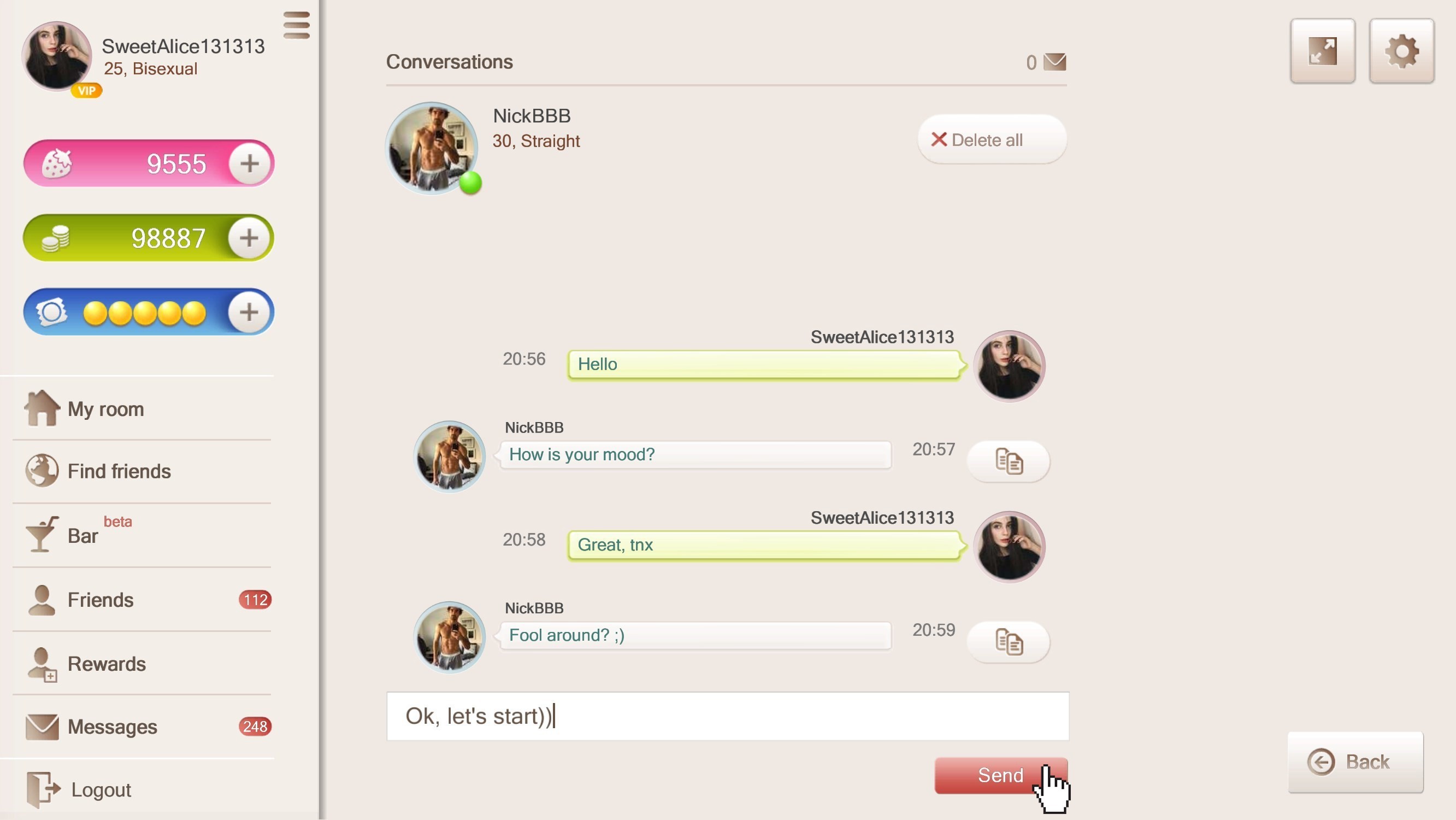
Chatten
Um mit dem Chatten zu beginnen, geben Sie Ihre Nachricht ein und klicken Sie auf „Senden“.
Um eine Nachricht zu kopieren, klicken Sie daneben auf das Symbol „Kopieren“.
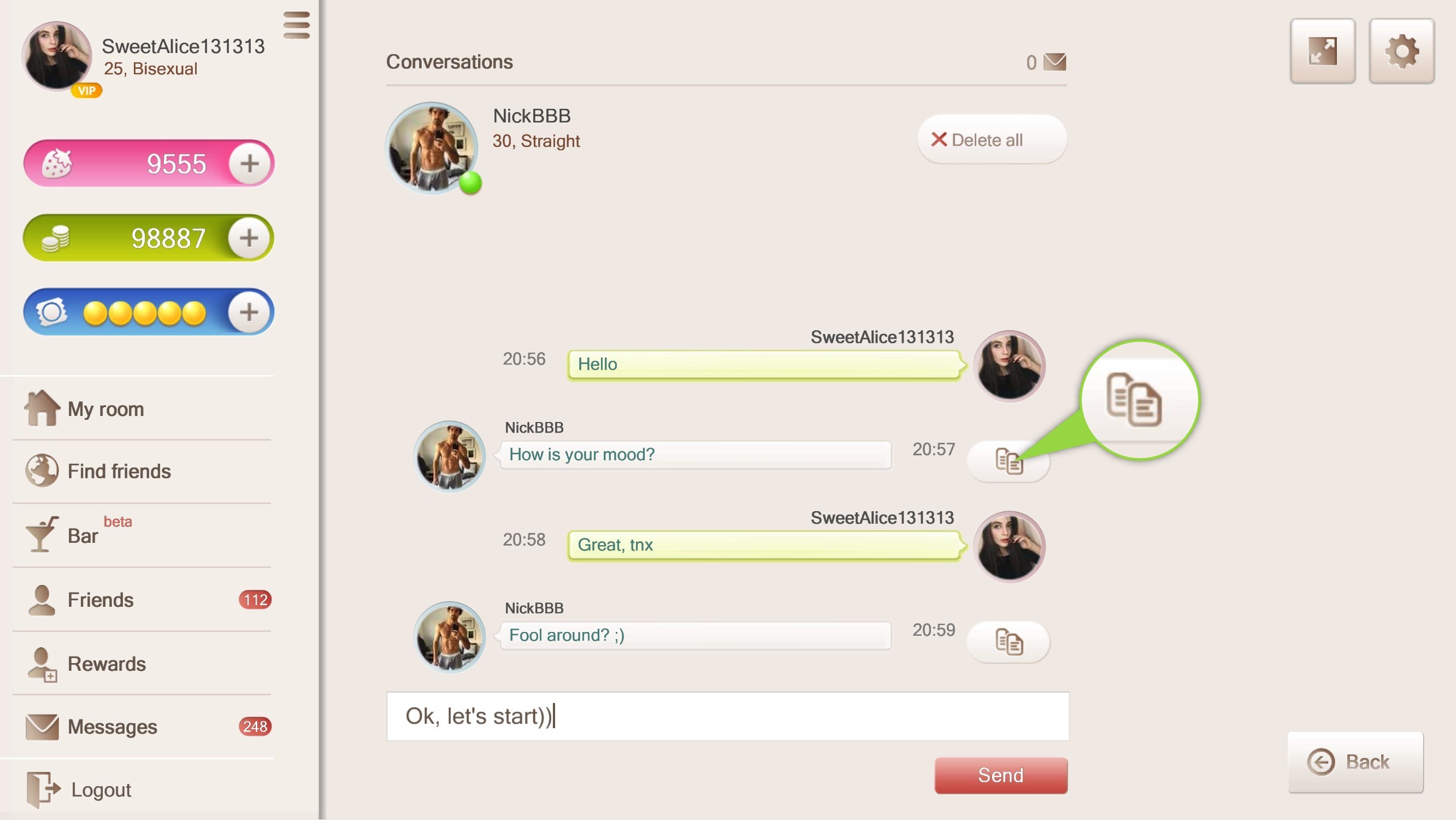
Symbol „Kopieren“.
Um alle Nachrichten zu löschen, klicken Sie auf „Alle löschen“.
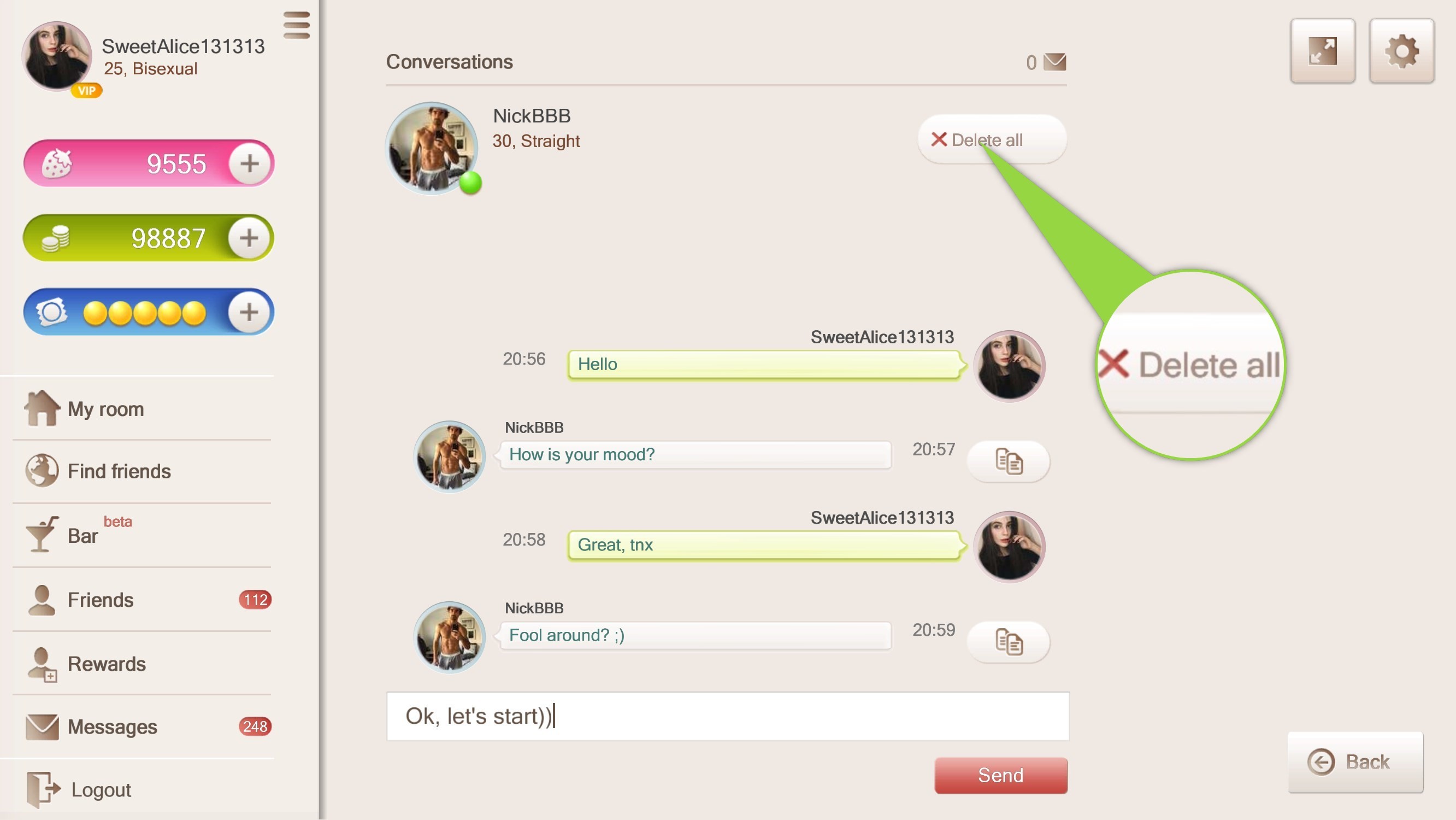
Symbol „Alle löschen“.
Nachdem Sie auf „Alle löschen“ geklickt haben, wird ein Bestätigungsfenster angezeigt.
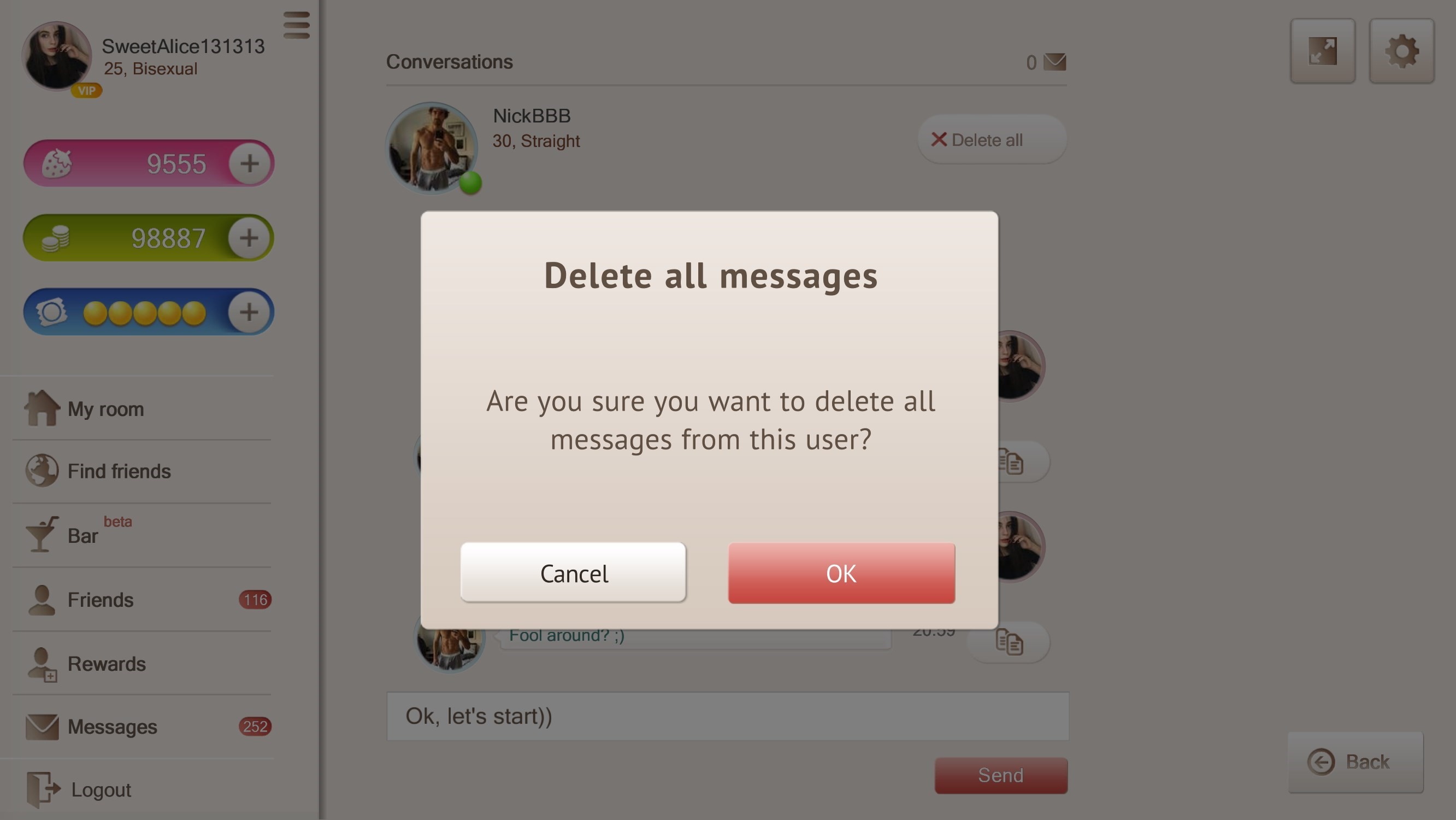
Bestätigungsfenster „Alle Nachrichten löschen“.
Um zum Profil eines Spielers zurückzukehren, klicken Sie unten rechts auf „Zurück“.
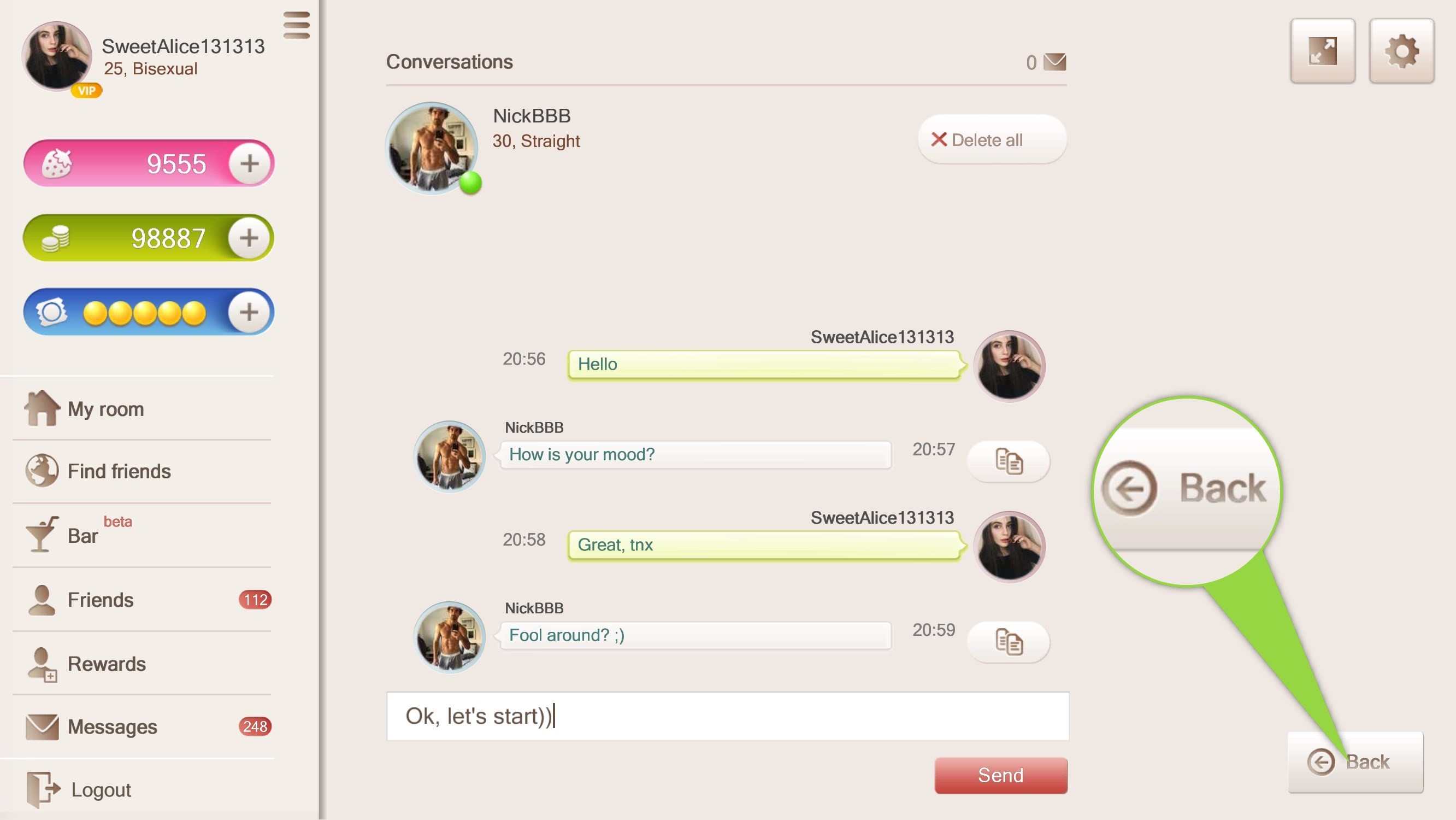
Symbol „Zurück“.
Spieler zum Spiel einladen
Um einen Spieler zum Spiel einzuladen, klicken Sie auf „Einladen“.
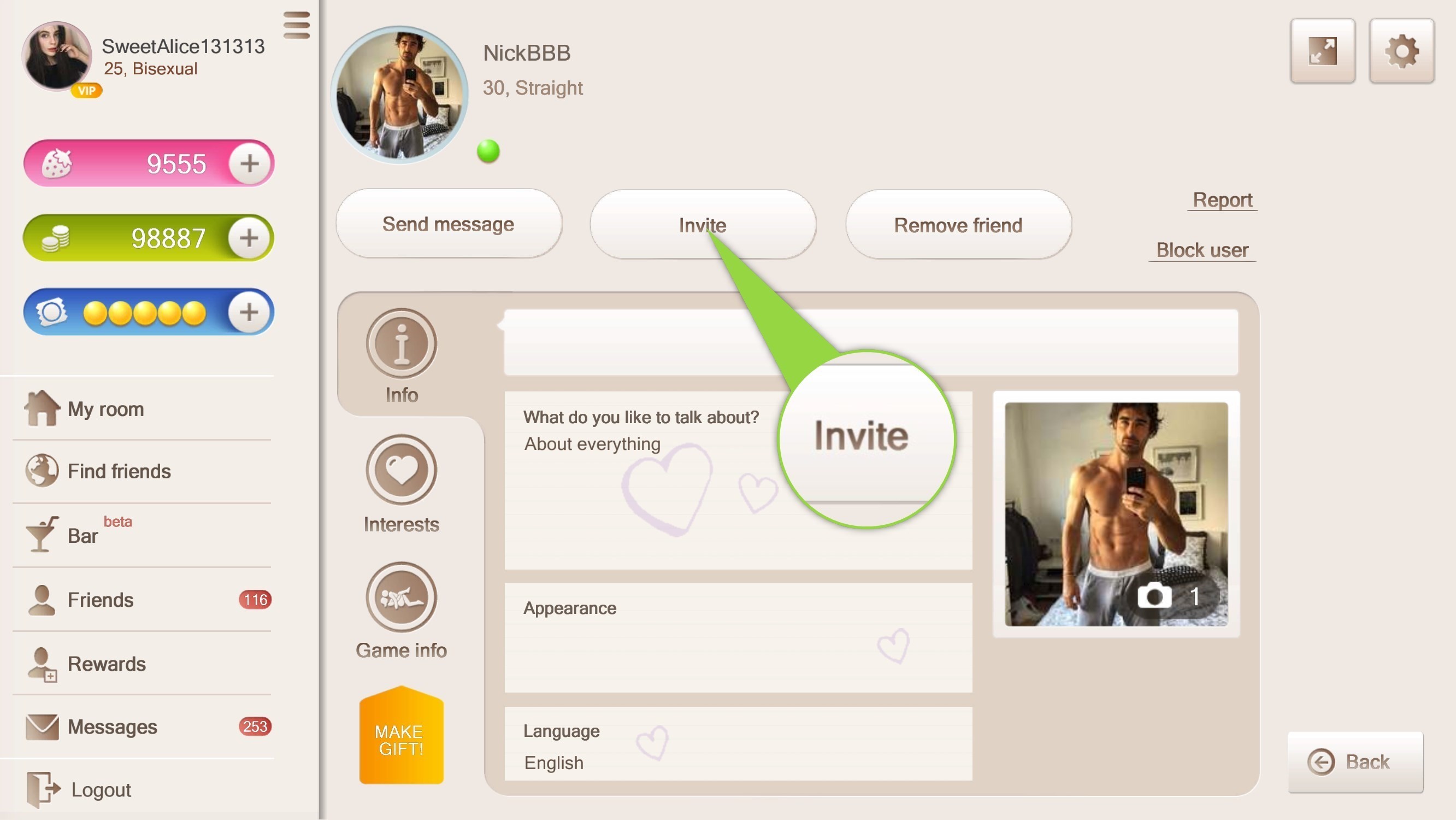
Symbol „Einladen“.
Wählen Sie „Art der Einladung“: in die Bar, zum Sex, zu FFM, FMM oder Gruppensex.
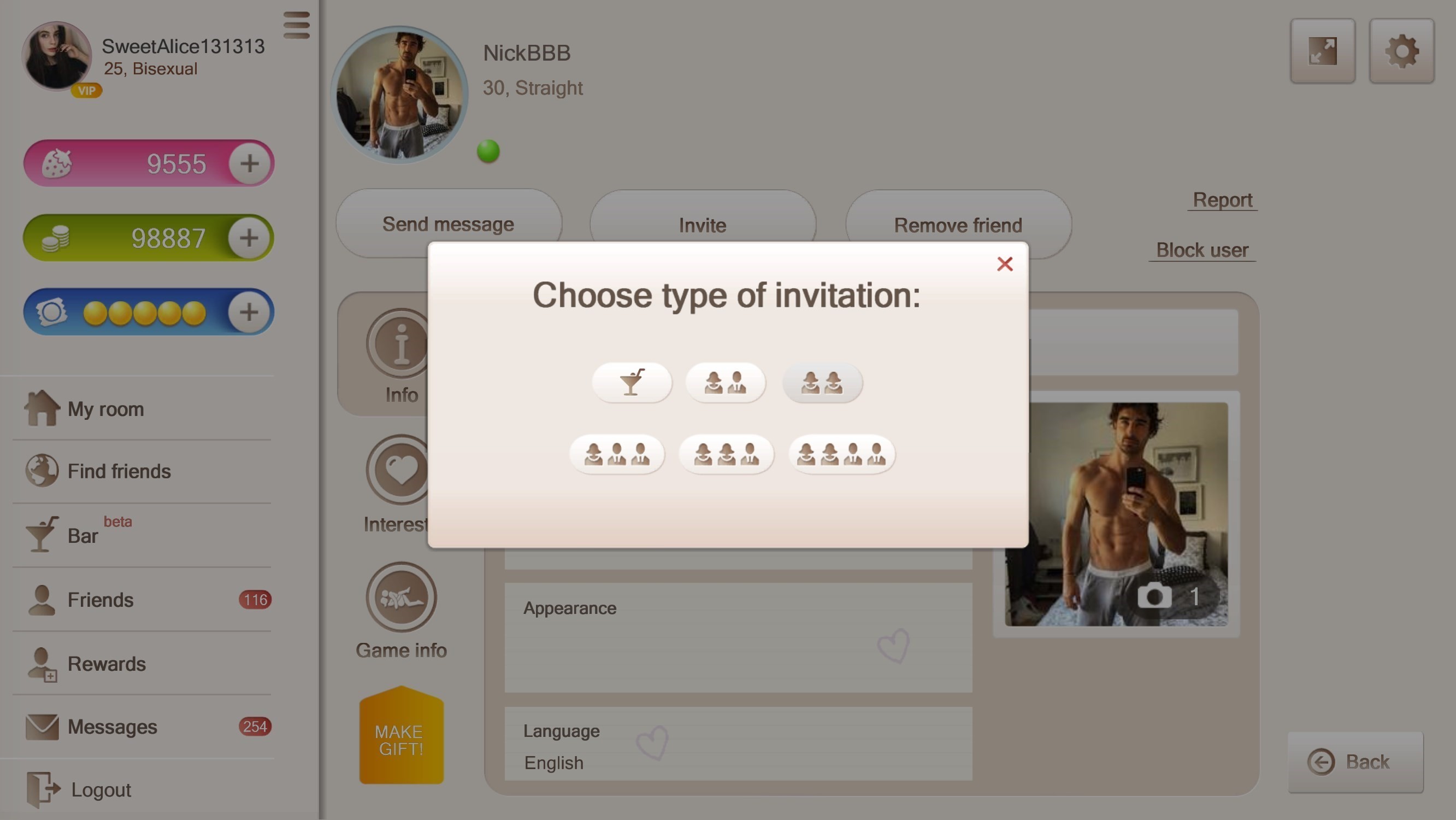
Fenster „Einladungsart auswählen“.
Nachdem Sie „Art der Einladung“ ausgewählt haben, wird das Fenster „Bitte warten“ angezeigt. Wenn Sie Ihre Meinung ändern, können Sie die Einladung jederzeit schließen, indem Sie auf das Symbol „Stopp“ klicken.
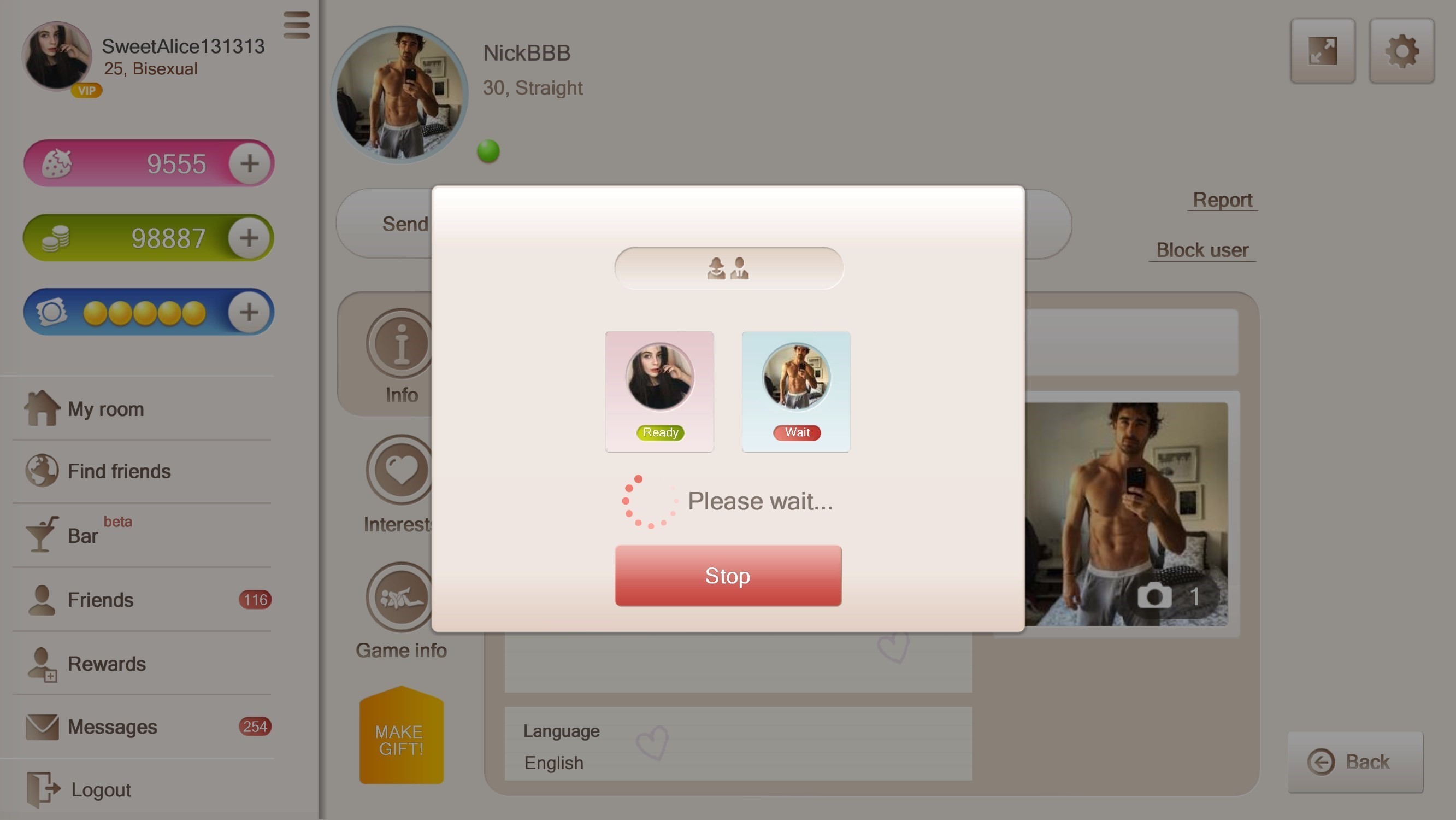
Fenster „Bitte warten“.
Das Spiel beginnt, wenn der Partner Ihre Einladung annimmt. Wenn Ihr Partner Ihre Einladung nicht innerhalb von 30 Sekunden annimmt, wird das Fenster geschlossen.
Spieler als Freund hinzufügen
Um einen Spieler als Freund hinzuzufügen, klicken Sie auf „Als Freund hinzufügen“.
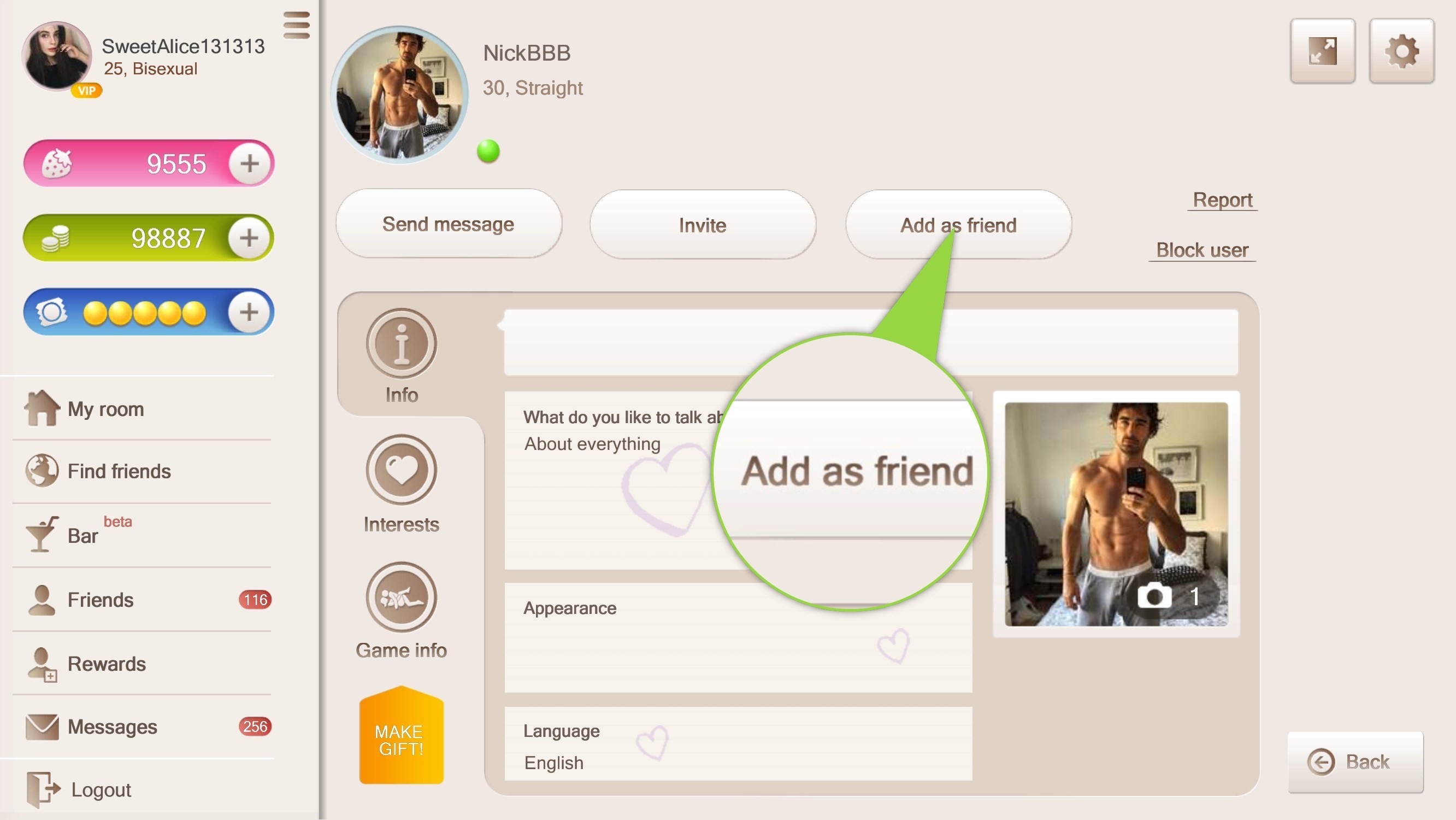
Symbol „Als Freund hinzufügen“.
Wenn der Spieler Ihre Einladung annimmt, erscheint er oder sie unter „Meine Freunde“ im Spielmenü auf der linken Seite.
Spieler melden
Wenn ein Spieler gegen die Spielregeln verstößt, können Sie ihn melden.
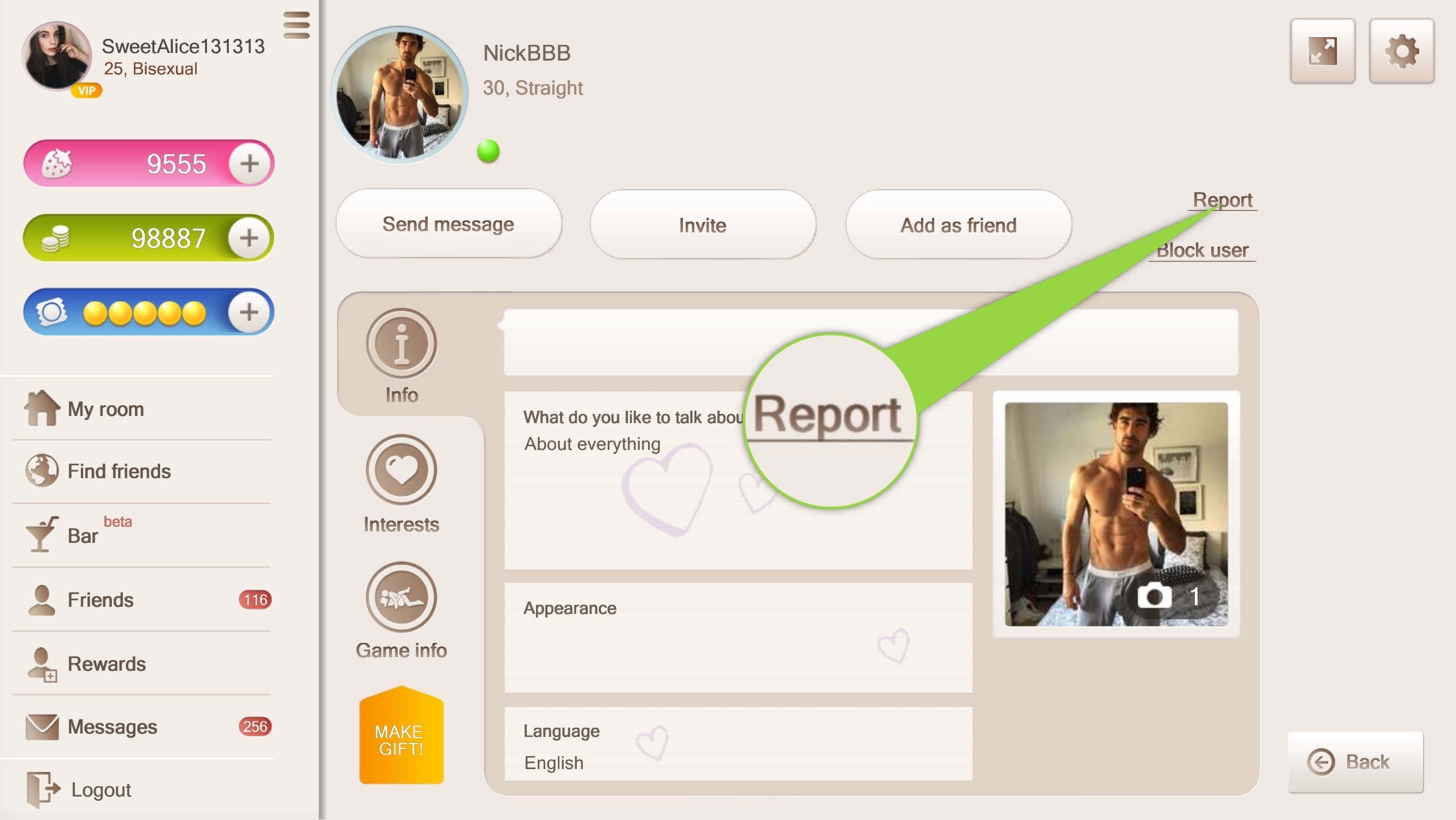
Symbol „Melden“.
Nachdem Sie auf das Symbol „Melden“ geklickt haben, aktivieren Sie das Kontrollkästchen neben dem Grund für die Meldung oder schreiben Sie einen Kommentar.
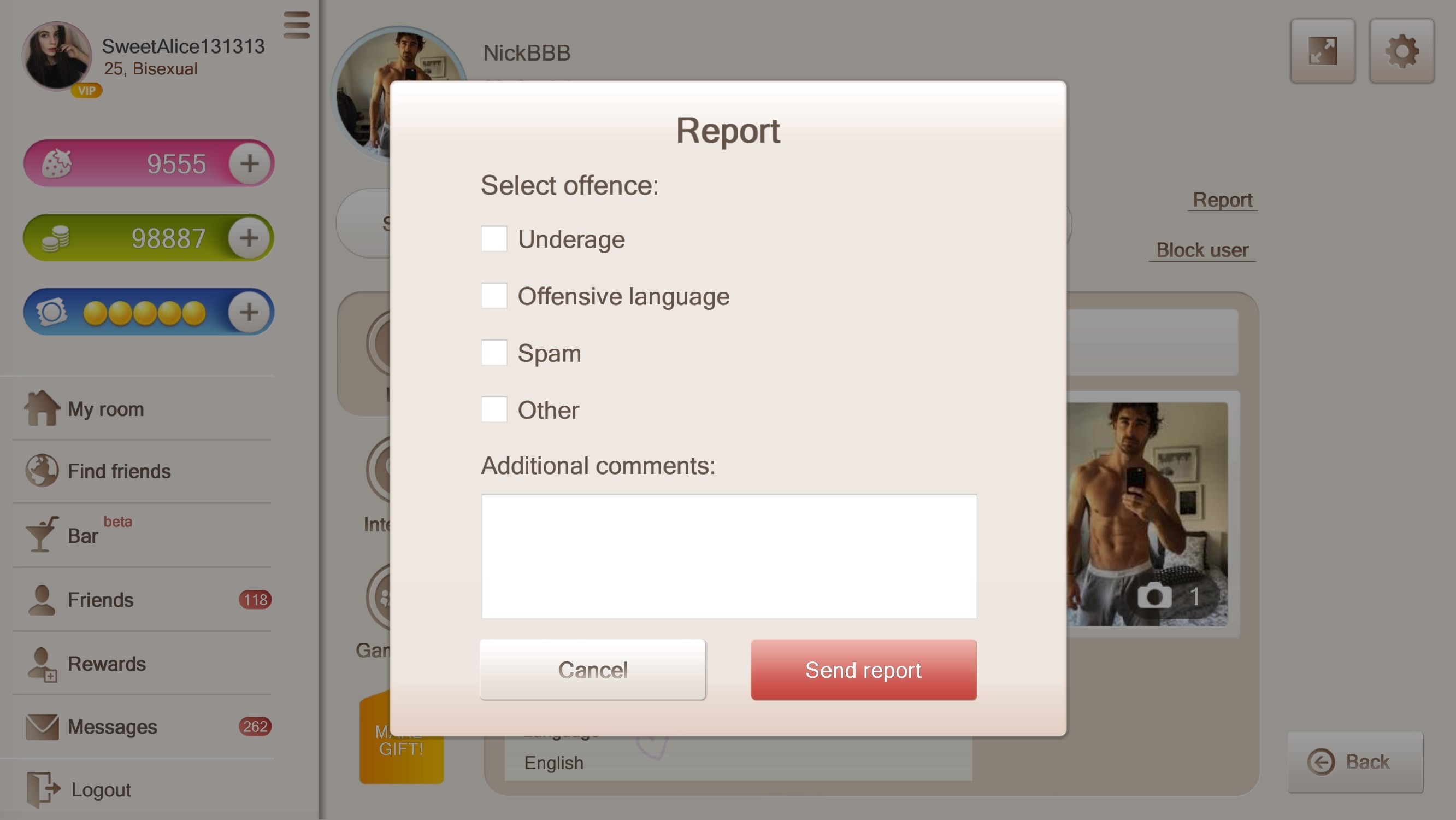
Fenster „Meldung“.
Benutzer blockieren
Wenn Ihnen das Chatten mit einem Benutzer keinen Spaß mehr macht, können Sie ihn zur „Ignorierliste“ hinzufügen, indem Sie auf „Benutzer blockieren“ klicken.
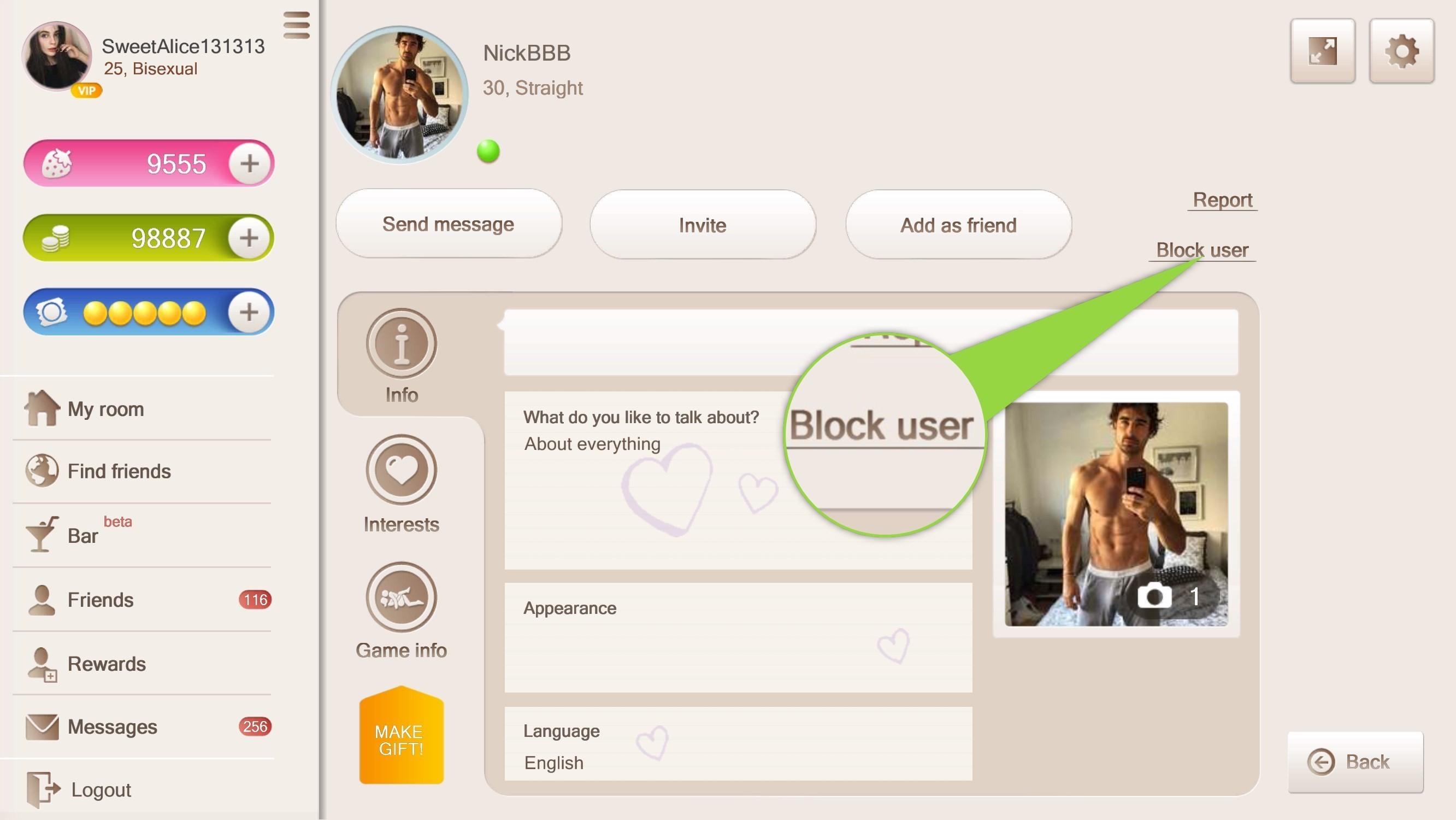
Symbol „Benutzer blockieren“.
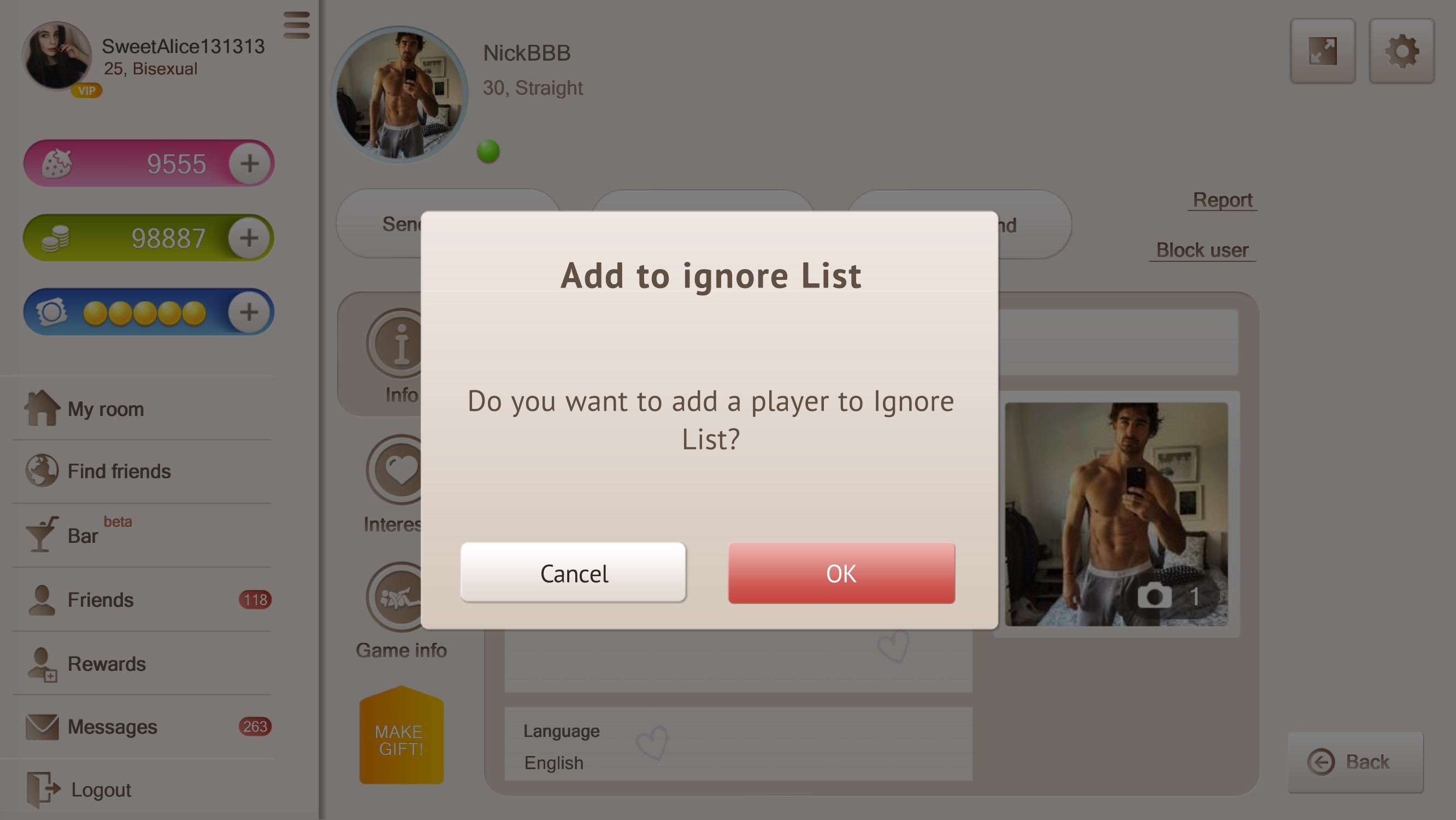
Fenster „Zur Ignorierliste hinzufügen“.
Sie können den Spieler aus der „Ignorierliste“ entfernen, indem Sie auf „Benutzer entsperren“ klicken.
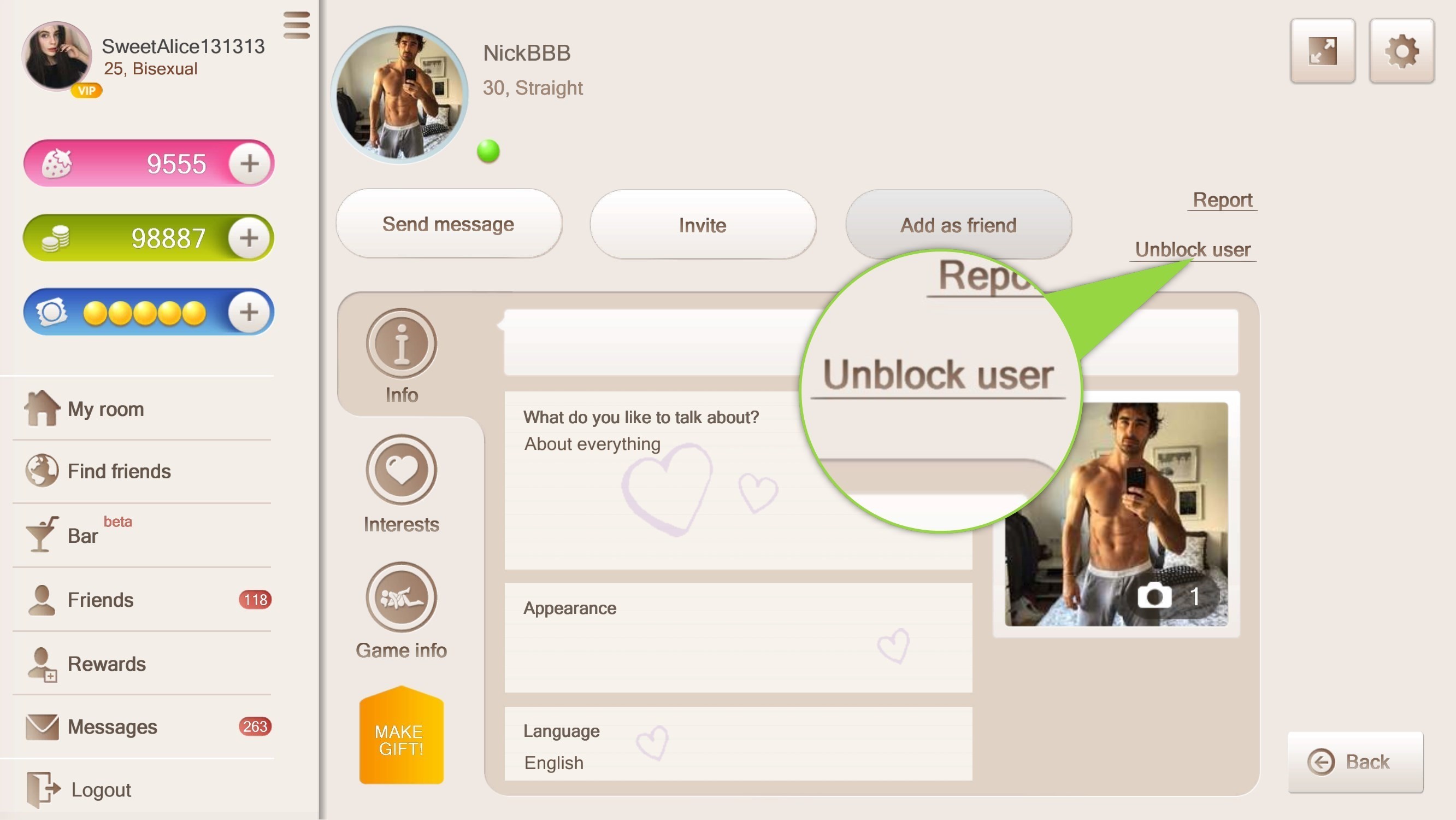
Symbol „Benutzer entsperren“.
Bestätigen Sie Ihre Entscheidung.
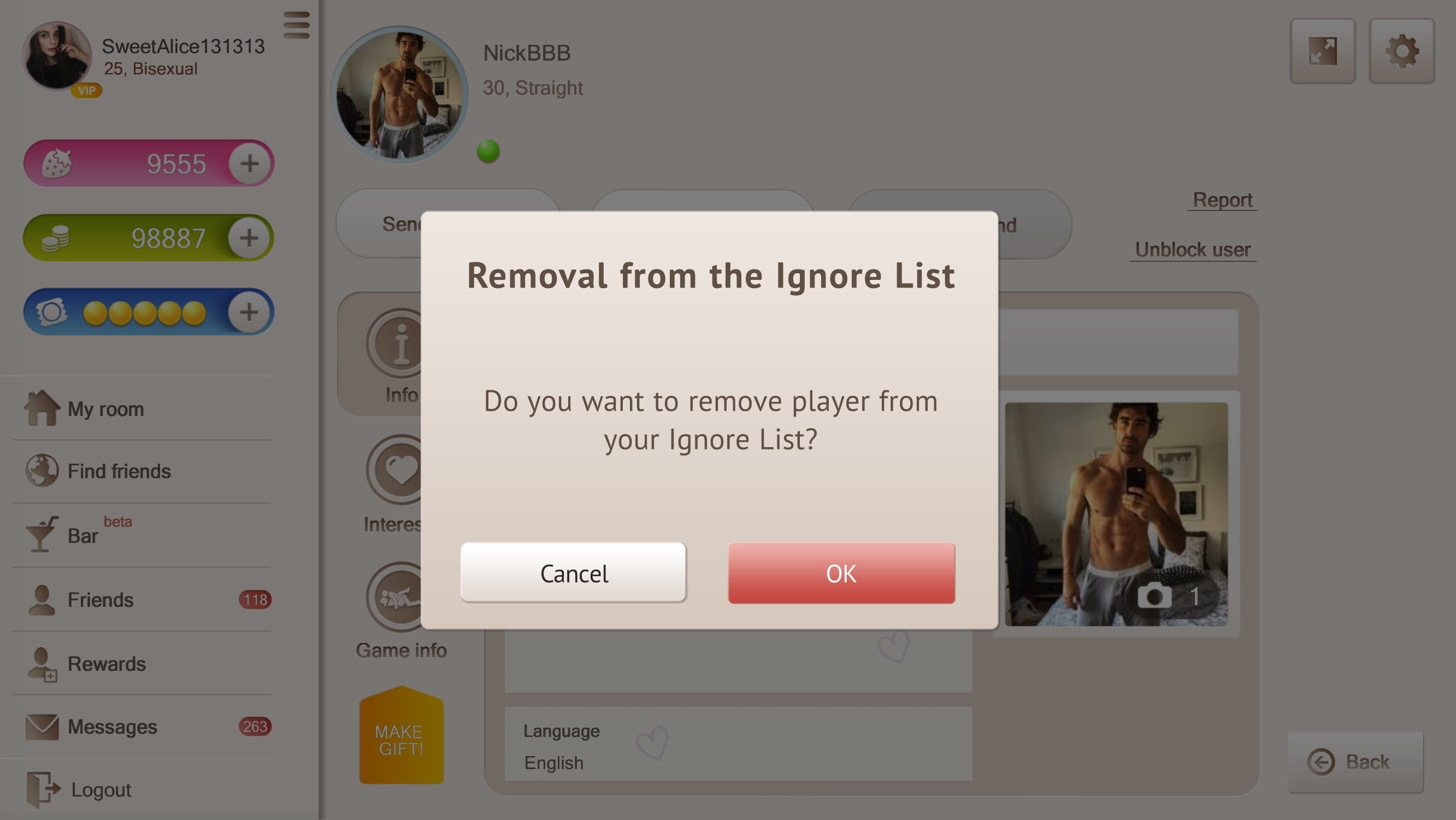
Fenster „Entfernung aus der Ignorierliste“.
Interessen
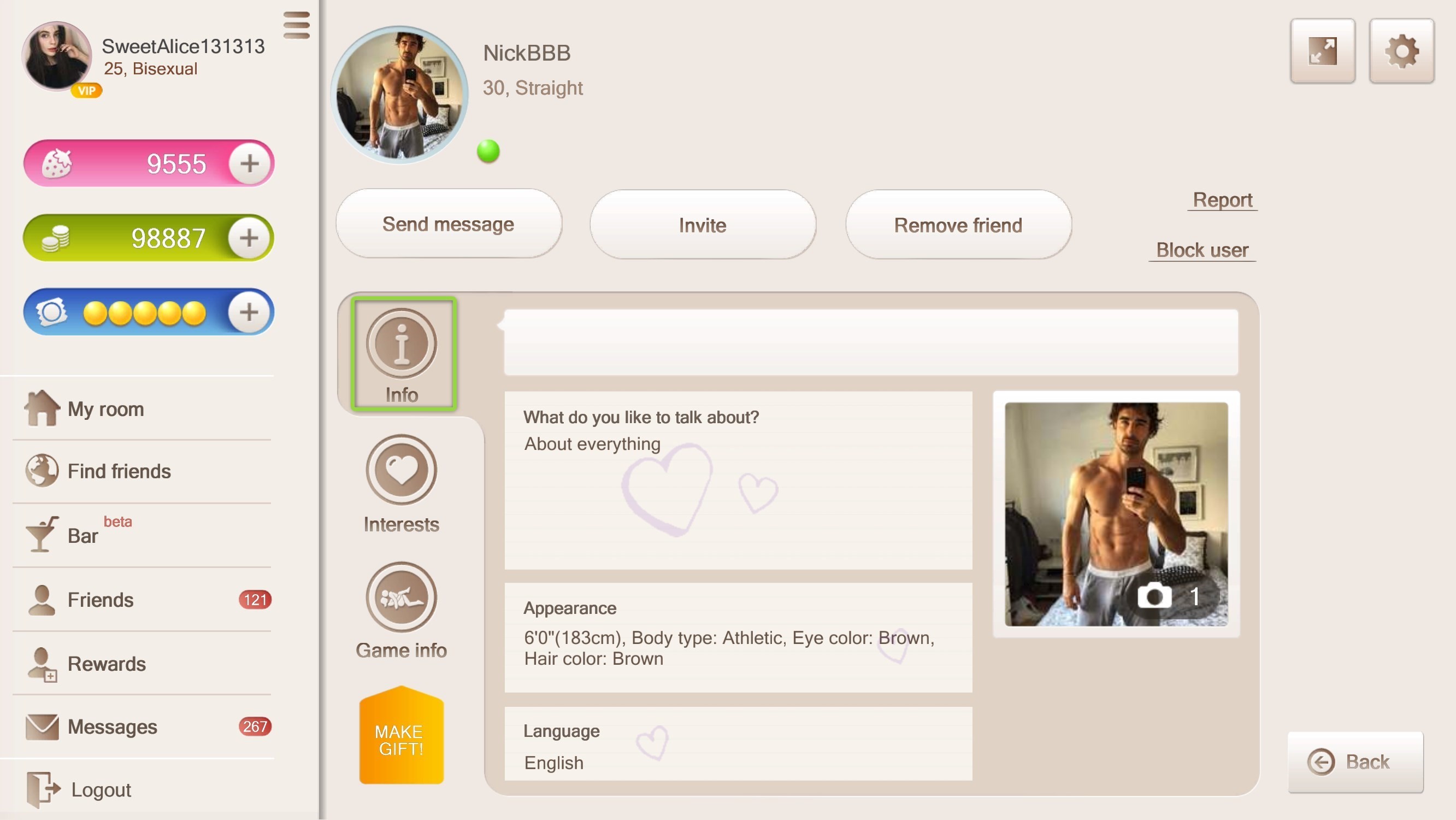
Hier können Sie die sexuellen Interessen und Fantasien des Spielers sehen.
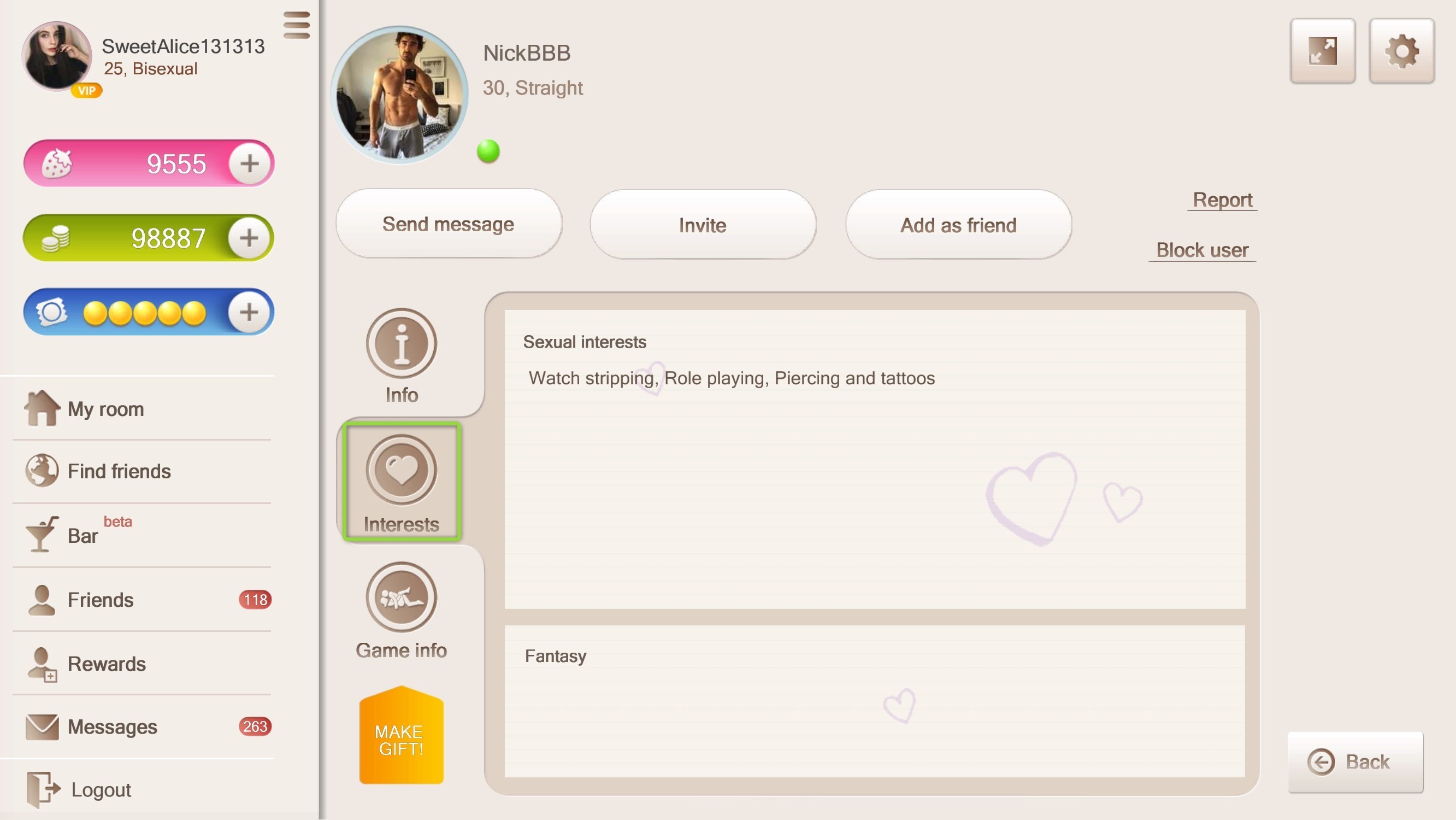
Spielerinformationen
Hier können Sie sehen: Sprachen, die der Spieler spricht, die Beschreibung seines Aussehens und worüber er gerne spricht.
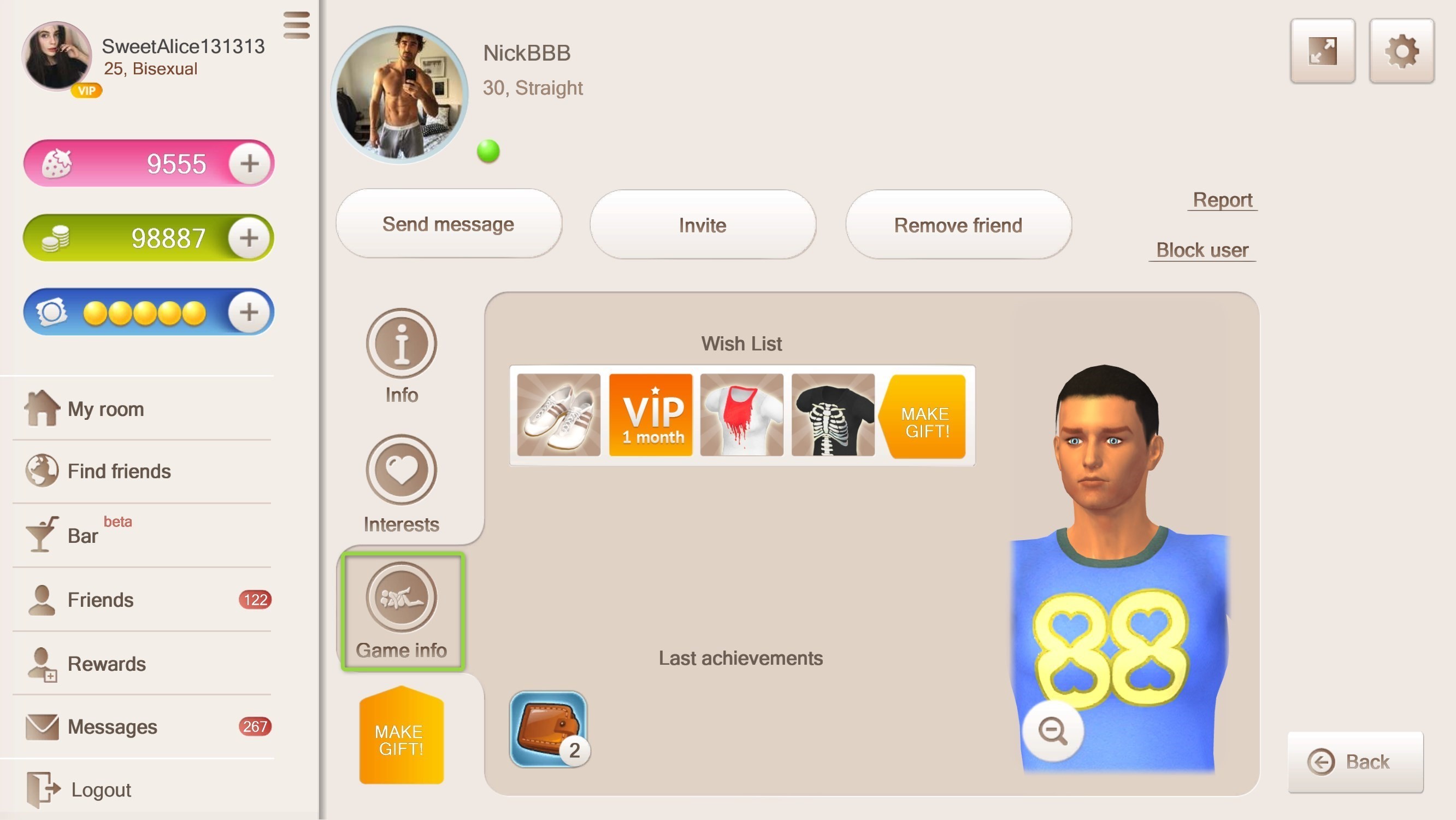
Spielerwunschliste und Erfolge
Um die Erfolge des Spielers und seine Wunschliste anzuzeigen, gehen Sie zu „Spiel“.
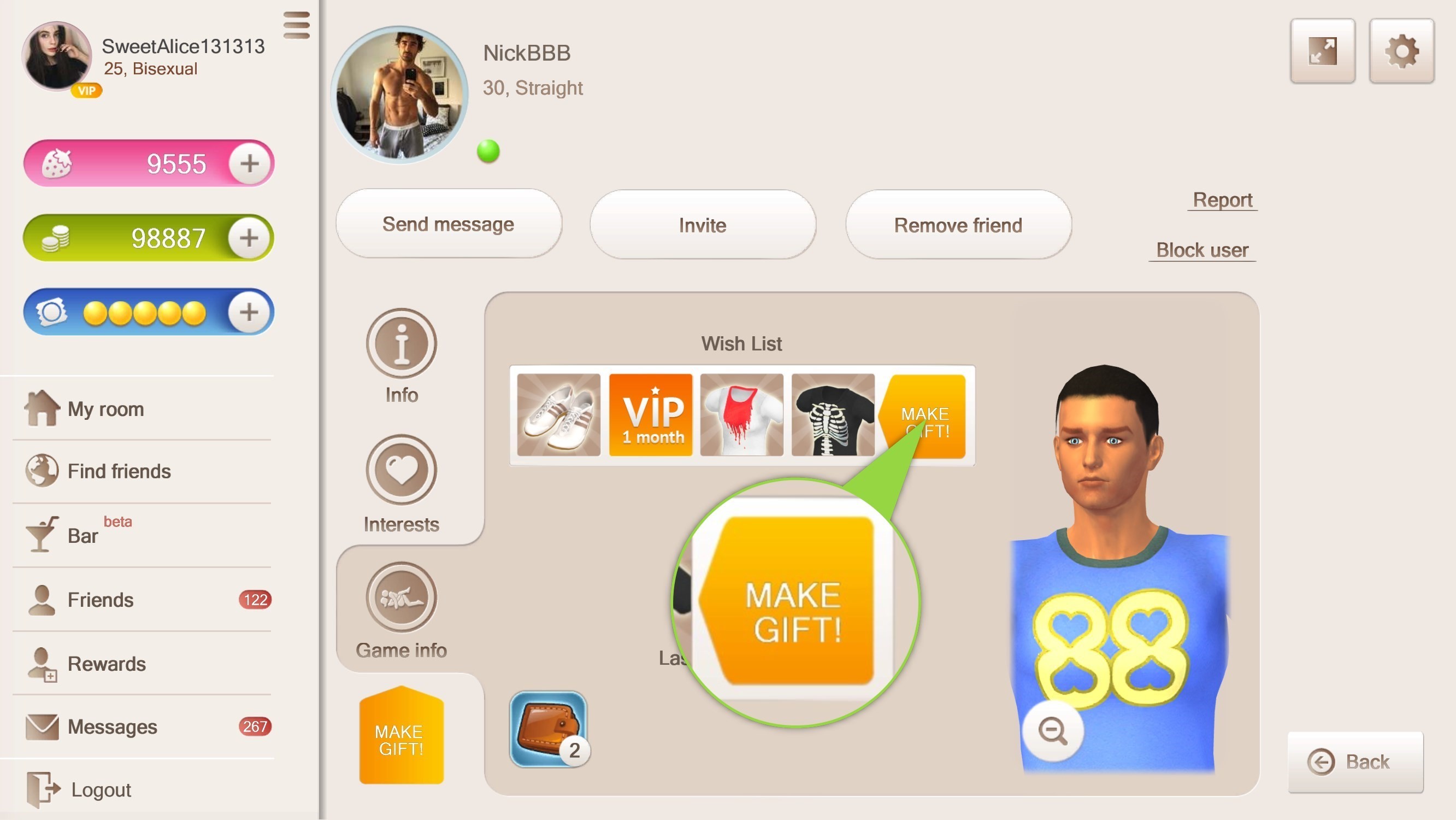
Schenken
Um ein Geschenk zu machen, klicken Sie auf das Symbol „Geschenk machen“.
Symbol „Geschenk machen“.
Um ein Geschenk auszuwählen, klicken Sie auf das entsprechende Symbol.
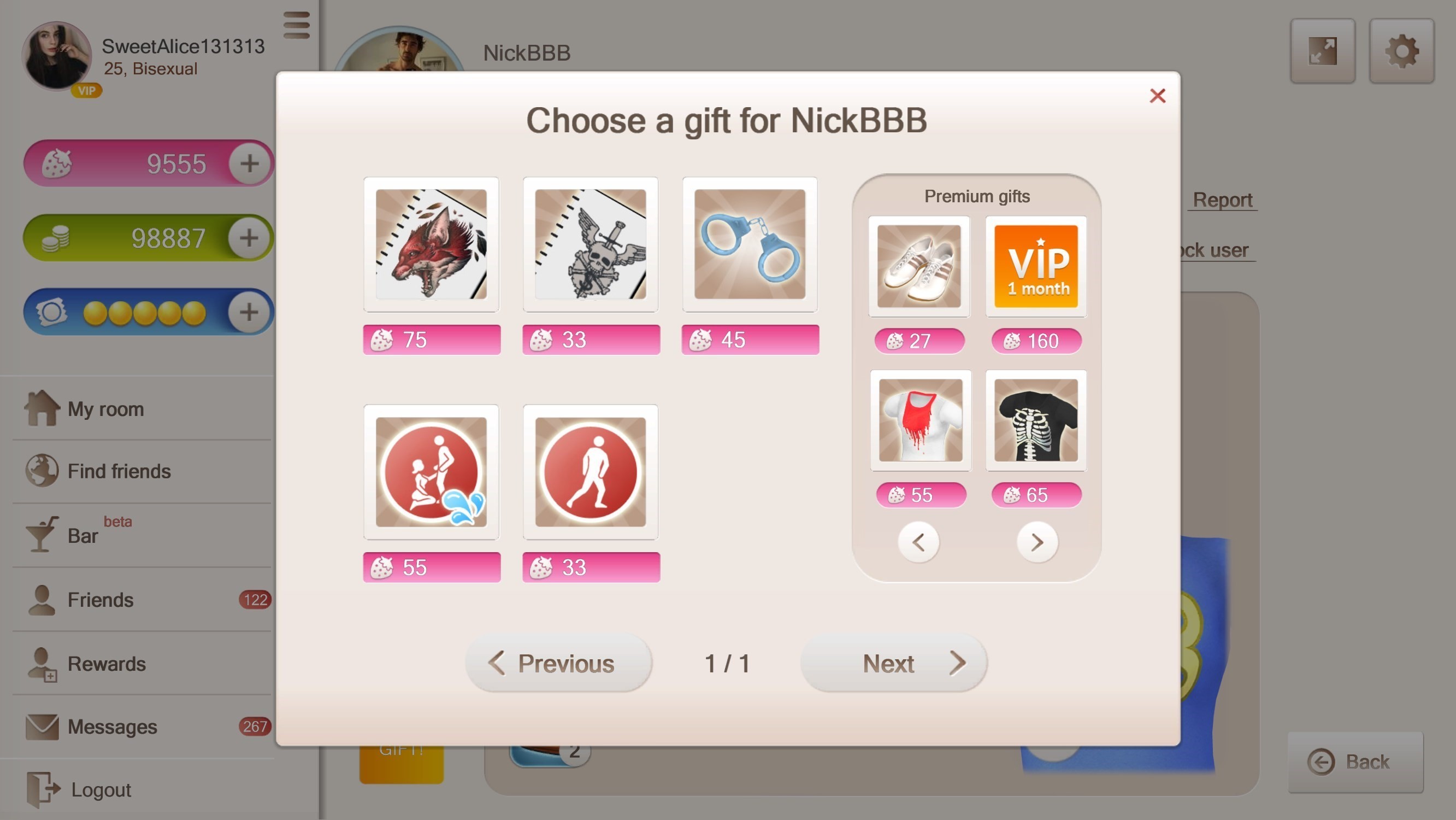
Fenster „Geschenk machen“.
Nachdem Sie ein Geschenk ausgewählt haben, wird ein Bestätigungsfenster angezeigt. Sie können es in Ihrem Namen oder anonym senden.
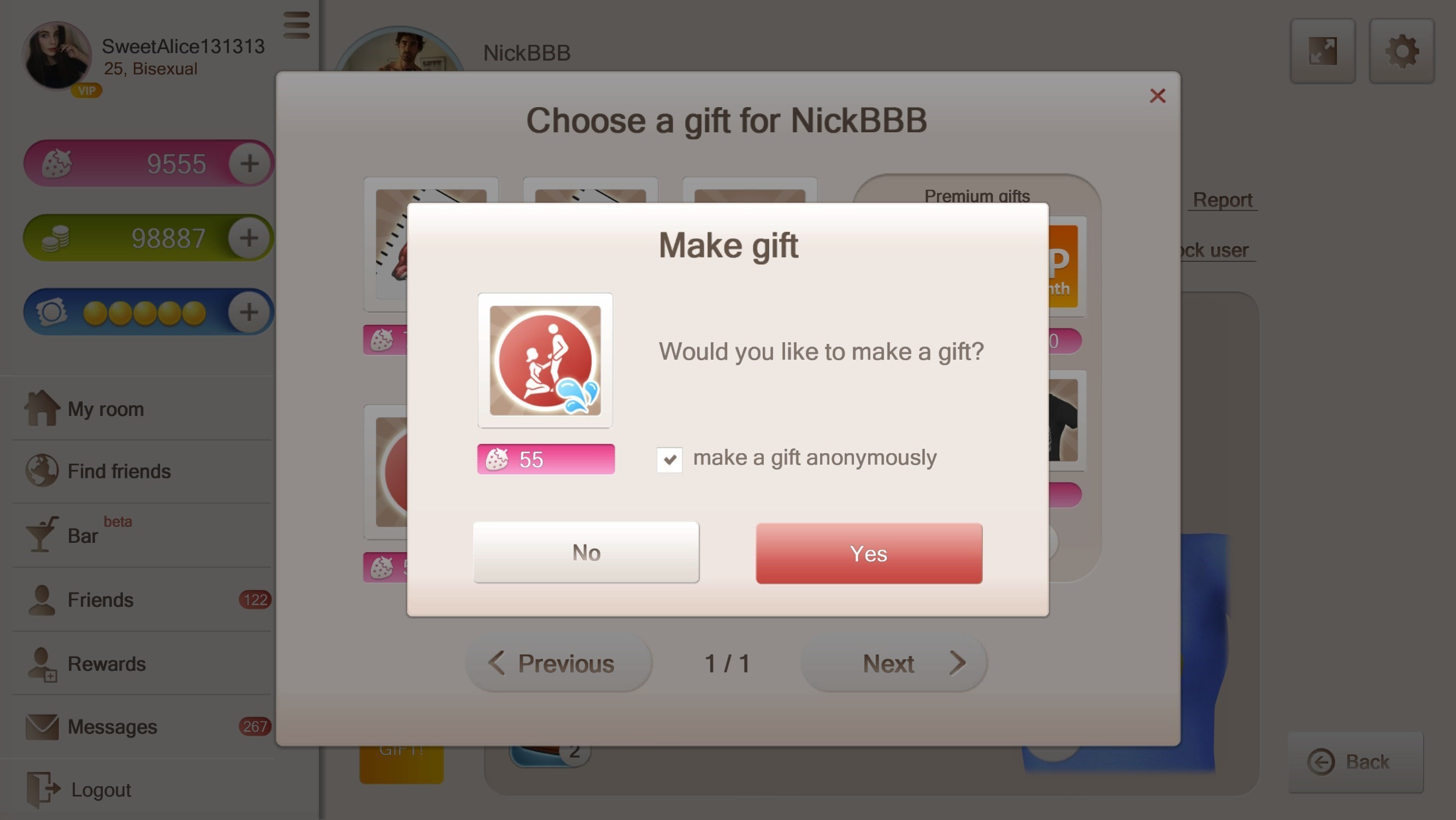
Fenster „Geschenkbestätigung“.
Nach der Bestätigung sehen Sie oben links ein „Gesendet“-Symbol.
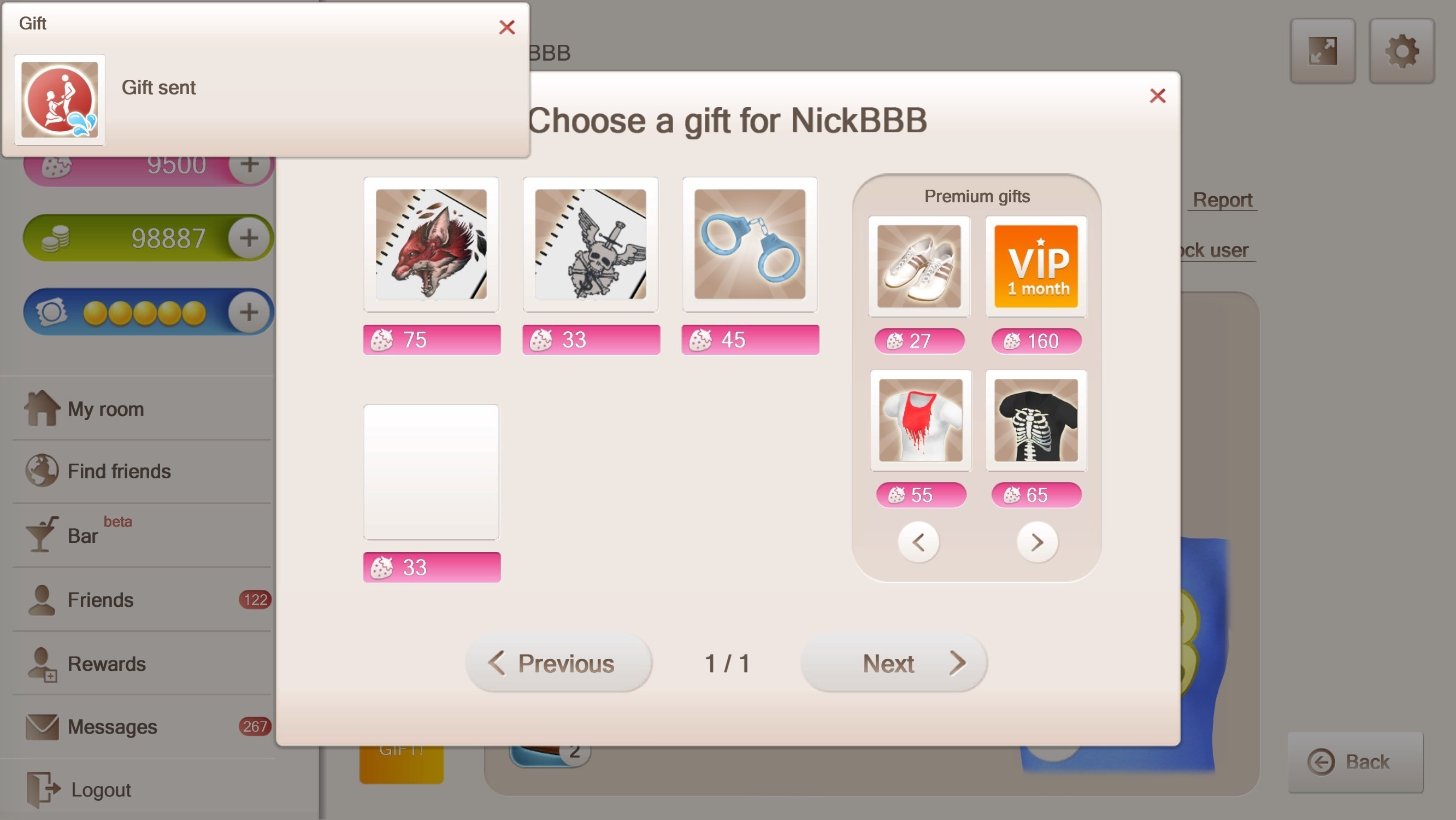
Symbol „Gesendet“.
Wie wird gespielt?
Nachdem Sie zum Spielen eingeladen wurden, finden Sie sich nach Abschluss des Ladevorgangs mit Ihrem/Ihren Partner(n) in einem Raum wieder.
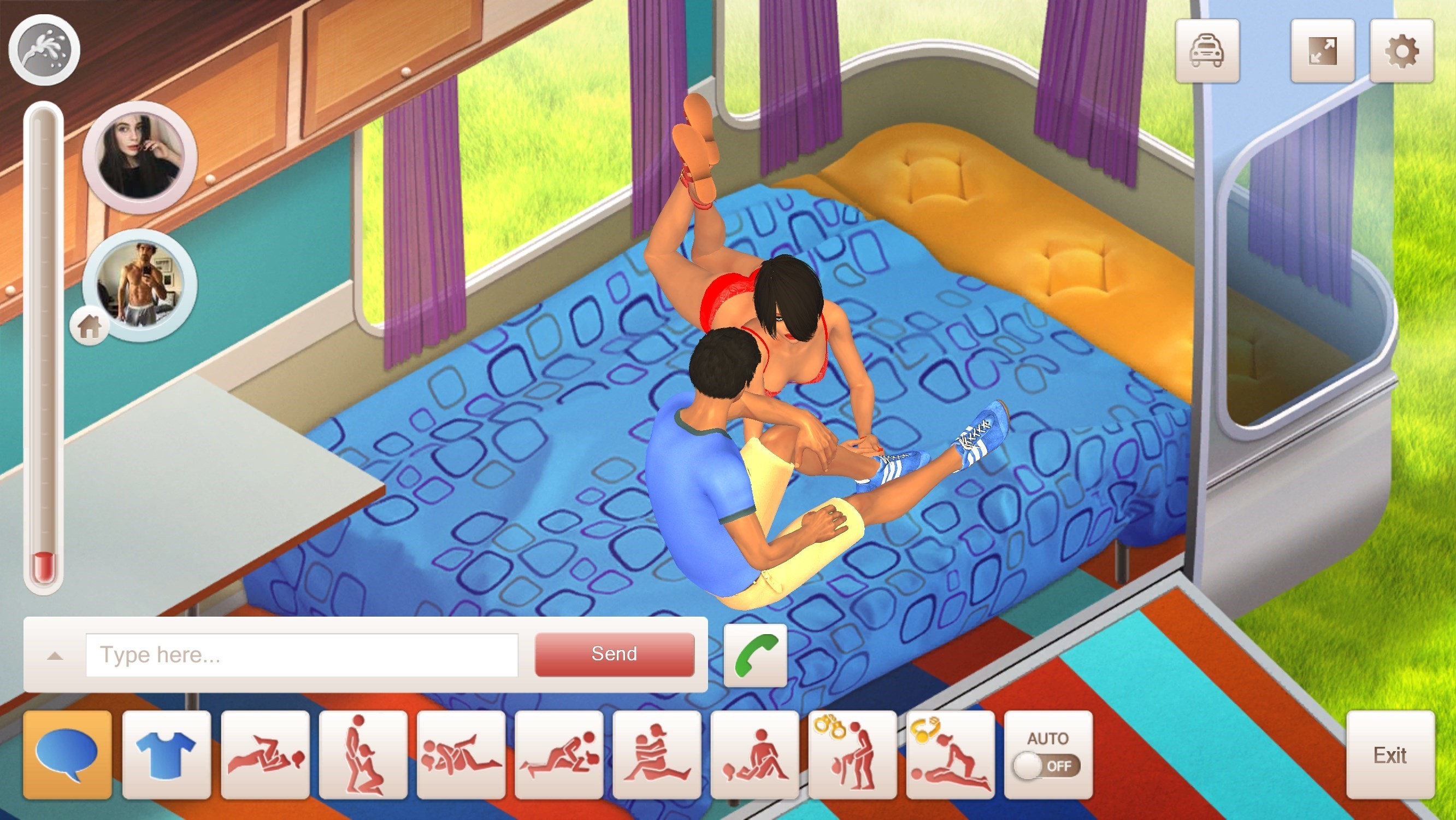
Chatten
Um mit Ihrem Partner zu kommunizieren, verwenden Sie den Chat. Schreiben Sie Ihre Nachricht und klicken Sie auf „Senden“. Je mehr Sie chatten, desto höher steigt die Erregungsskala.
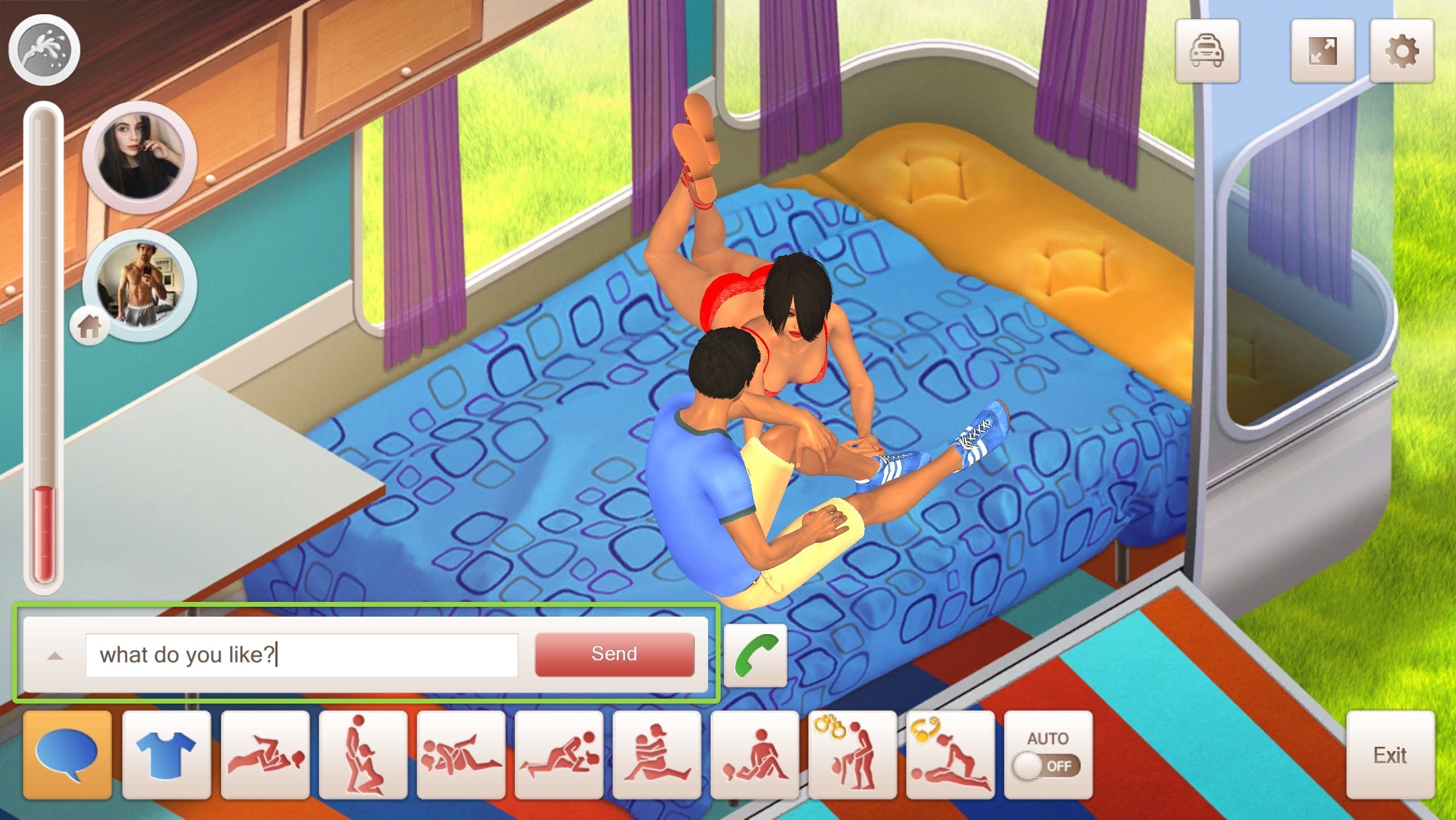
Chatten
Neben den Charakteren werden Nachrichten eingeblendet.
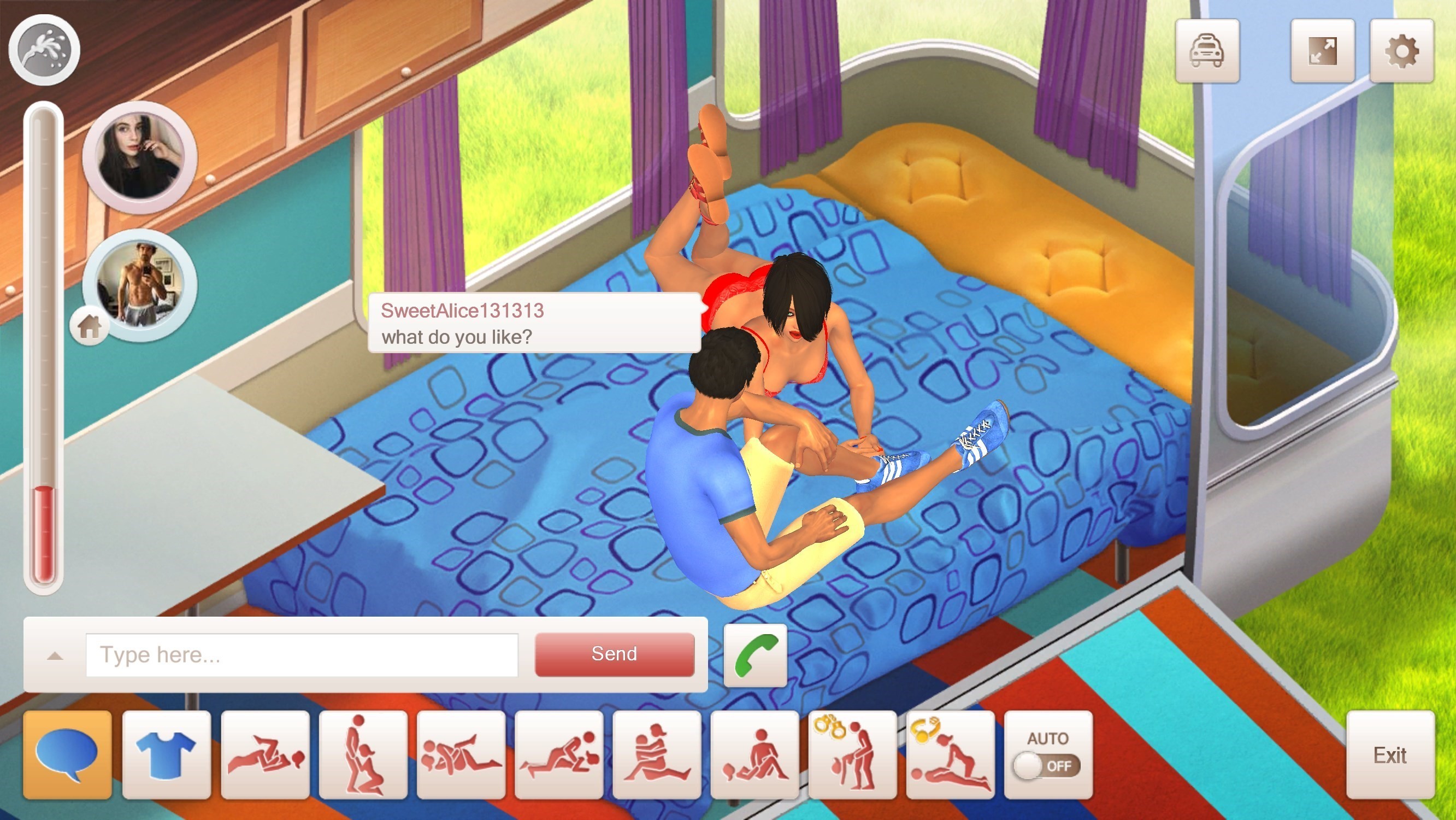
Um das Fenster zu minimieren oder zu maximieren, klicken Sie auf das Aufwärtspfeilsymbol.
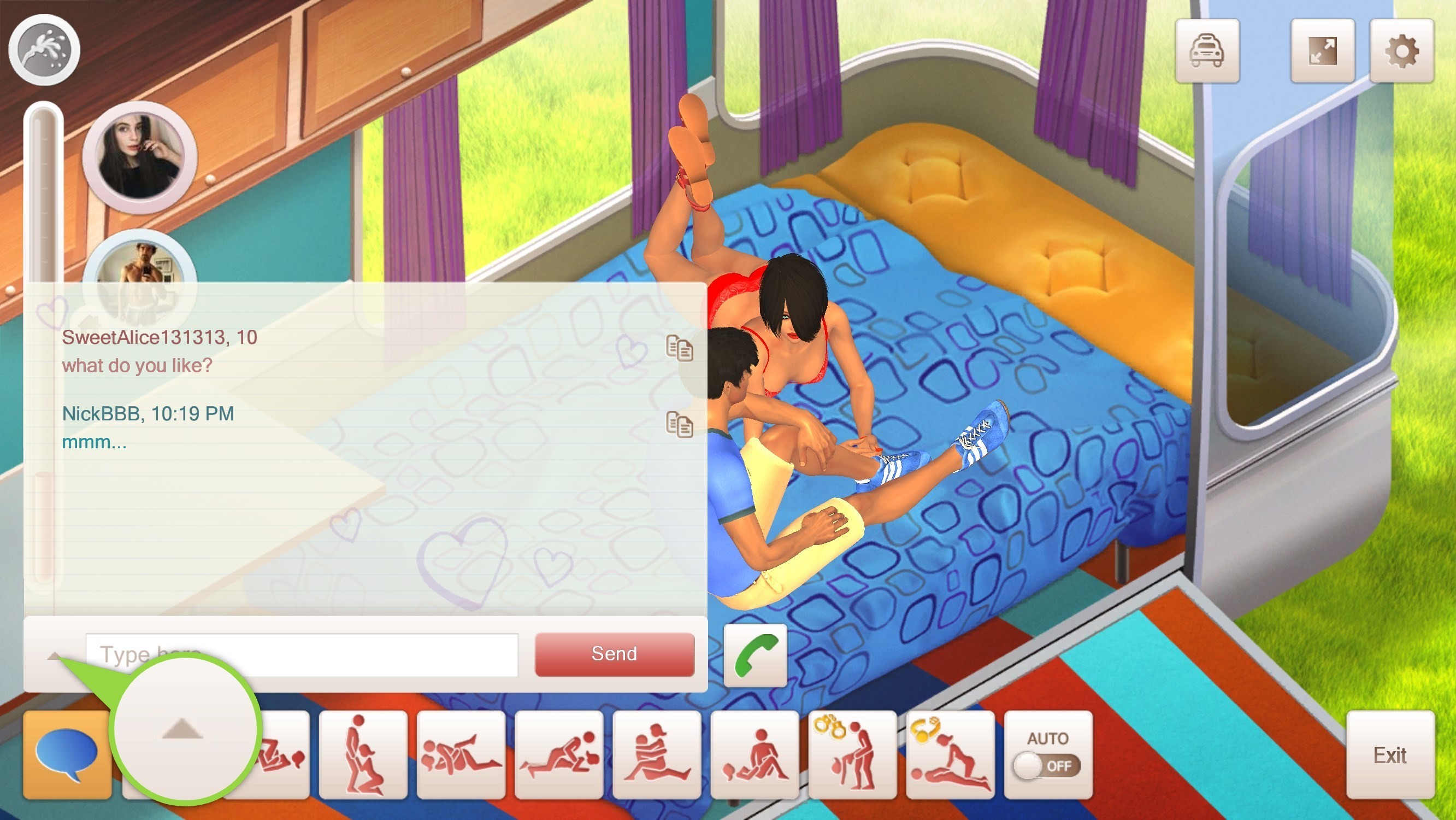
Maximiertes Chatfenster
Sprachchat
Für VIP-Spieler steht „Voice-Chat“ zur Verfügung. Um einen Anruf zu tätigen, klicken Sie auf das Symbol „Voice-Chat“ neben dem Chat-Feld.
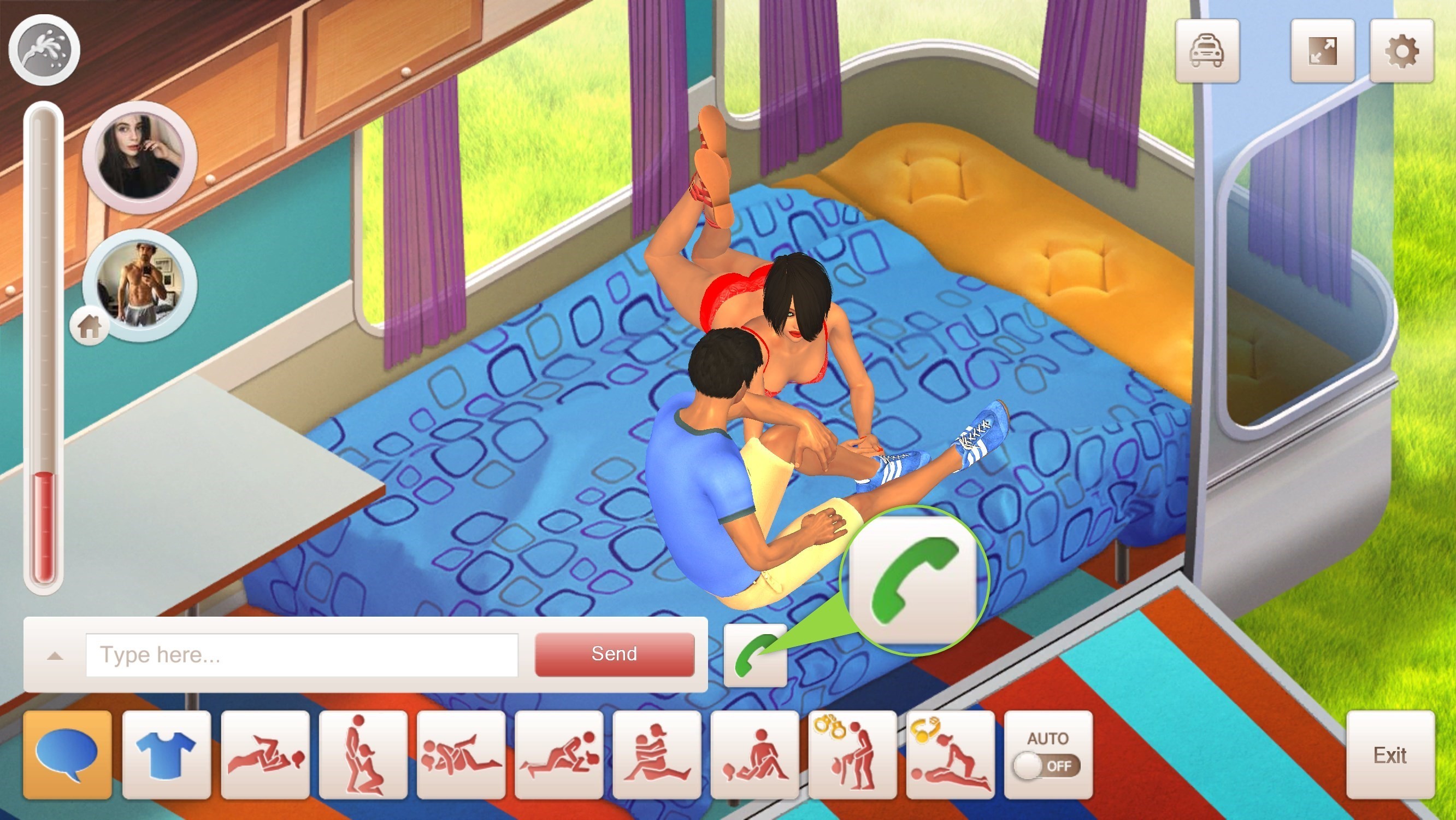
Symbol „Voice-Chat“.
Auch auf der Seite Ihres Partners beginnt es rot zu blinken. Wenn er oder sie nicht innerhalb von 15 Sekunden antwortet, wird der Anruf abgebrochen.
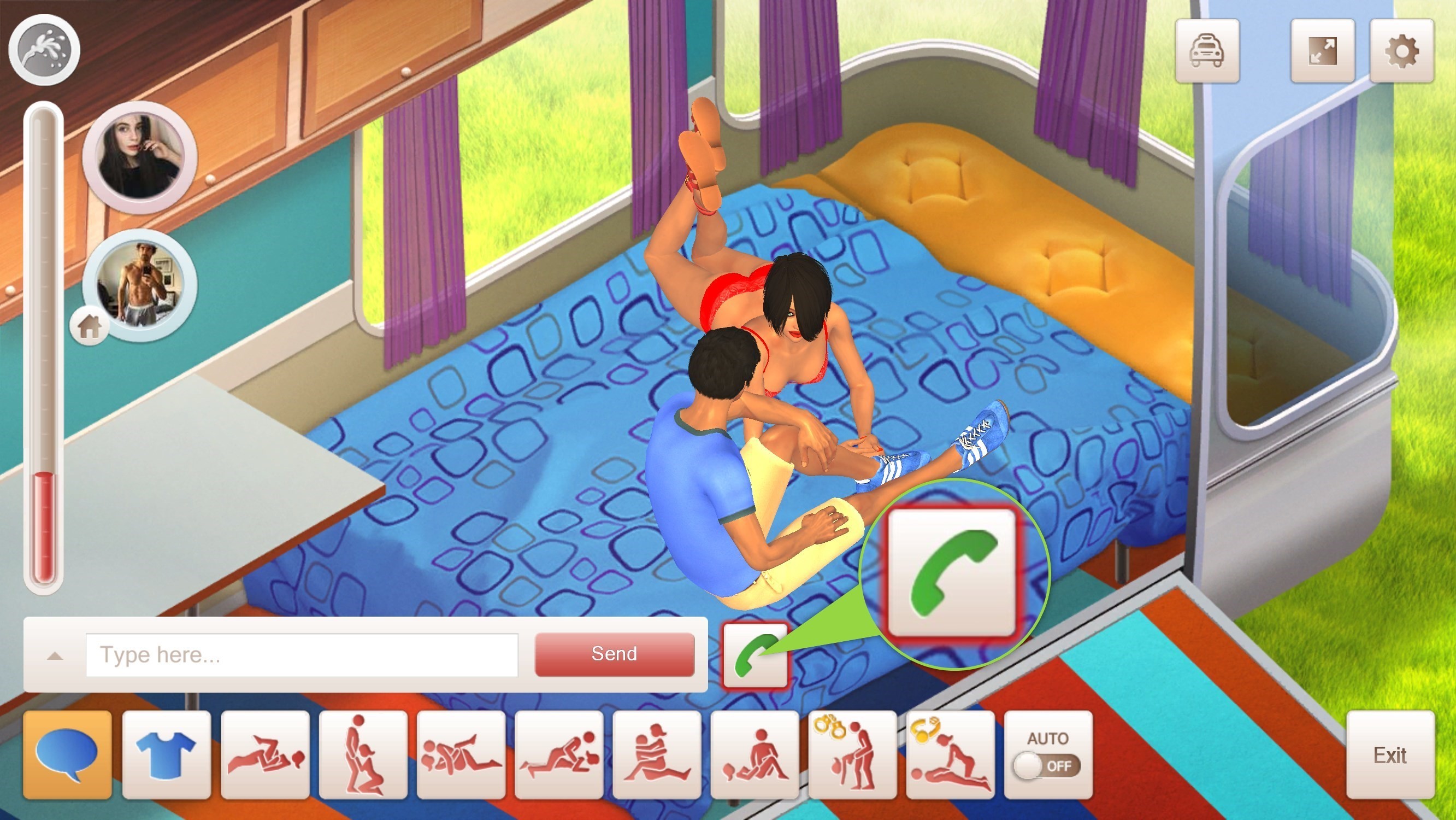
Symbol „Voice-Chat“ während des Wartens
Taxi
Wenn Ihr Partner Sie zum Spiel eingeladen hat, spielen Sie in seinem Zimmer (Wohnung, Motel, modernes Haus usw.). Das „Haus“-Symbol neben dem Avatar des Spielers bedeutet, dass Sie sich in seinem Zimmer befinden.
Um Ihren Partner in Ihr Zimmer einzuladen, klicken Sie oben rechts auf das „Taxi“-Symbol.
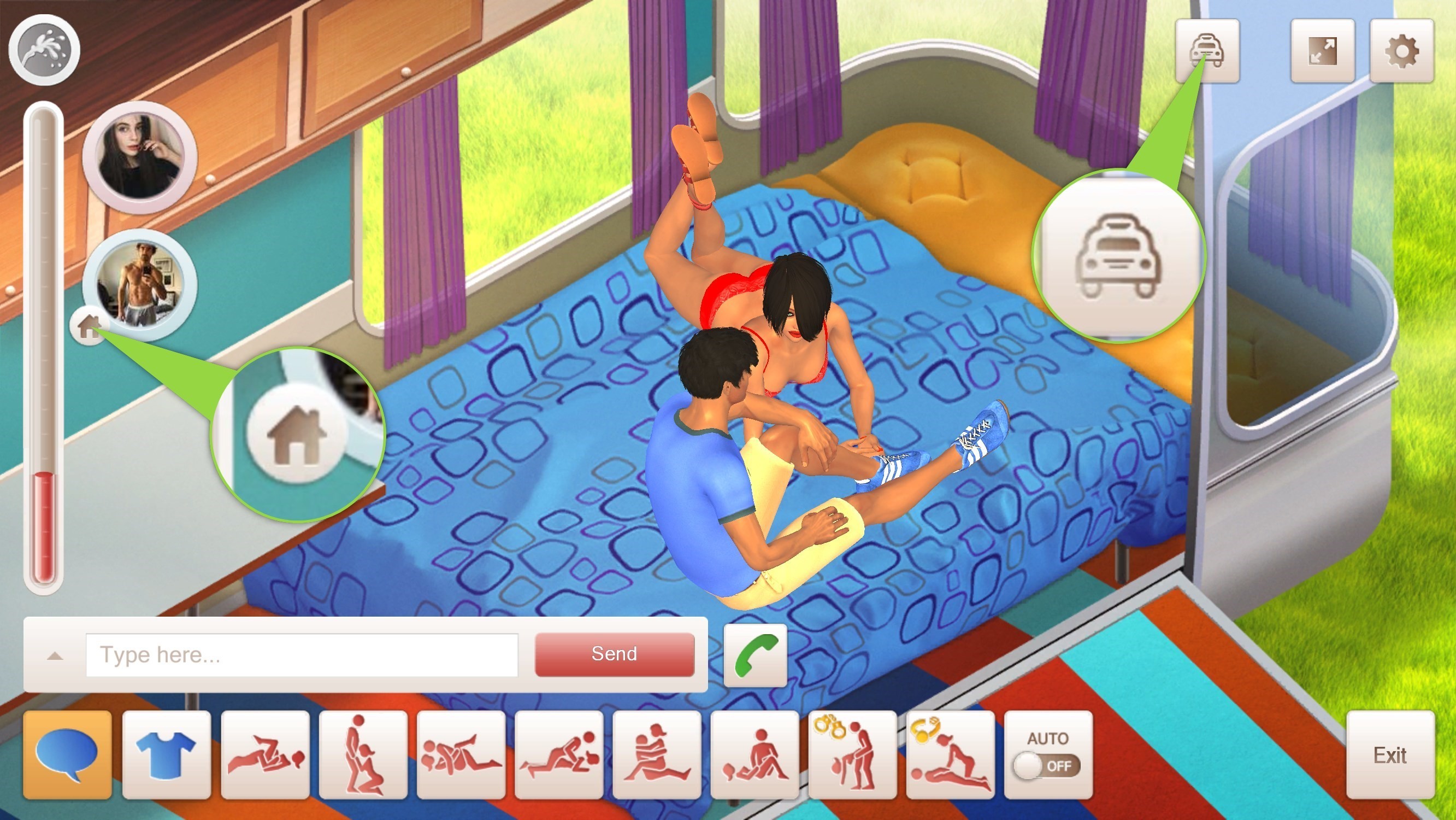
Auch auf der Seite Ihres Partners beginnt es rot zu blinken. Wenn Ihr Partner bereit ist, zu Ihnen zu fahren, klickt er auf „Taxi“. Die Seite wird neu geladen und Sie befinden sich in Ihrem Zimmer. Wenn Ihr Partner Ihre Einladung nicht innerhalb von 20 Sekunden annimmt, wird die Einladung abgebrochen.
Vollbildmodus
Um den „Vollbild“-Modus zu aktivieren, klicken Sie oben rechts auf das Symbol „Vollbild“.
Symbol „Vollbild“.
Einstellungen
Das Symbol „Einstellungen“ befindet sich in der oberen rechten Ecke.
Symbol „Einstellungen“.
Hier können Sie:
-
- den Spielsound anpassen
- die Sprache der Spieloberfläche ändern
- Bestätigungsfenster aktivieren/deaktivieren
- E-Mail-Benachrichtigungen aktivieren/deaktivieren
- Abonnement für Spielnachrichten aktivieren/deaktivieren
- HD-Grafik aktivieren/deaktivieren
- „Standardeinstellungen“
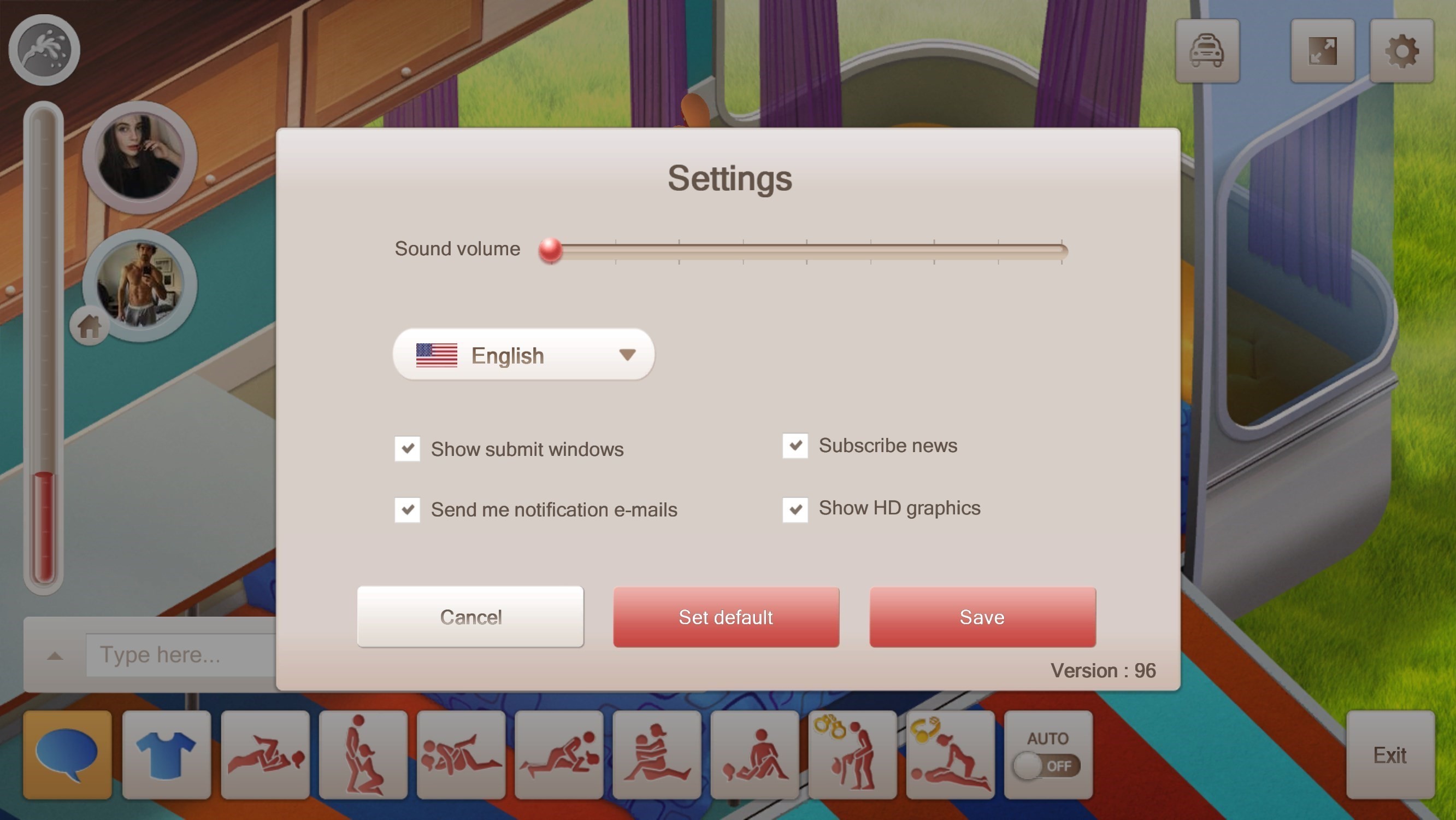
Fenster „Einstellungen“.
Sex-Posen
Alle Sexposen befinden sich am unteren Bildschirmrand. Ein weißes Symbol bedeutet, dass die Pose für Sie verfügbar ist, ein rotes Symbol bedeutet, dass sie nicht verfügbar ist.
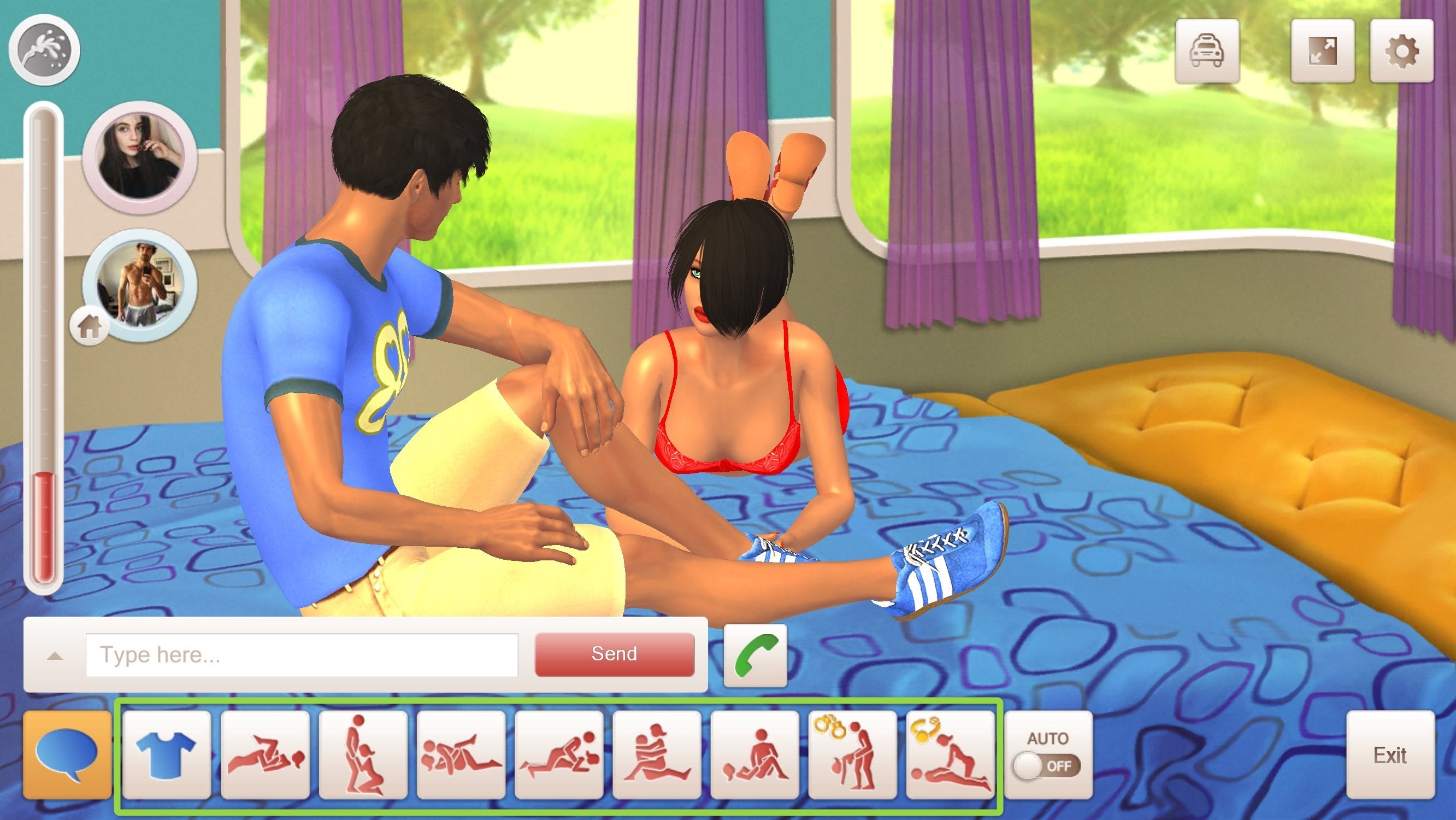
Sex-Posen
Um eine Pose auszuwählen, wählen Sie eine Kategorie aus, zum Beispiel „Oralsex-Posen“. Danach sehen Sie ein Fenster mit allen „Oralsex-Posen“. Wählen Sie die Pose aus, die Ihnen gefällt, und klicken Sie darauf.
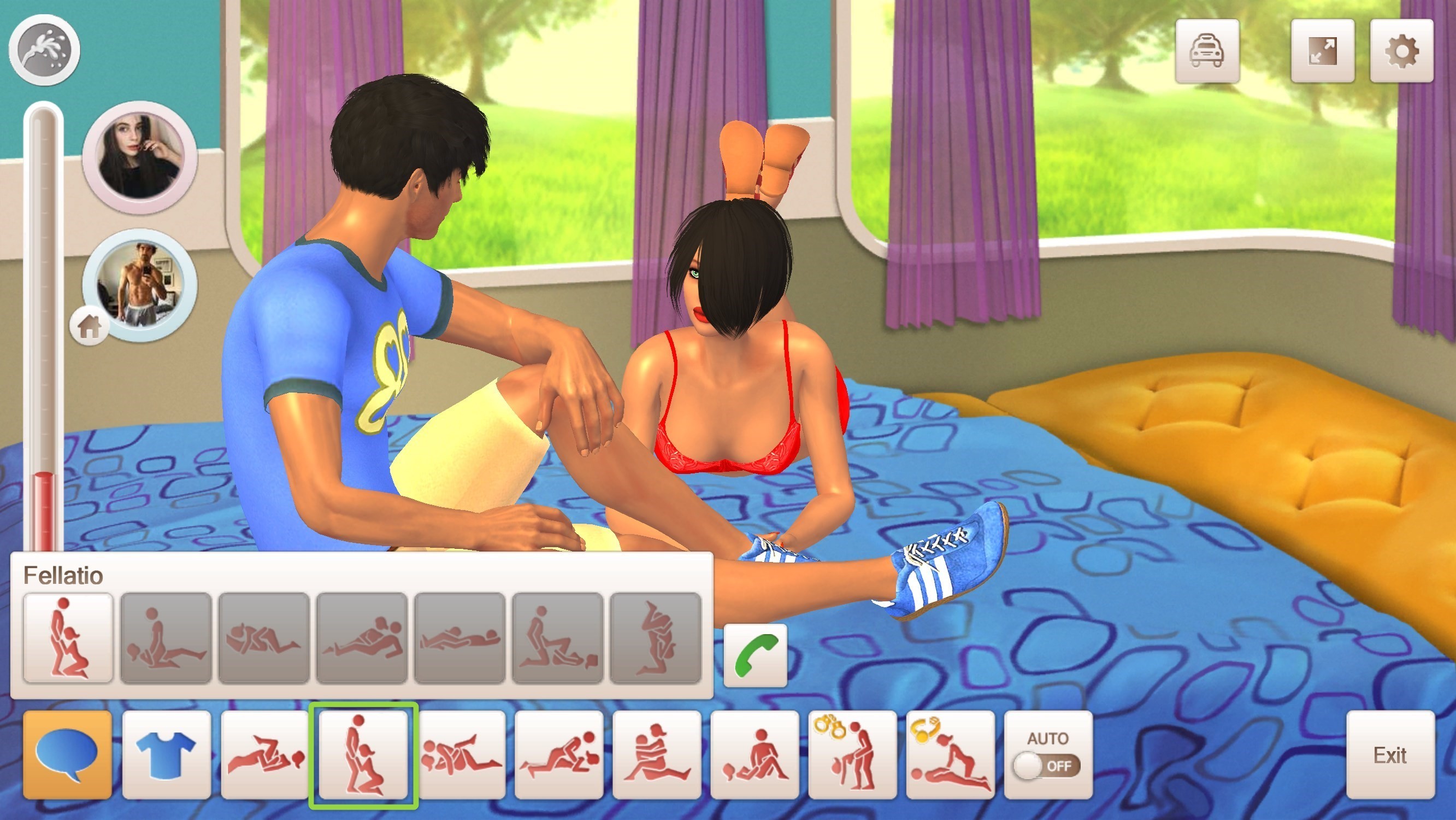
Sex-Posen
Das Symbol beginnt rot zu blinken. Wenn Ihr Partner dieser Pose zustimmt, klickt er auch darauf. Danach nehmen die Charaktere die Pose ein.
Um Posen automatisch anzunehmen, klicken Sie auf „Auto“. Sie müssen eine Pose nicht jedes Mal bestätigen.
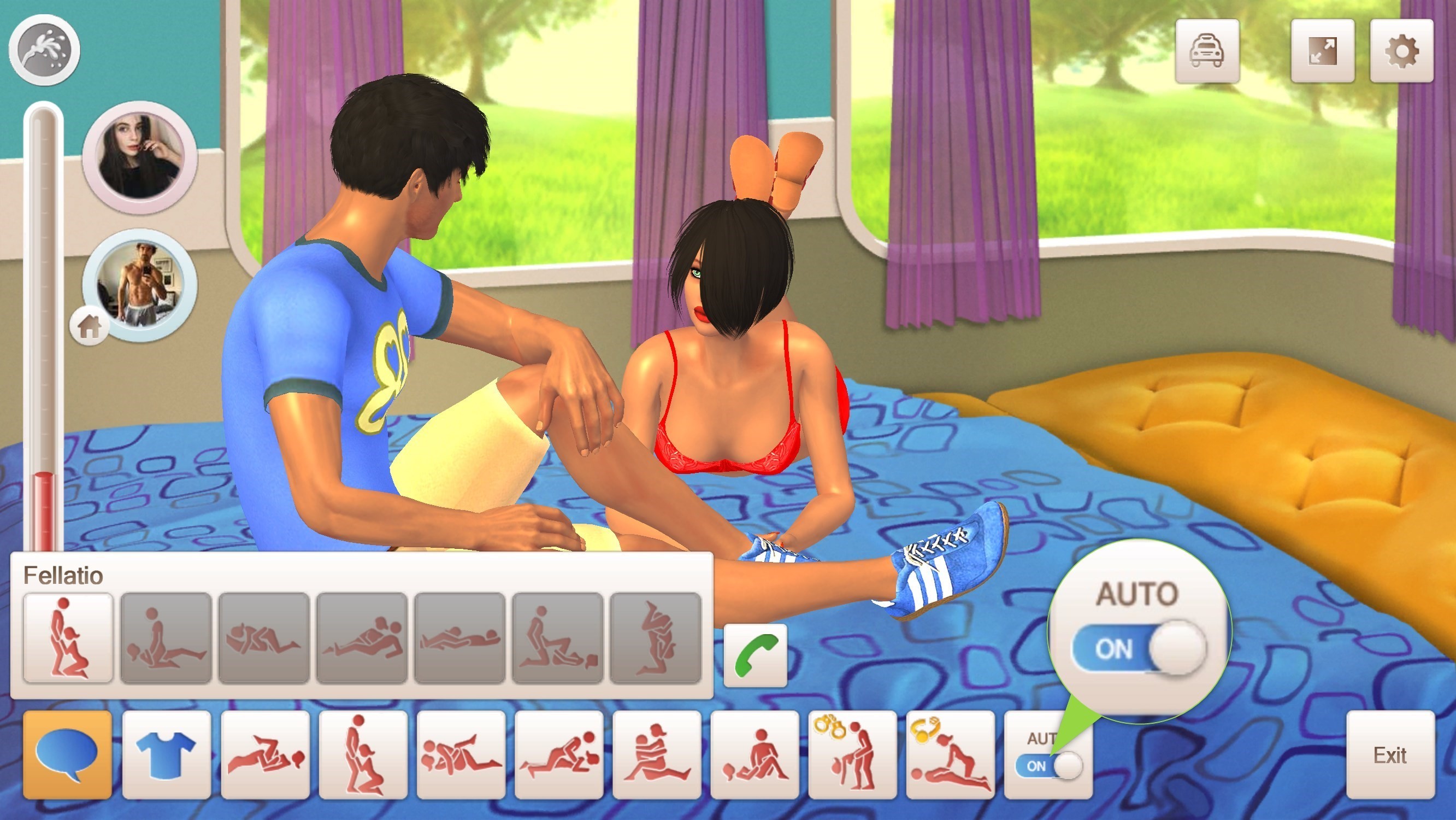
Symbol „Auto“.
Erregungsskala
Nachdem die Spielsitzung begonnen hat, steigt oder sinkt die Erregung auf der Skala rechts. Um die Erregung zu steigern, chatten Sie, wechseln Sie die Posen und experimentieren Sie.
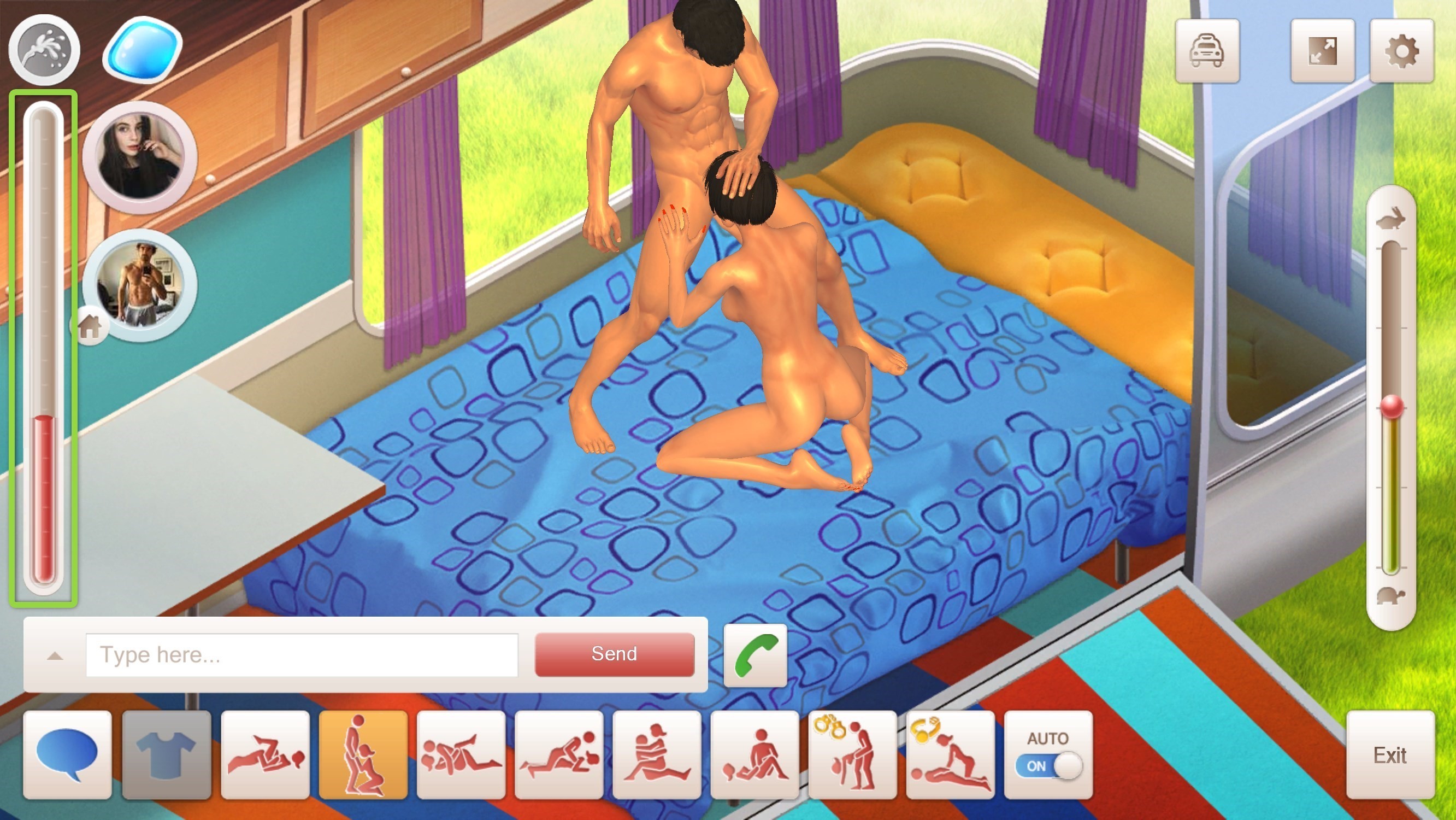
Erregungsskala
Tempo ändern
Um das Sextempo zu ändern, passen Sie den Schieberegler an. Schieben Sie den Punkt nach oben, um schneller zu werden, oder nach unten, um langsamer zu werden.
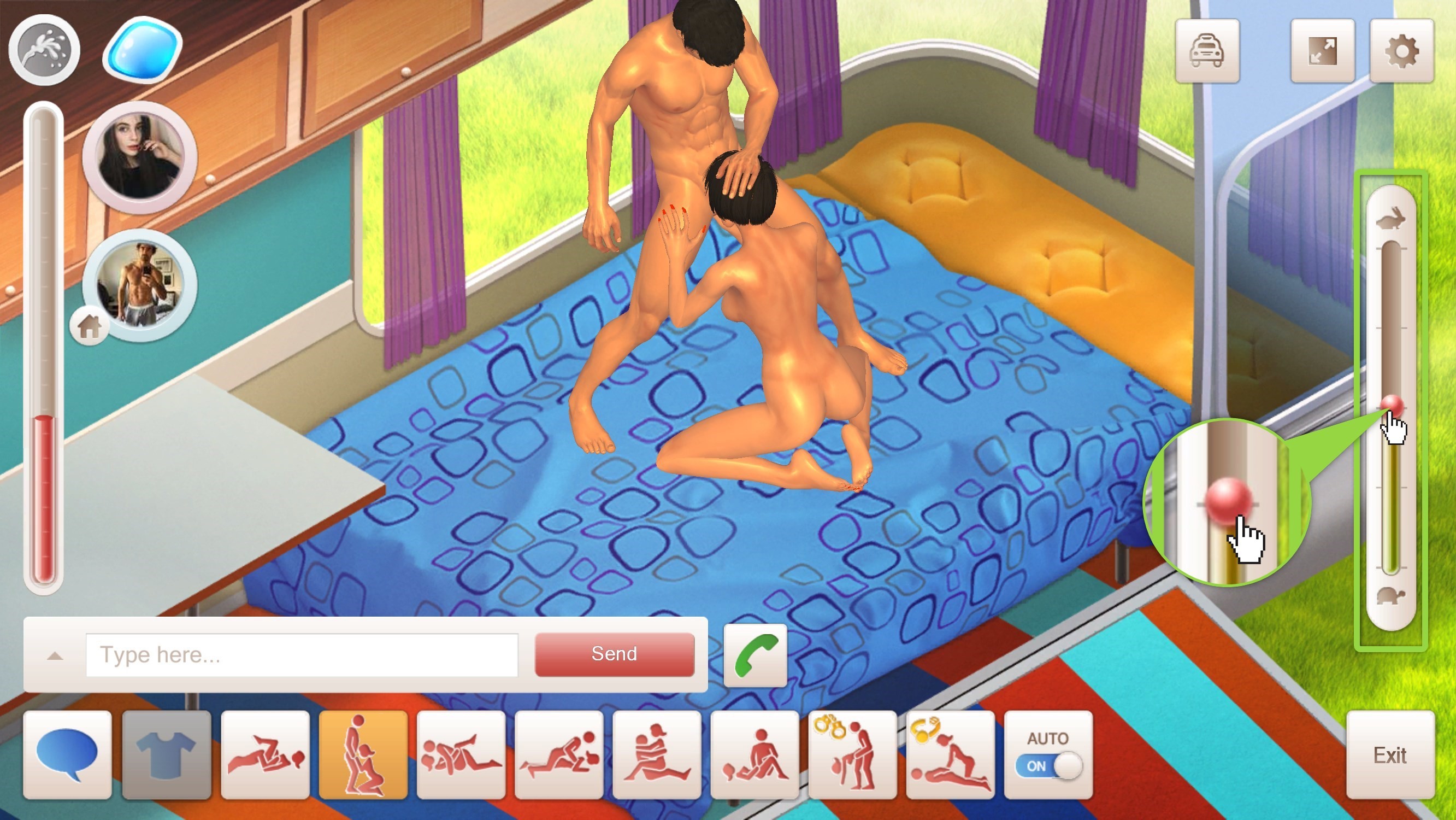
Tempo ändern
Boost
Verwenden Sie Boost für mehr Erregung.
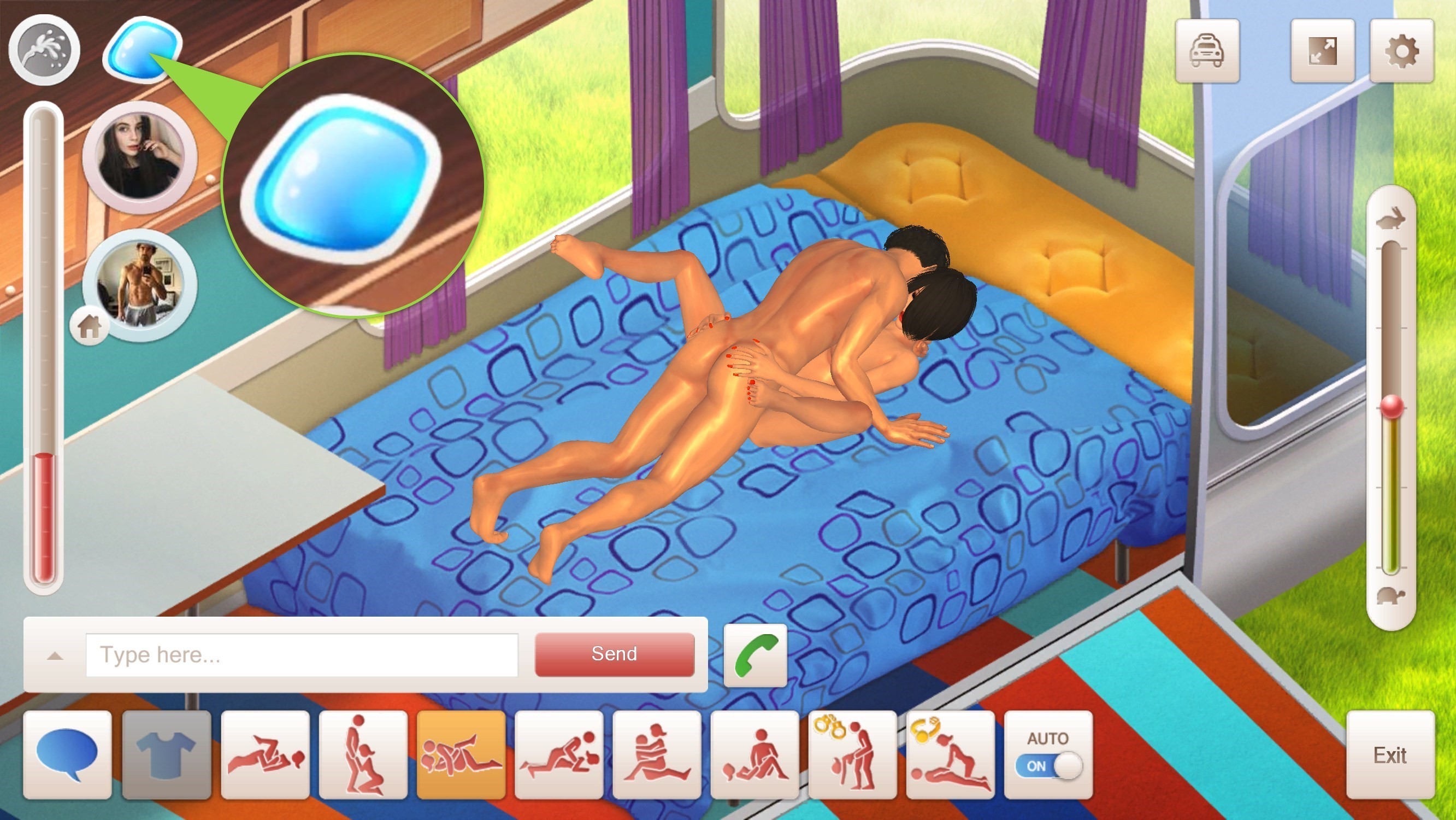
„Boost“ für mehr Erregung
Sie können Boost mit Beeren kaufen.
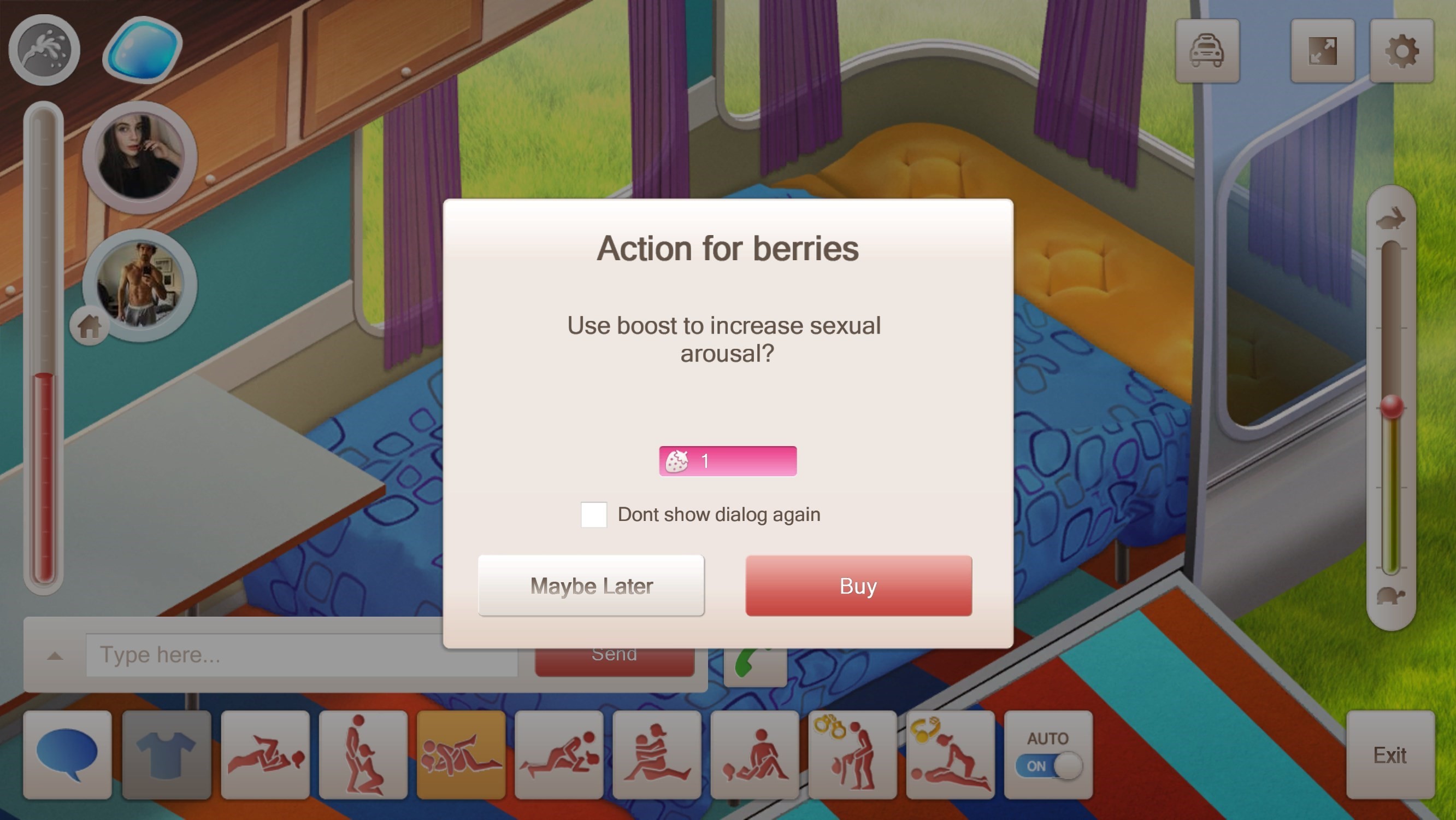
Nach dem Kauf werden Sie feststellen, dass die Erregungsskala deutlich ansteigt.
Kurze Partnerinfo
Klicken Sie links auf den Avatar Ihres Partners, um dessen Namen, Alter, sexuelle Orientierung und Energiemenge anzuzeigen. Um Ihre Energiemenge anzuzeigen, klicken Sie links auf Ihren Avatar. Um das Infofenster auszublenden, klicken Sie erneut auf den Avatar.
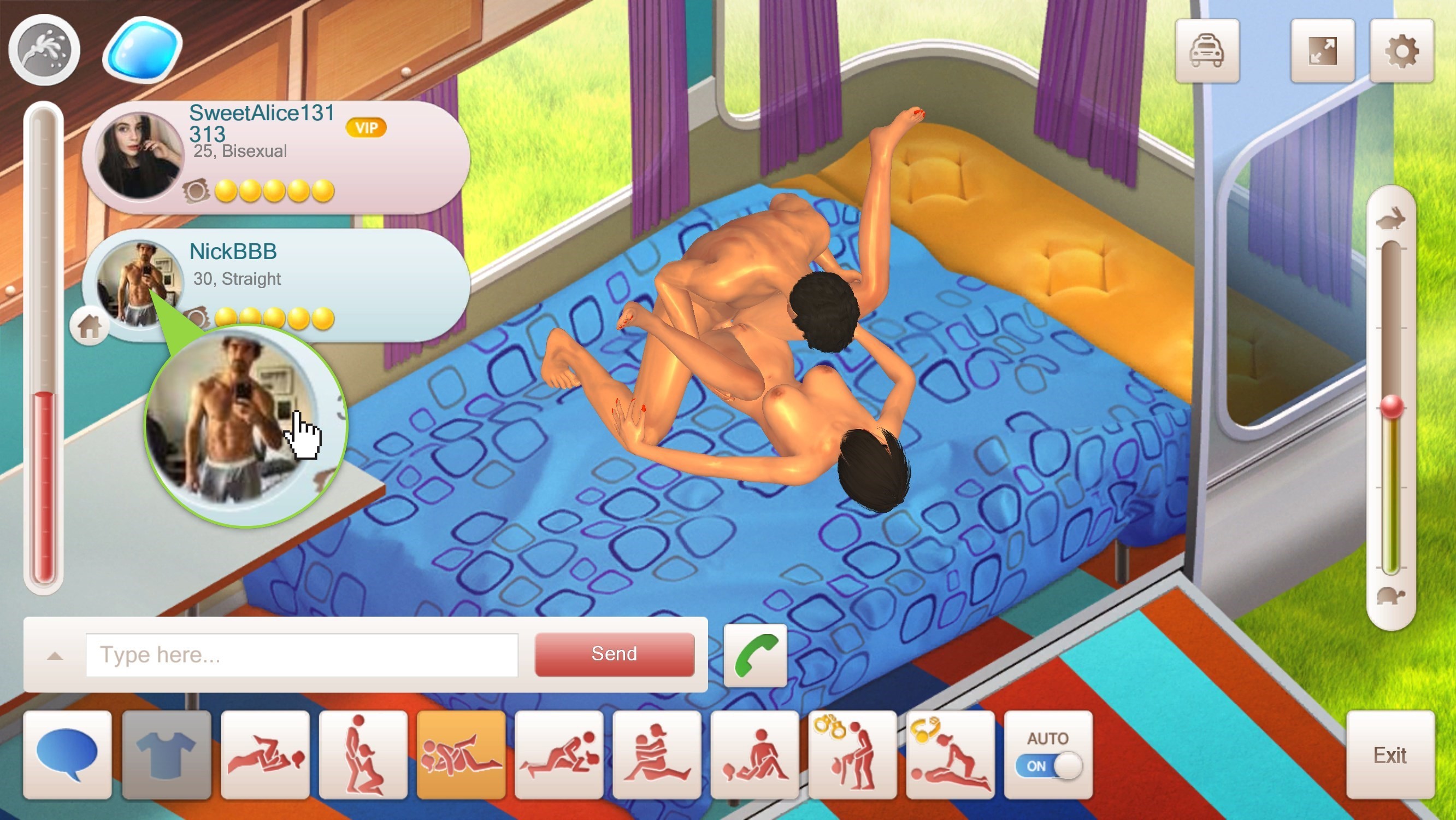
Kurze Partnerinfo
Kamerawinkel ändern
Es gibt drei Kamerawinkel: Totale, mittlere Einstellung und Nahaufnahme. Um den Kamerawinkel zu ändern, klicken Sie auf den Bereich in der Mitte des Bildschirms.
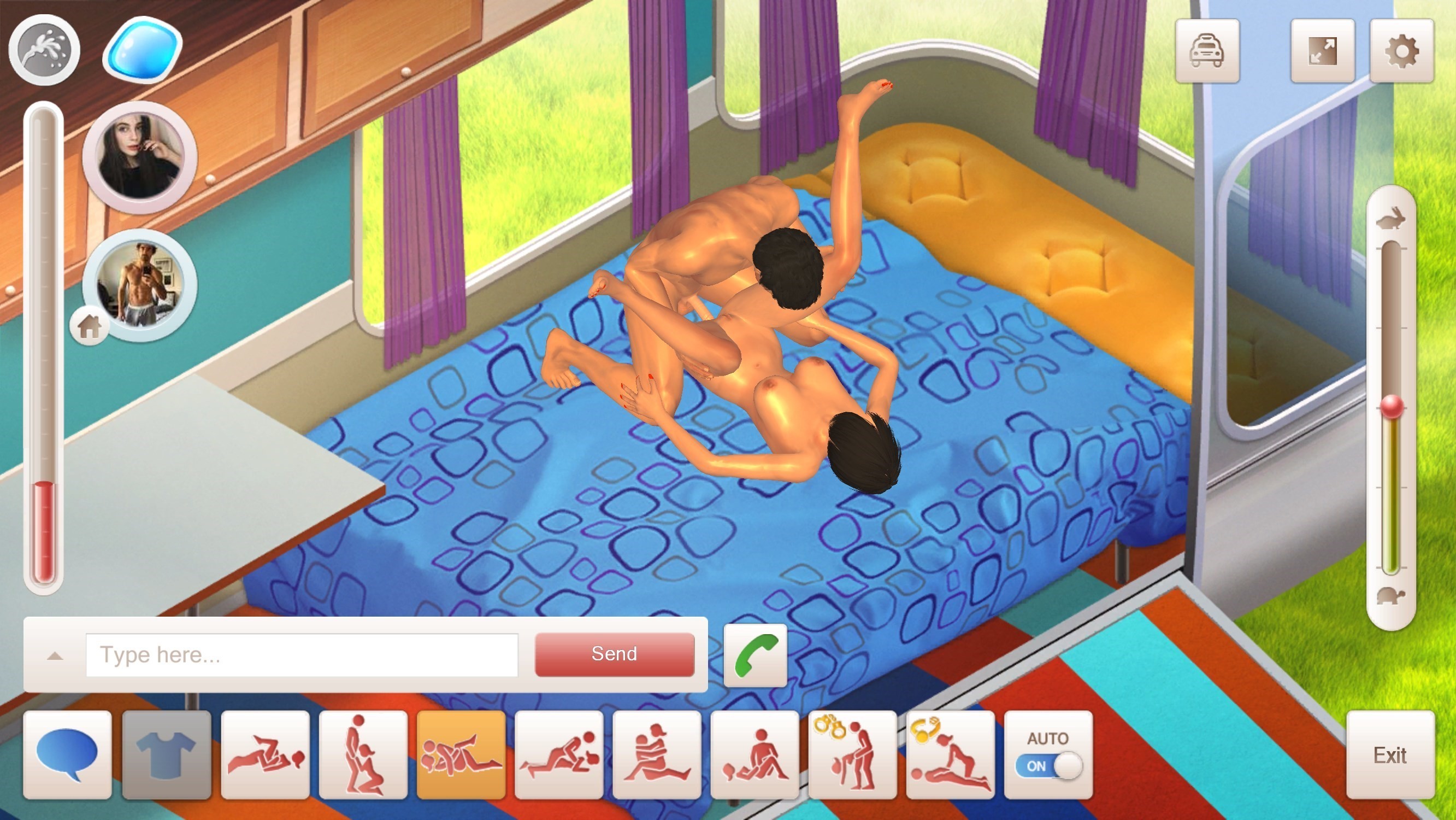
Totale
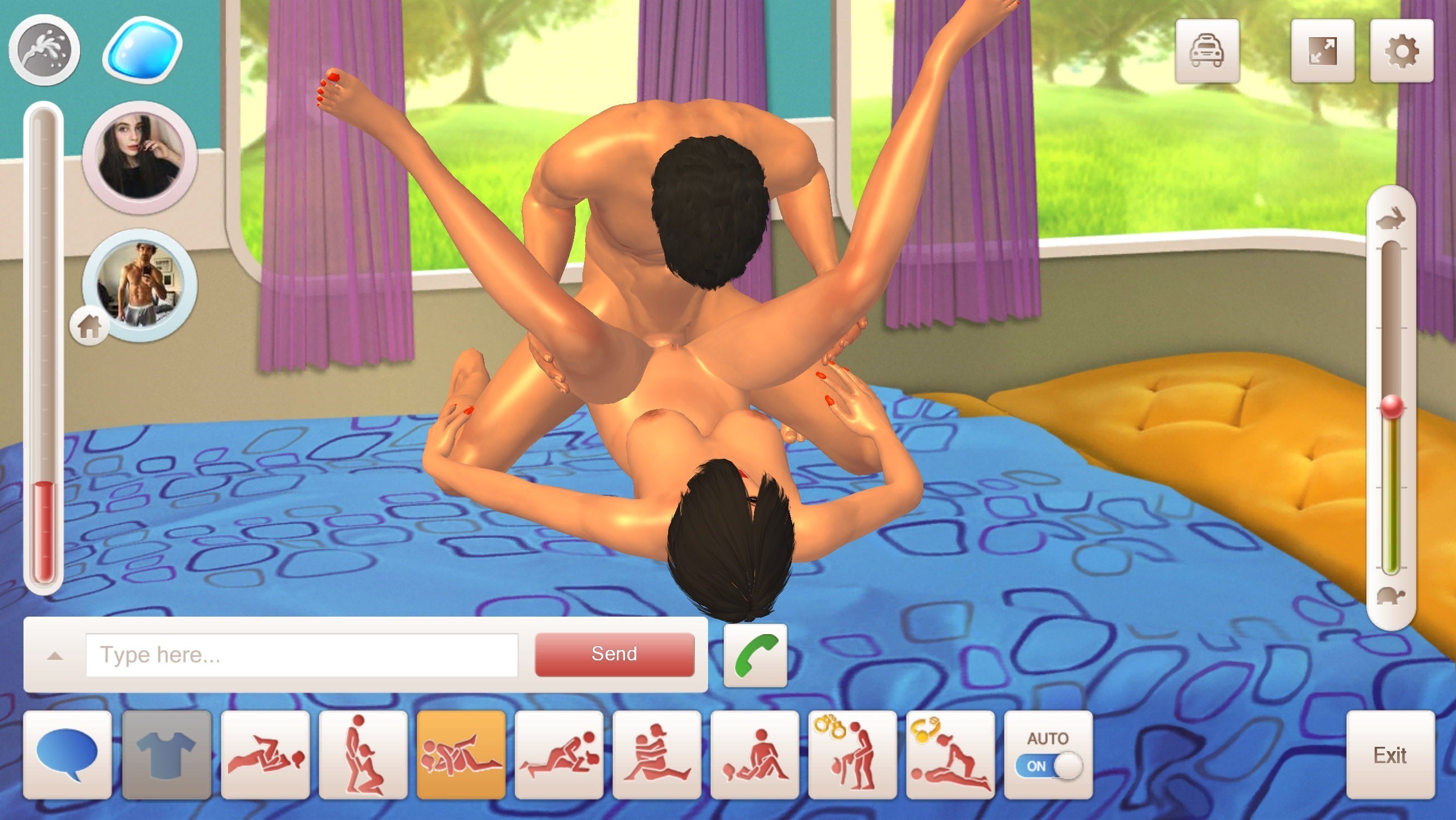
Mittel
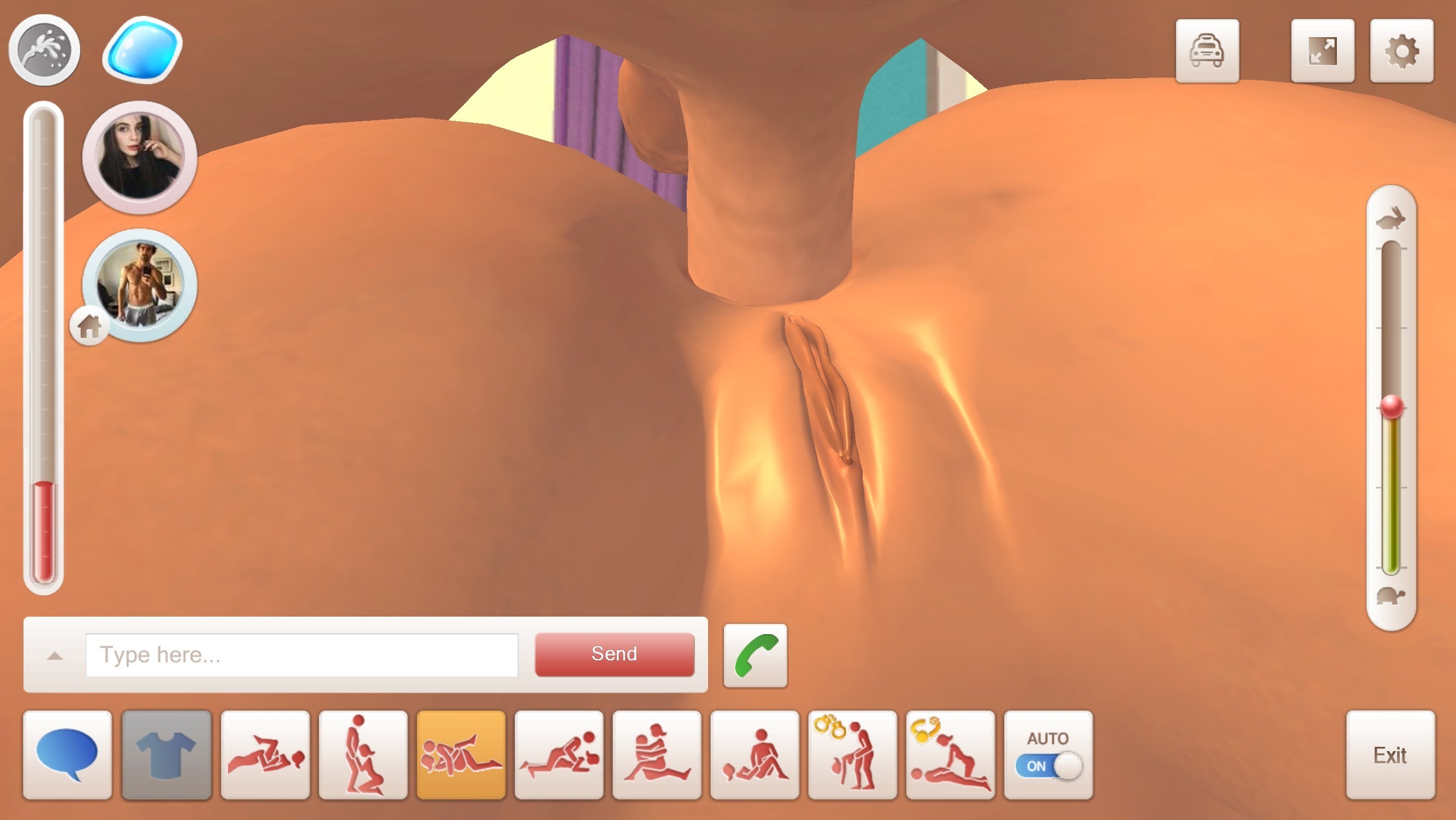
Nahaufnahme
Orgasmus
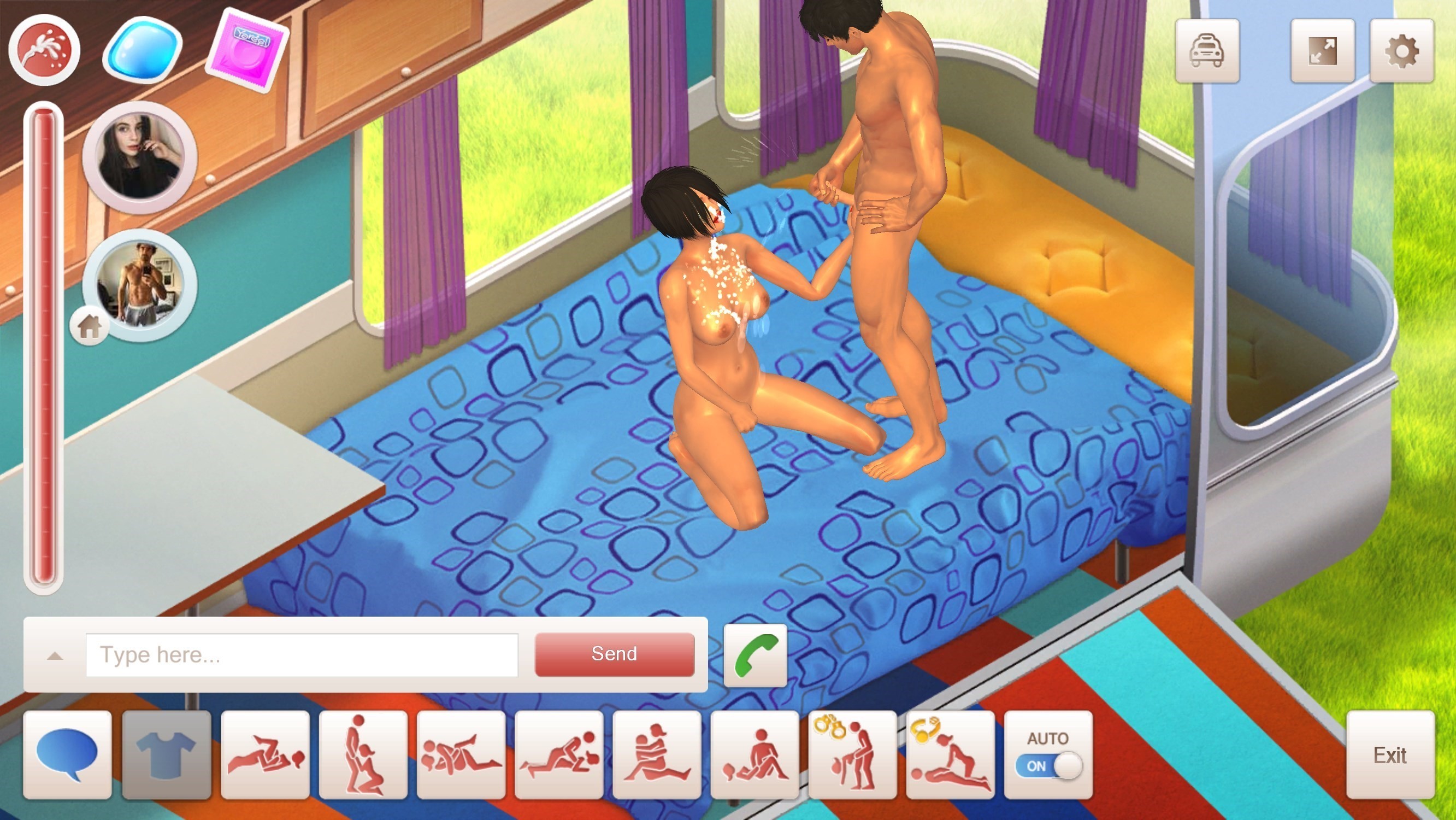
Wenn die Erregungsskala ihren Höhepunkt erreicht, klicken Sie zum Beenden der Spielsitzung auf das Symbol „Orgasmus“ in der oberen linken Ecke.
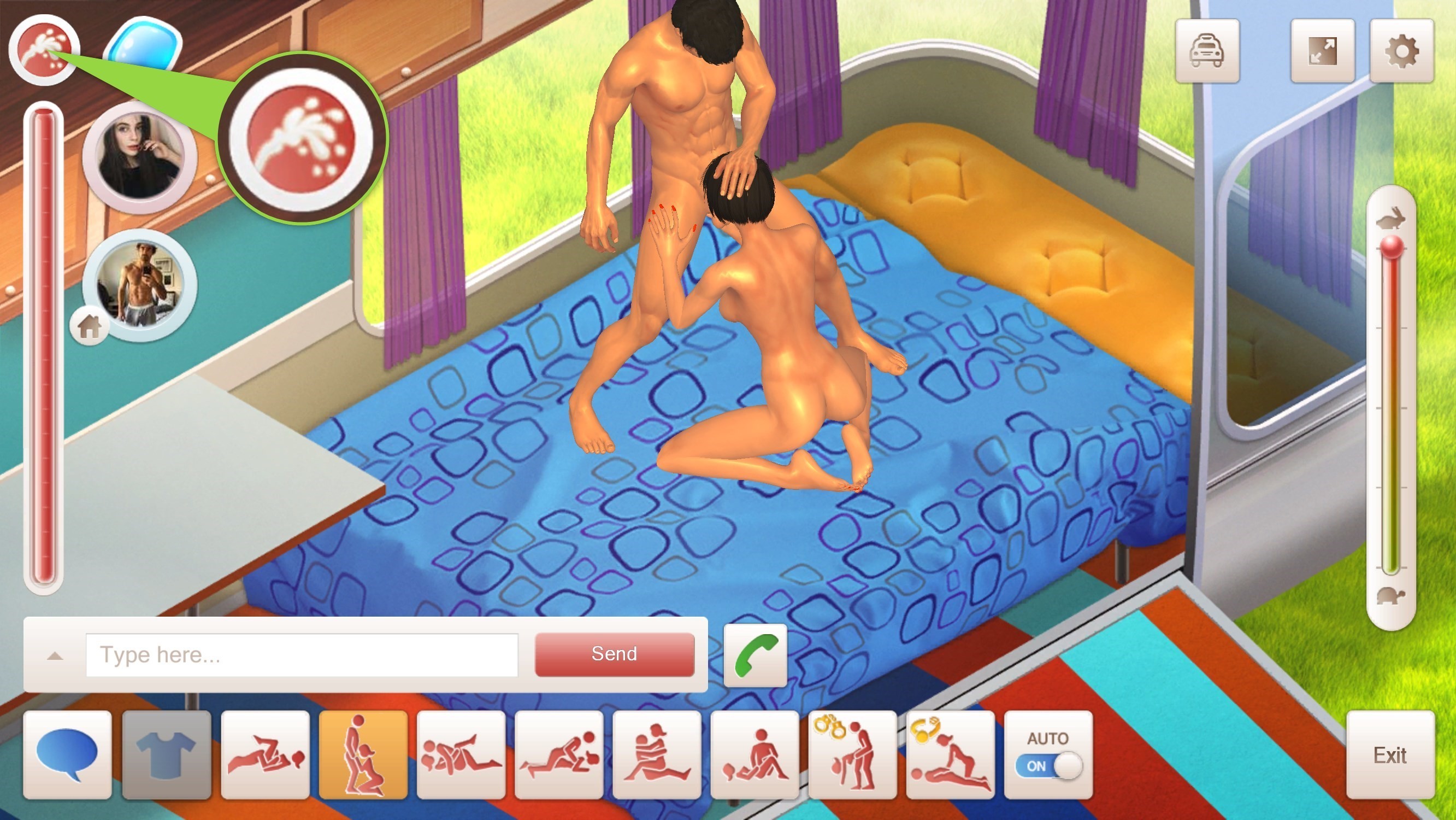
Symbol „Orgasmus“.
Nachdem Sie auf „Orgasmus“ geklickt haben, endet die Spielsitzung mit dem Orgasmus Ihres Charakters.
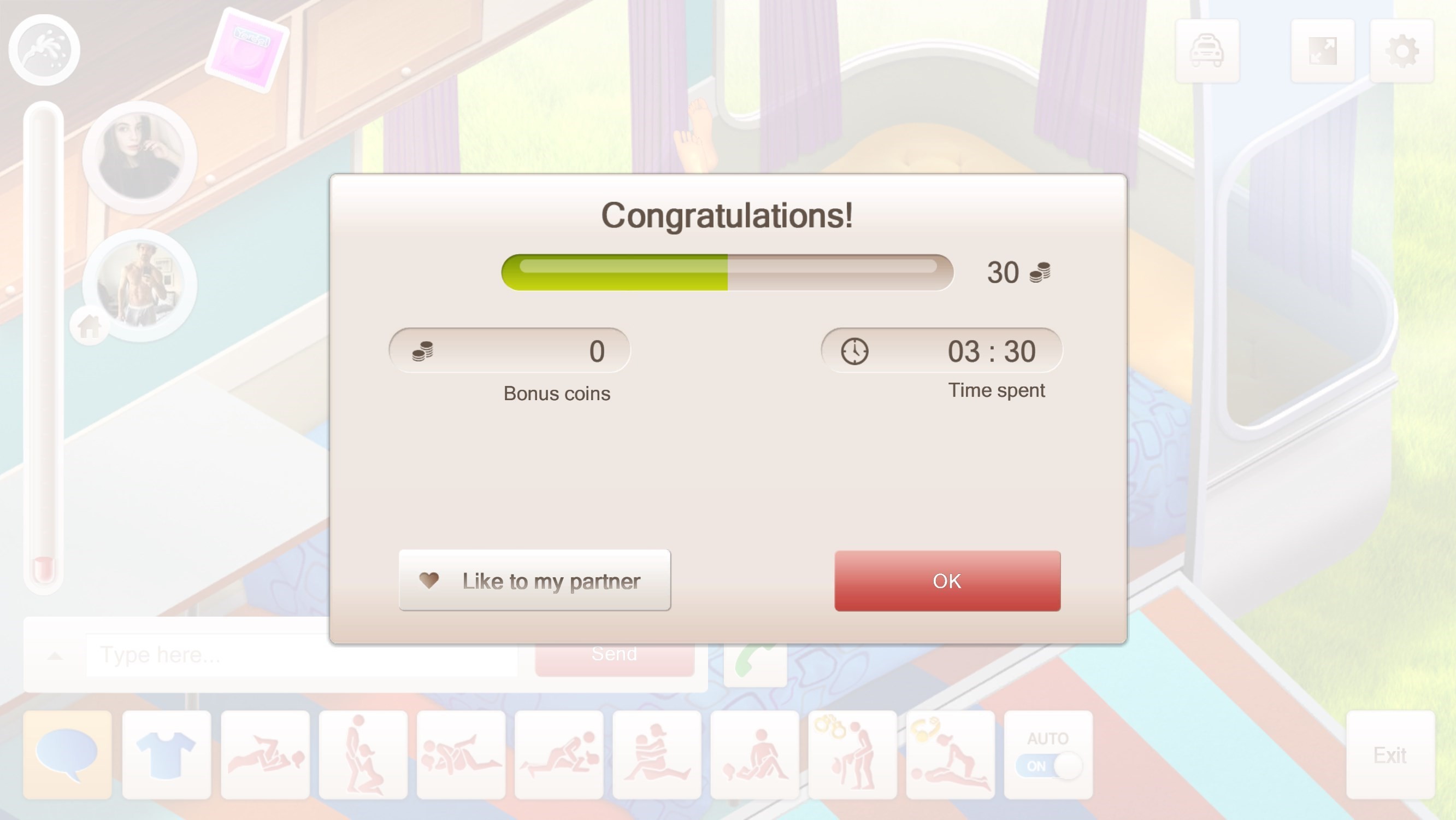
Danach sehen Sie ein Fenster, das Sie darüber informiert, wie lange die Spielsitzung gedauert hat, welche Boni und wie viele Münzen Sie erhalten haben.
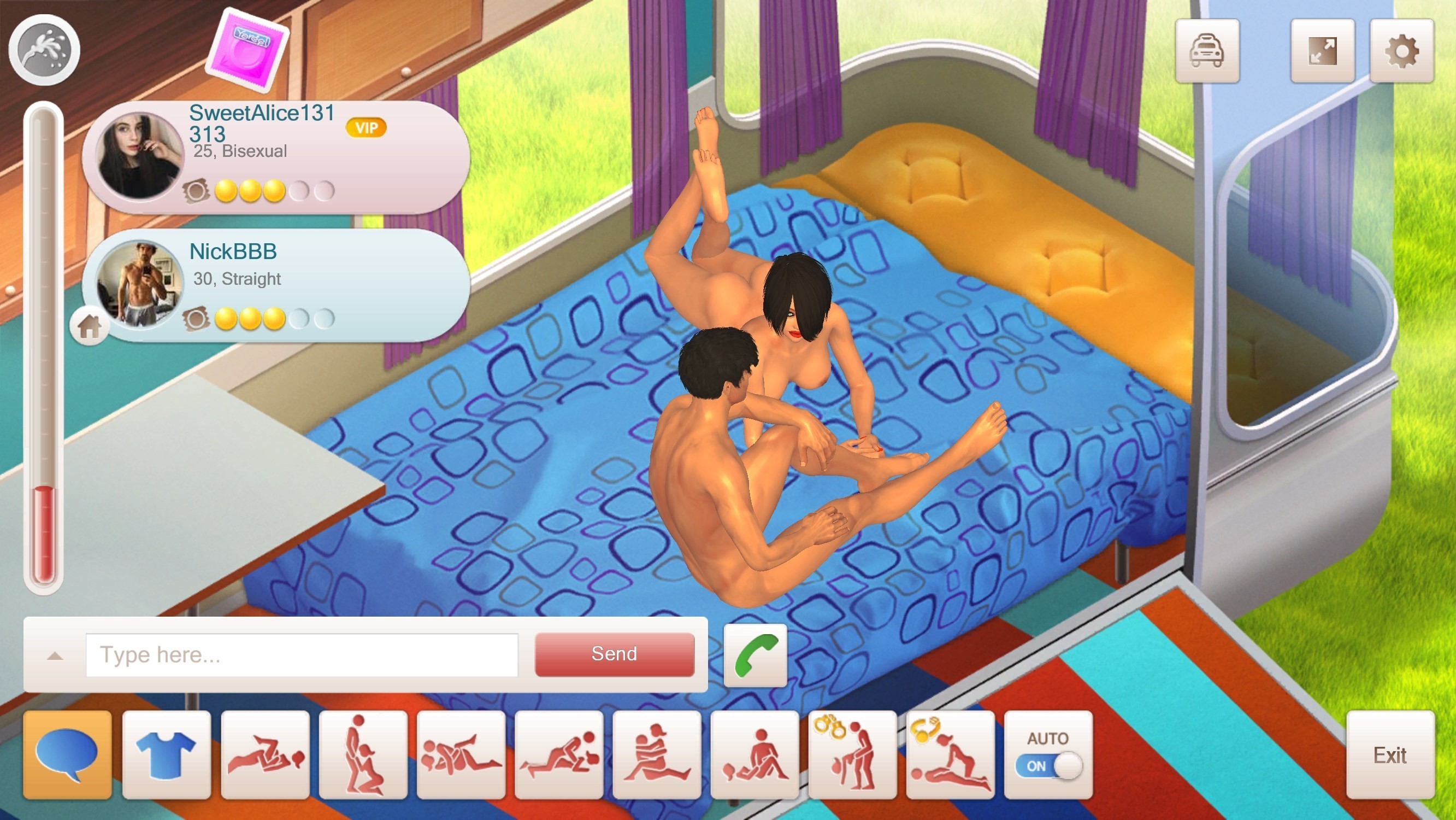
Nachdem die Spielsitzung mit Ihrem Partner vorbei ist und Sie im Raum bleiben, können Sie mit dem Chatten fortfahren oder eine weitere Spielsitzung durchführen.
Je mehr Sex Sie haben, desto mehr Energie verbrauchen Sie. Sie können jederzeit mehr kaufen, indem Sie auf das Kondomsymbol klicken.
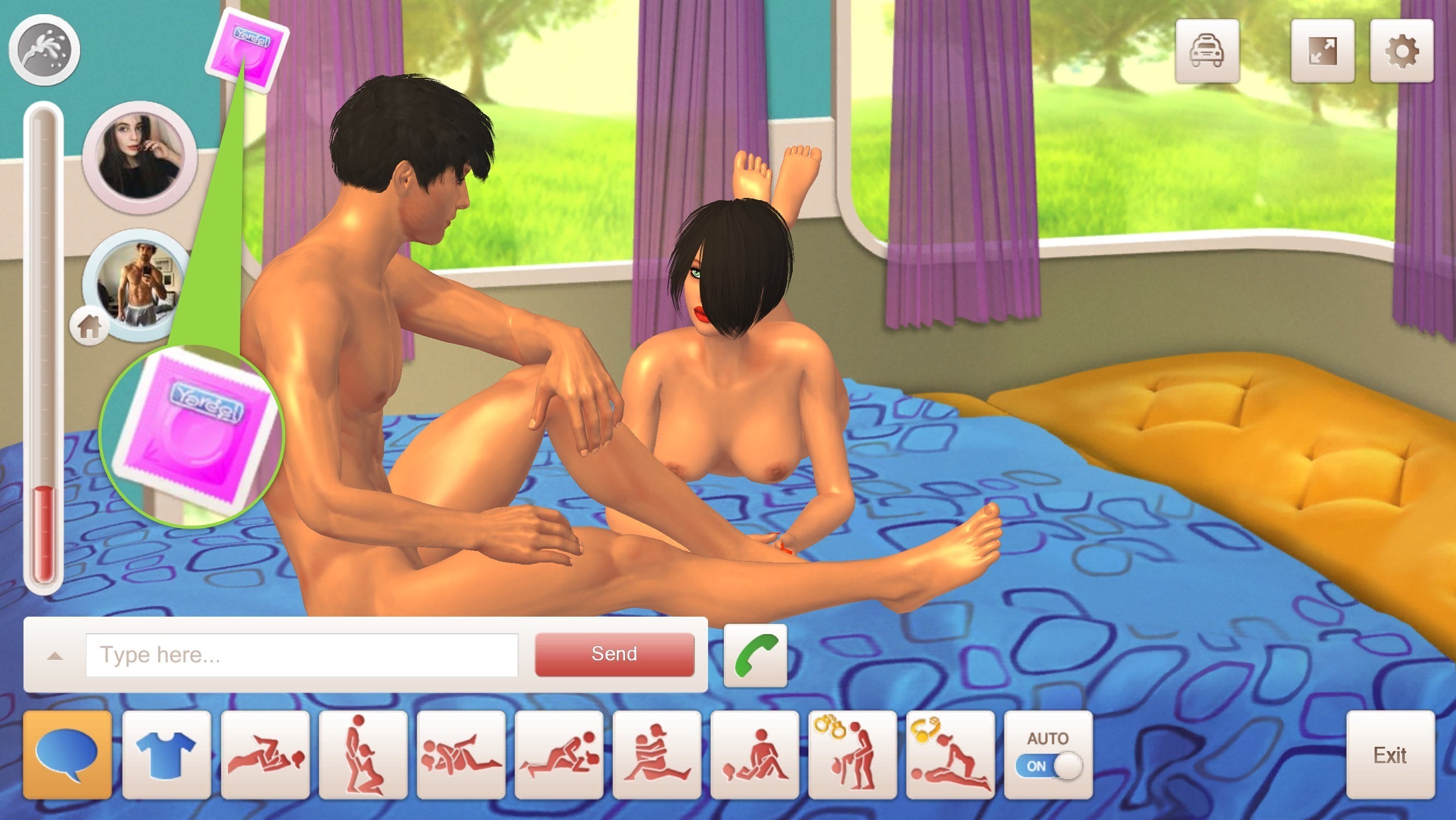
Symbol „Kondom“.
Das kostet Beeren. Sie können für alle Spieler im Raum mehr Energie kaufen.
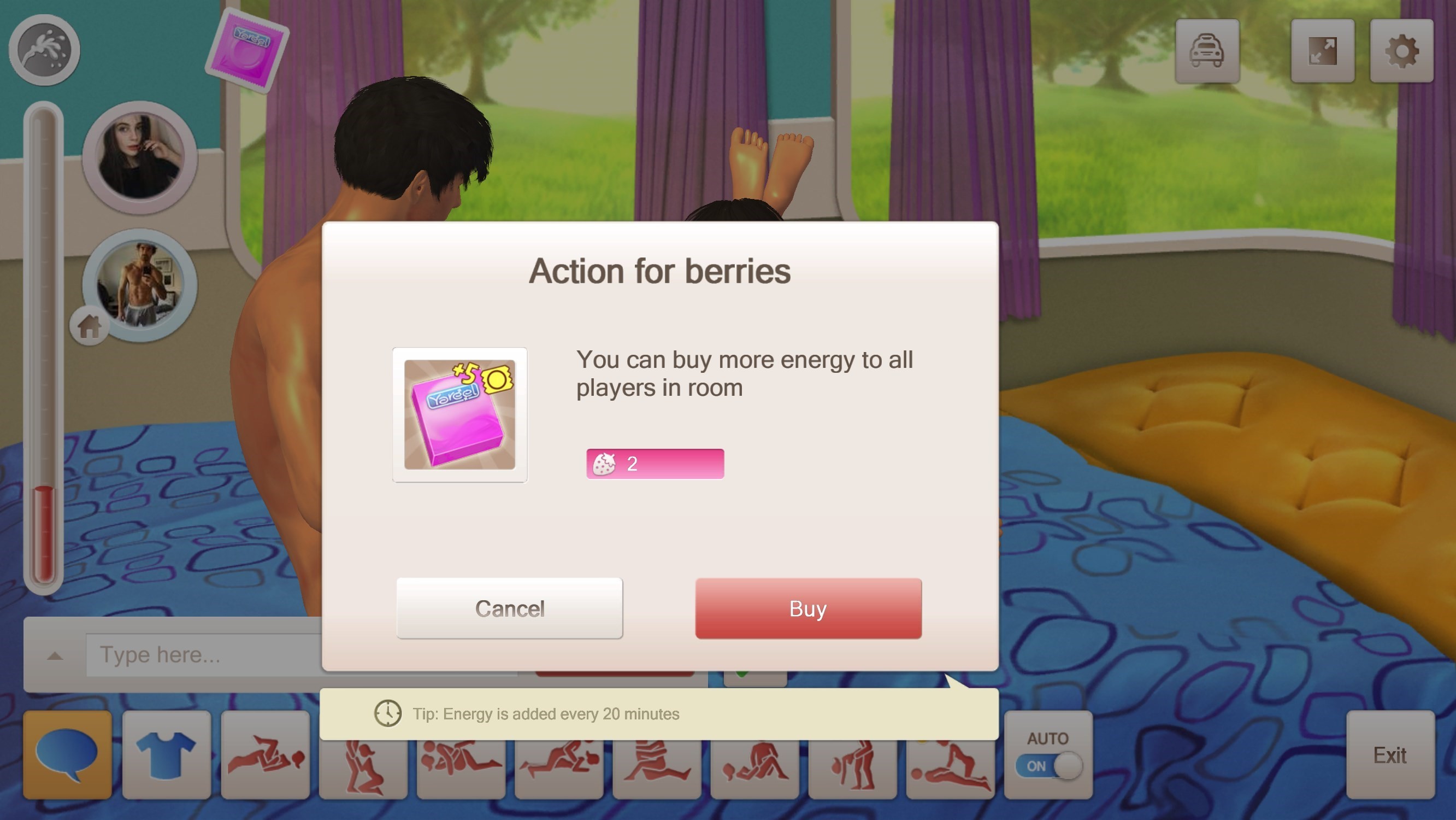
Fenster „Kondome kaufen“.
Um den Raum zu verlassen, klicken Sie unten rechts auf „Beenden“.
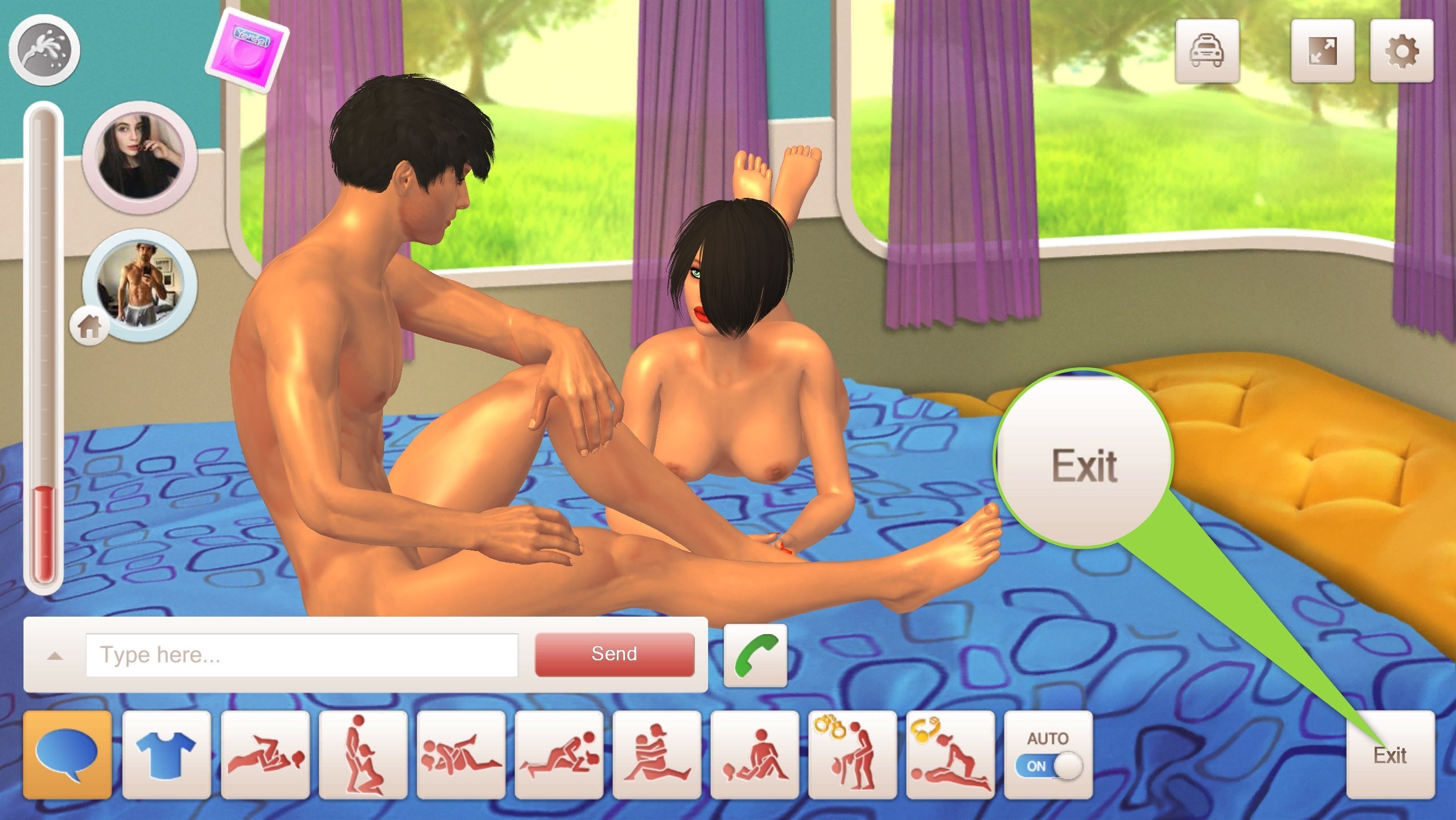
Symbol „Beenden“.
Freunde
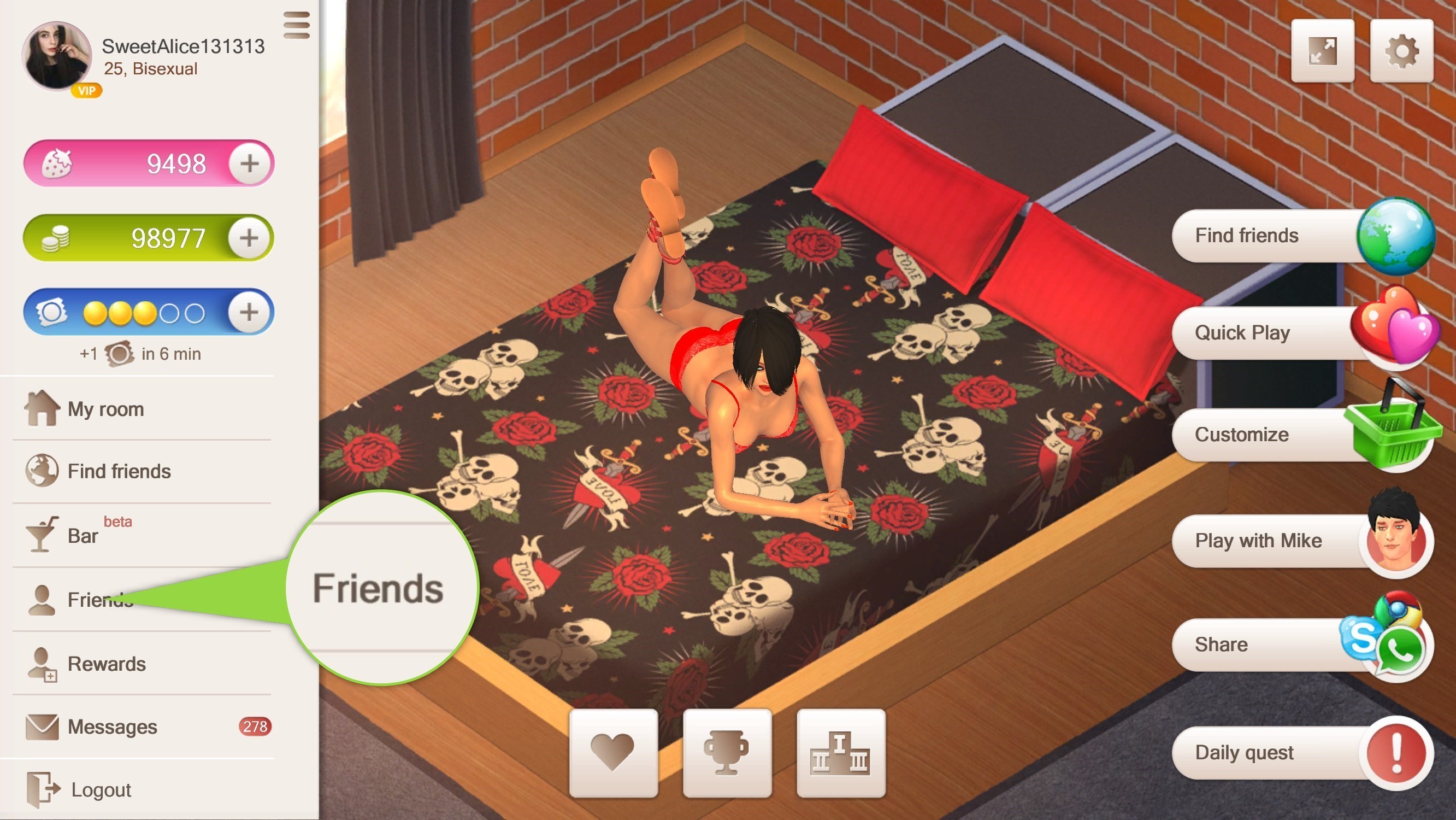
Freunde
Hier können Sie sehen:
- Freunde
- Freunde online
- Freundesanfragen
- Ignorierliste
Freunde
Hier können Sie alle Ihre Freunde sehen. Klicken Sie auf „Einladen“, um einen Freund zum Spiel einzuladen (wenn das „Einladen“-Symbol grau ist, bedeutet dies, dass der Spieler offline ist oder sich im Raum einer anderen Person befindet). Um einen Freund zu löschen, klicken Sie auf „Entfernen“. Die Anzahl der Freunde ist begrenzt: 200 Freunde für einen regulären Spieler, 450 Freunde für einen VIP-Spieler.
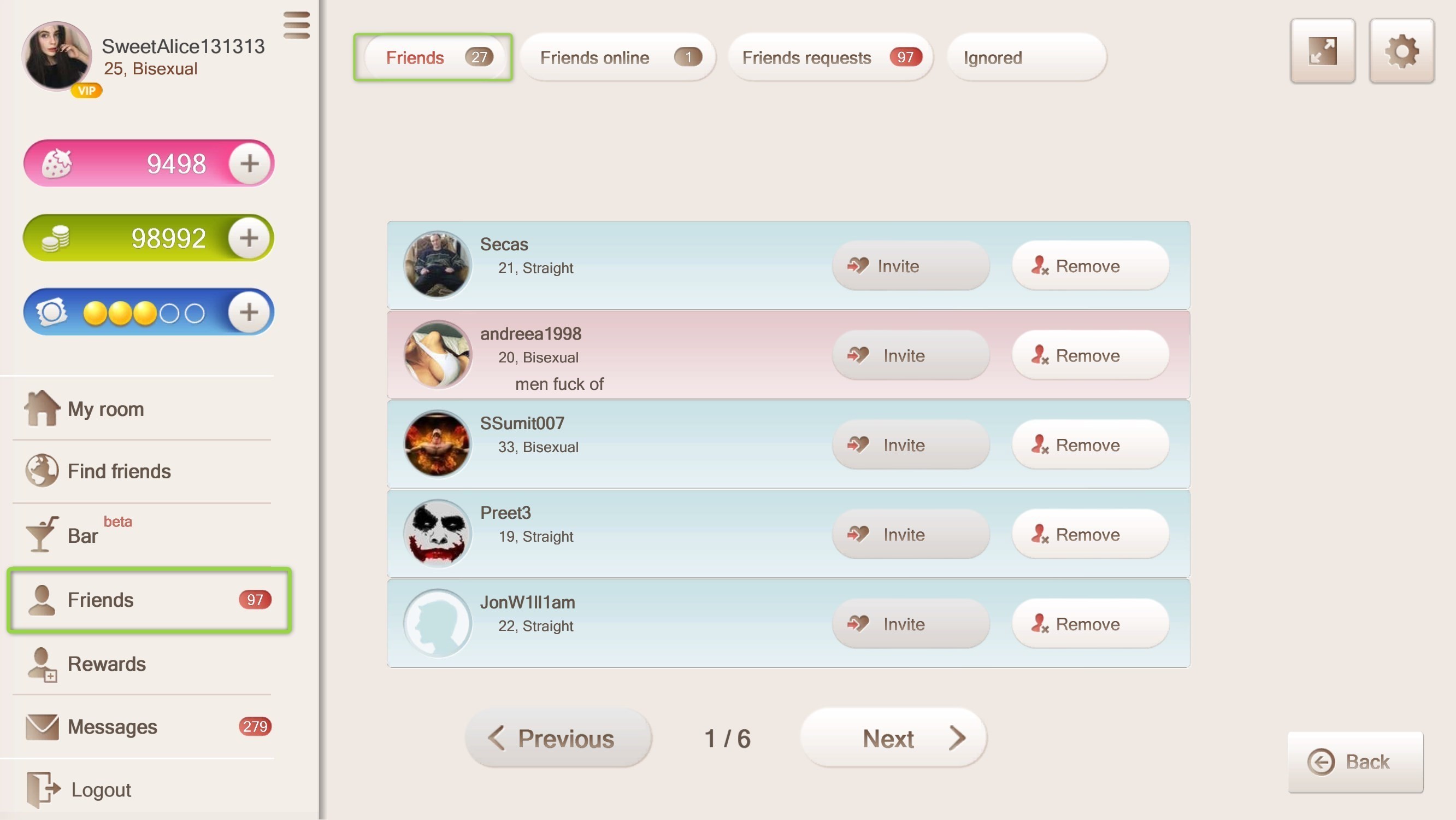
Freunde
Freunde online
Hier sehen Sie alle Freunde, die online sind. Sie können einen Freund zum Spielen „einladen“ oder ihn oder sie „entfernen“.
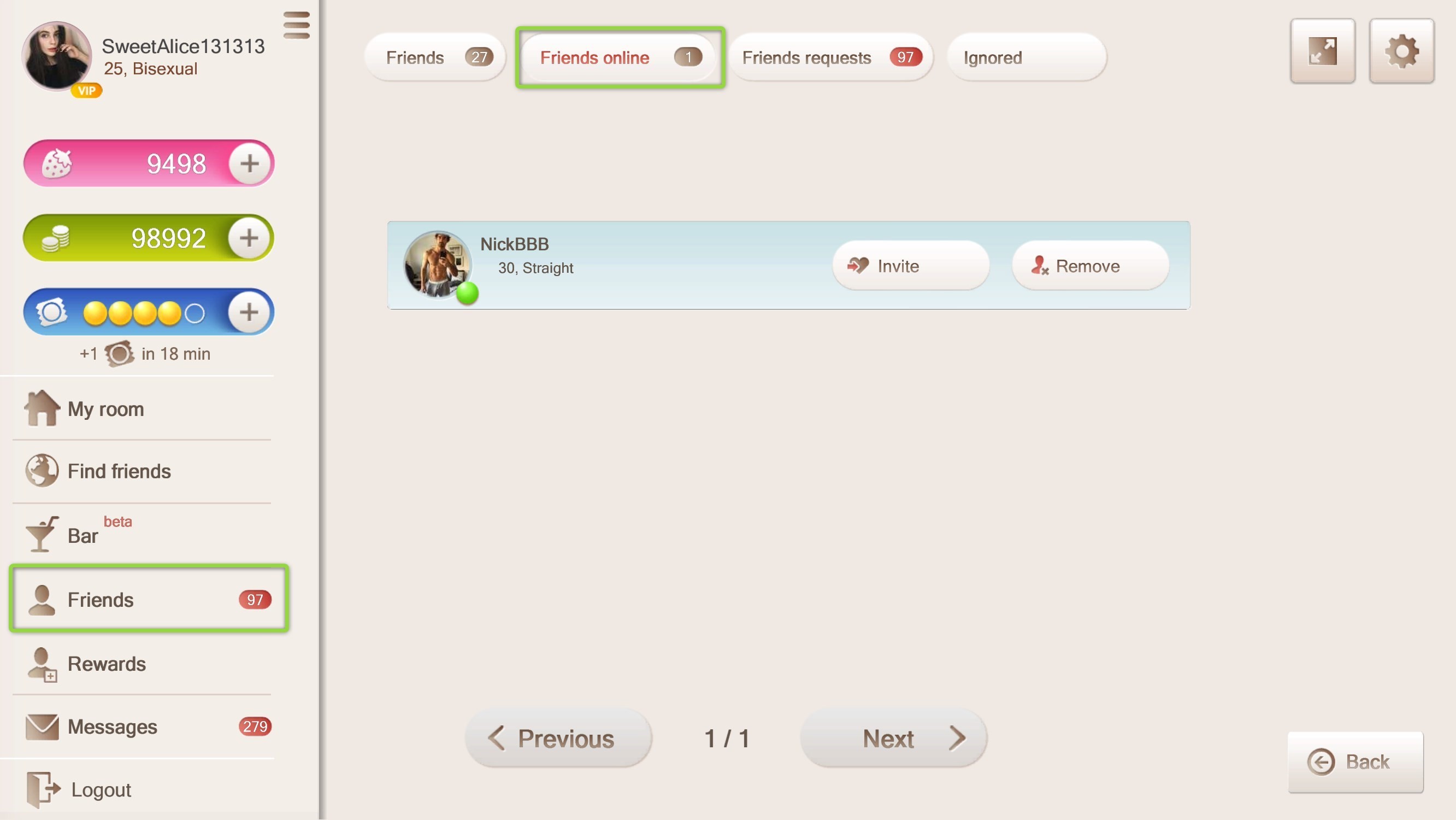
Freunde online
Freundesanfragen
Hier können Sie alle Ihre Freundschaftsanfragen sehen. Um eine Anfrage anzunehmen, klicken Sie auf „Akzeptieren“, um eine Anfrage abzulehnen, klicken Sie auf „Ablehnen“.
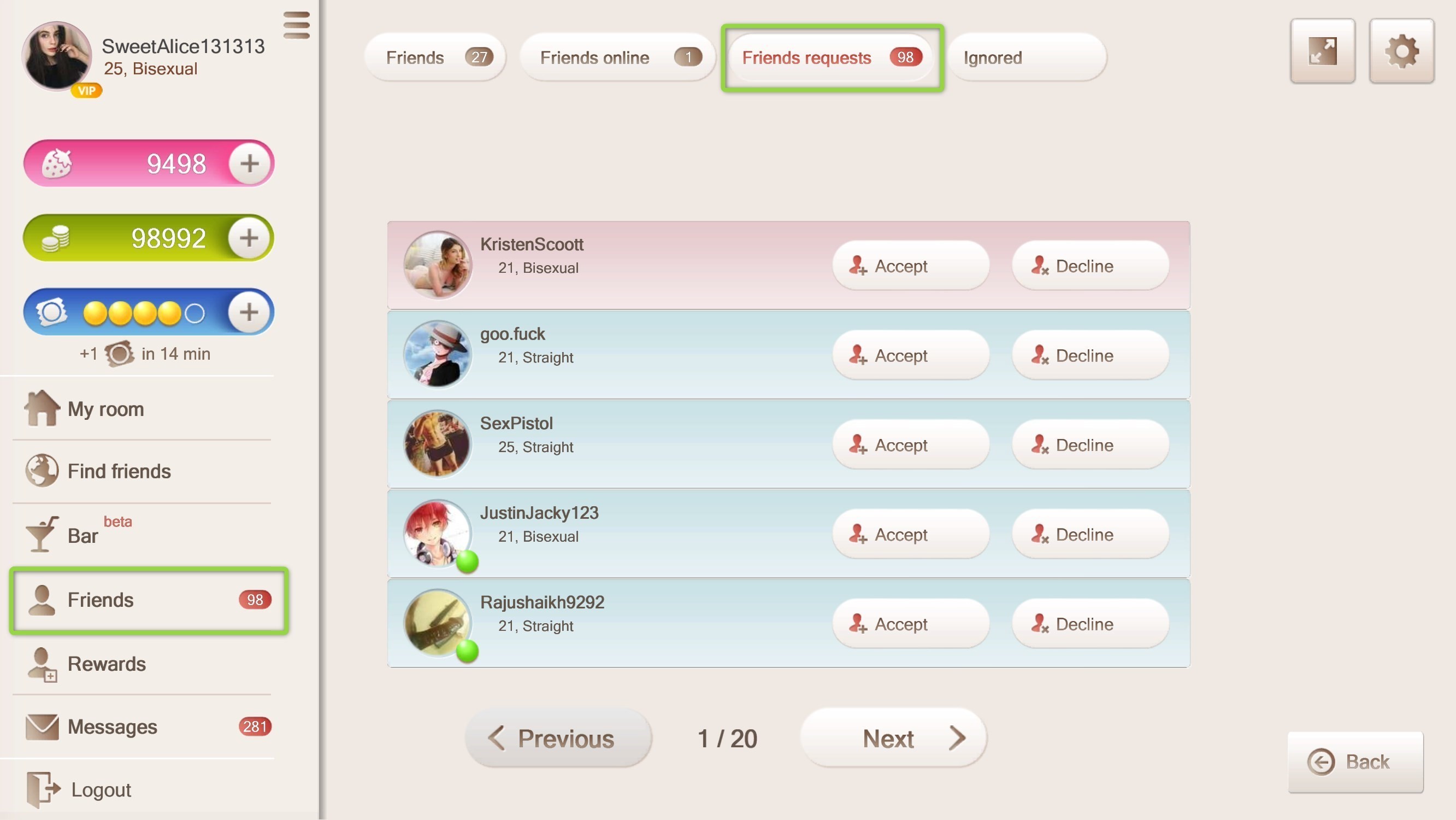
Freundesanfragen
Liste ignorieren
Hier sehen Sie alle von Ihnen blockierten Spieler. Um sie aus der Ignorierliste zu entfernen, klicken Sie auf „Benutzer entsperren“.
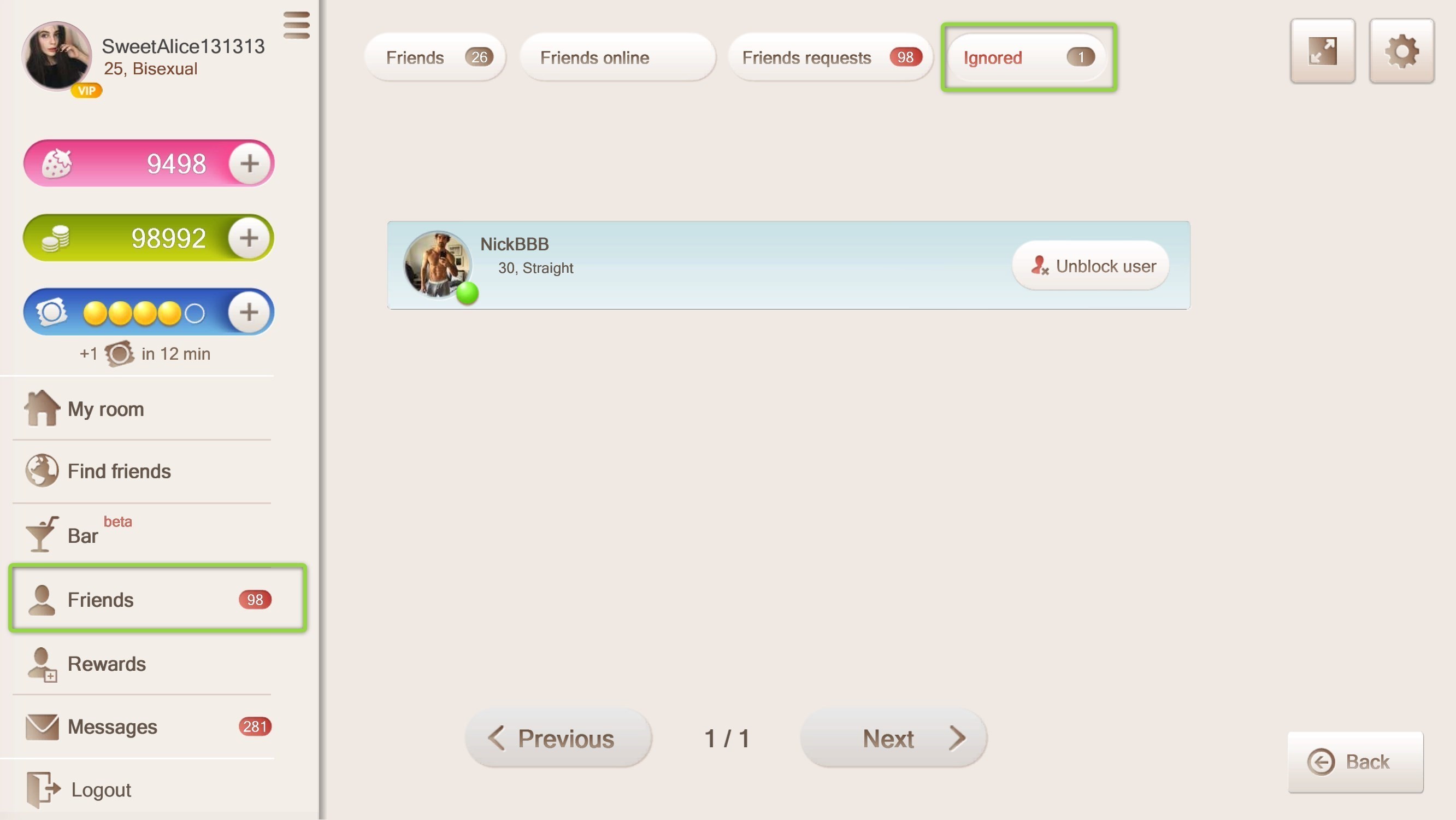
Liste ignorieren
Belohnungen
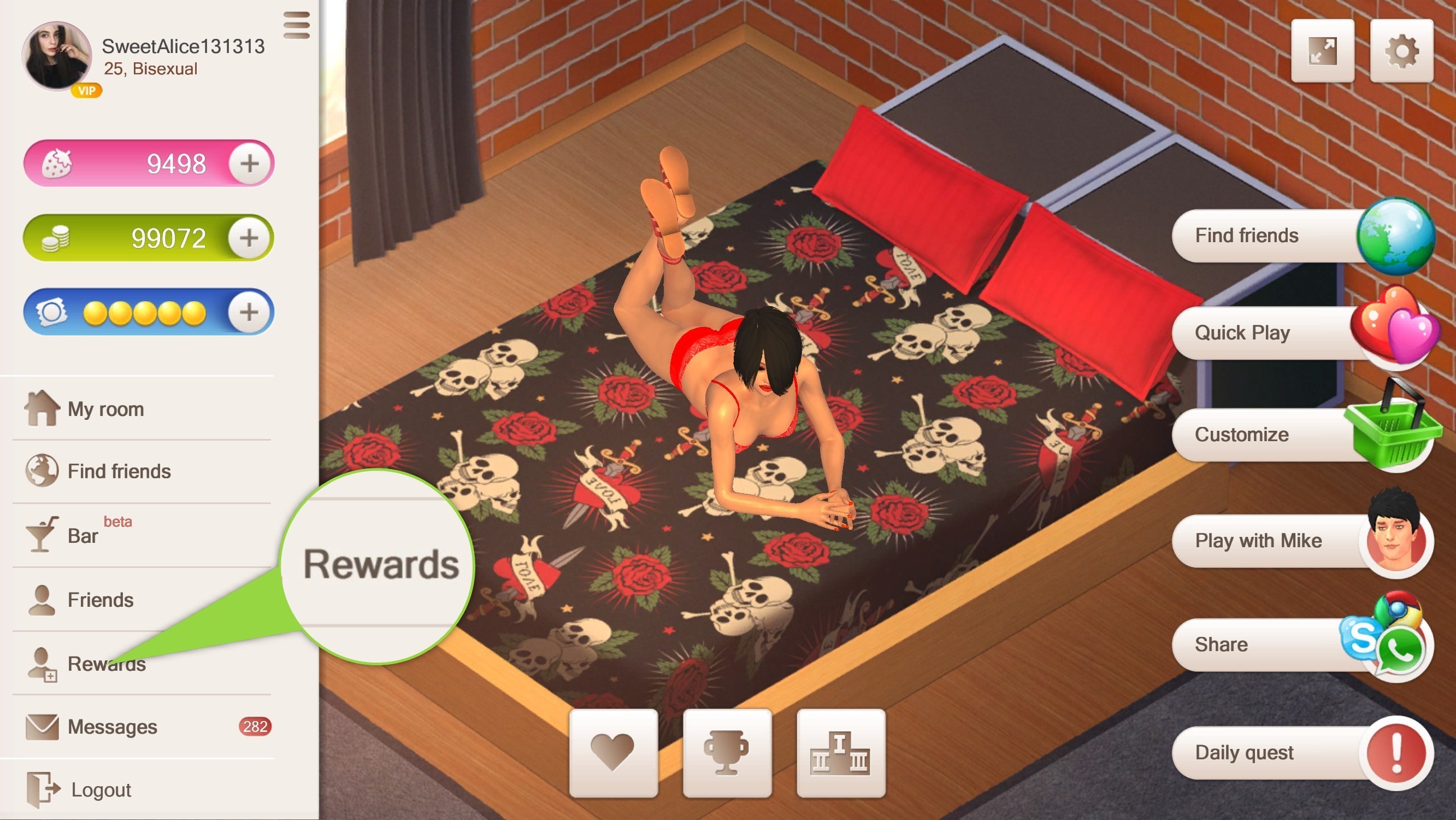
Belohnungen
Hier können Sie Ihre Freunde einladen und Boni erhalten. Um Ihre Freunde einzuladen, kopieren Sie Ihren Link und Promo-Code und teilen Sie sie in einem beliebigen Messenger mit Ihren Freunden.
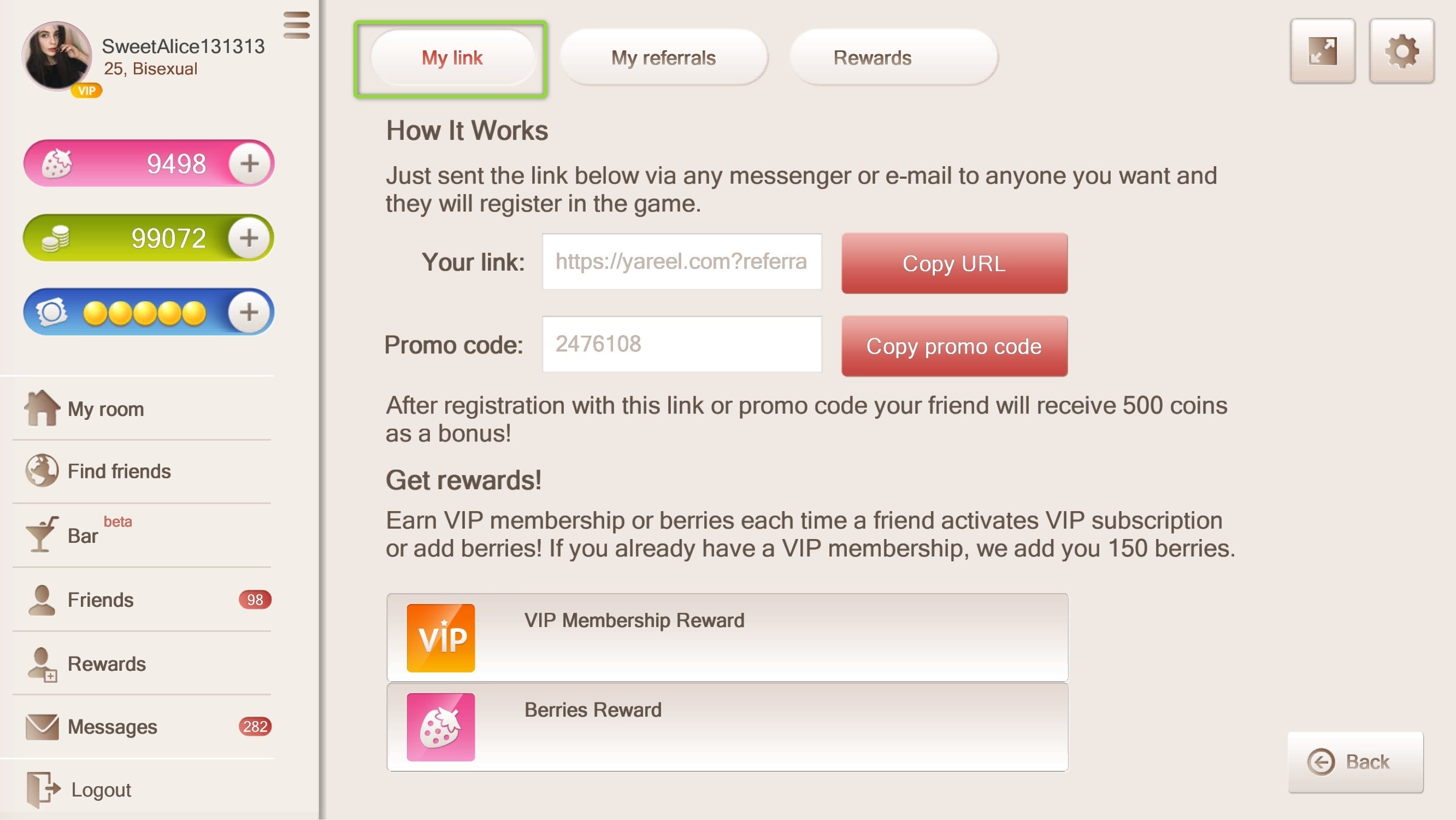
Ihr Link
Nachdem Ihr Freund das Spiel heruntergeladen und sich mit Ihrem Promo-Code registriert hat, wird er oder sie unter „Meine Empfehlungen“ angezeigt.
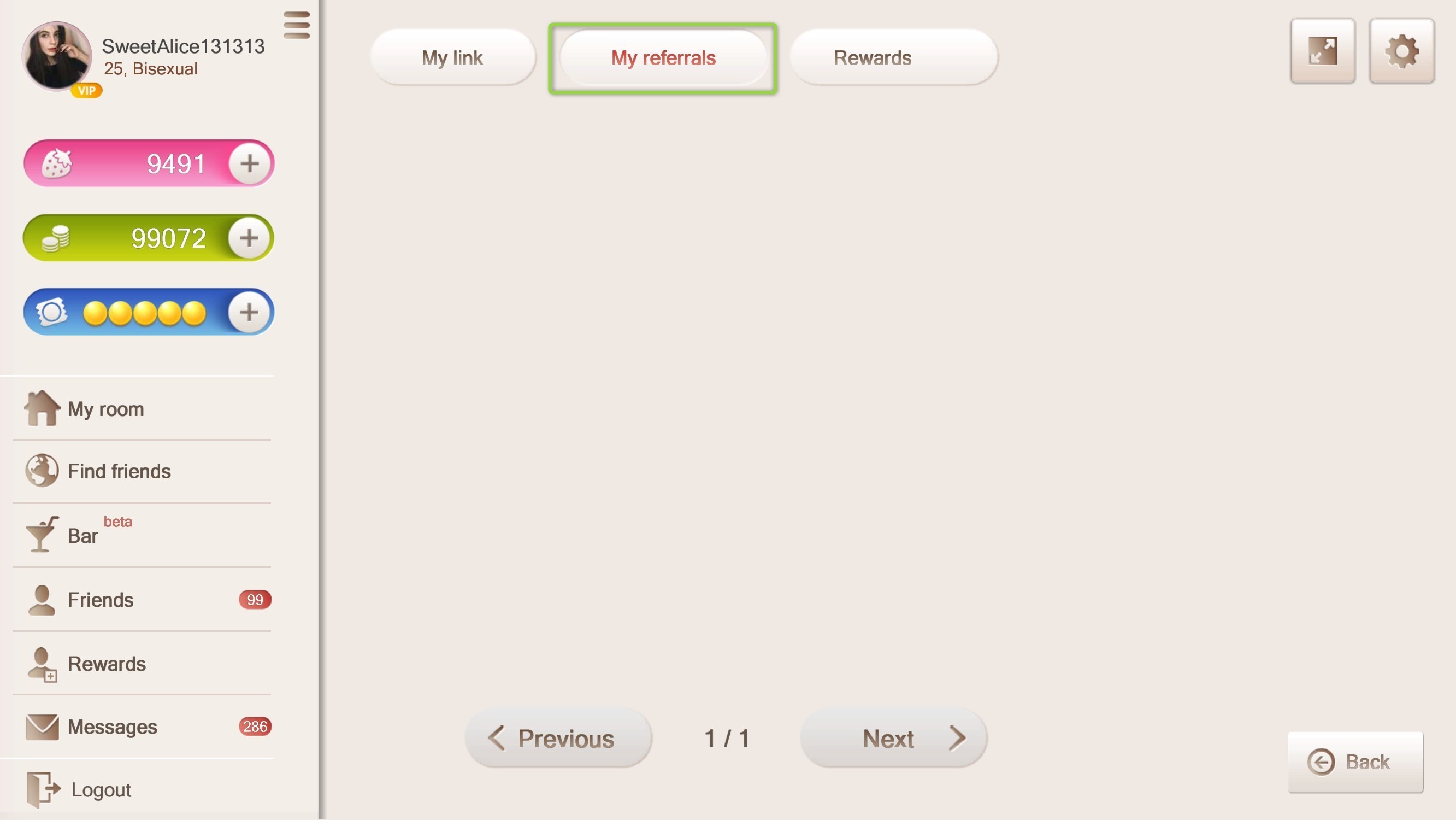
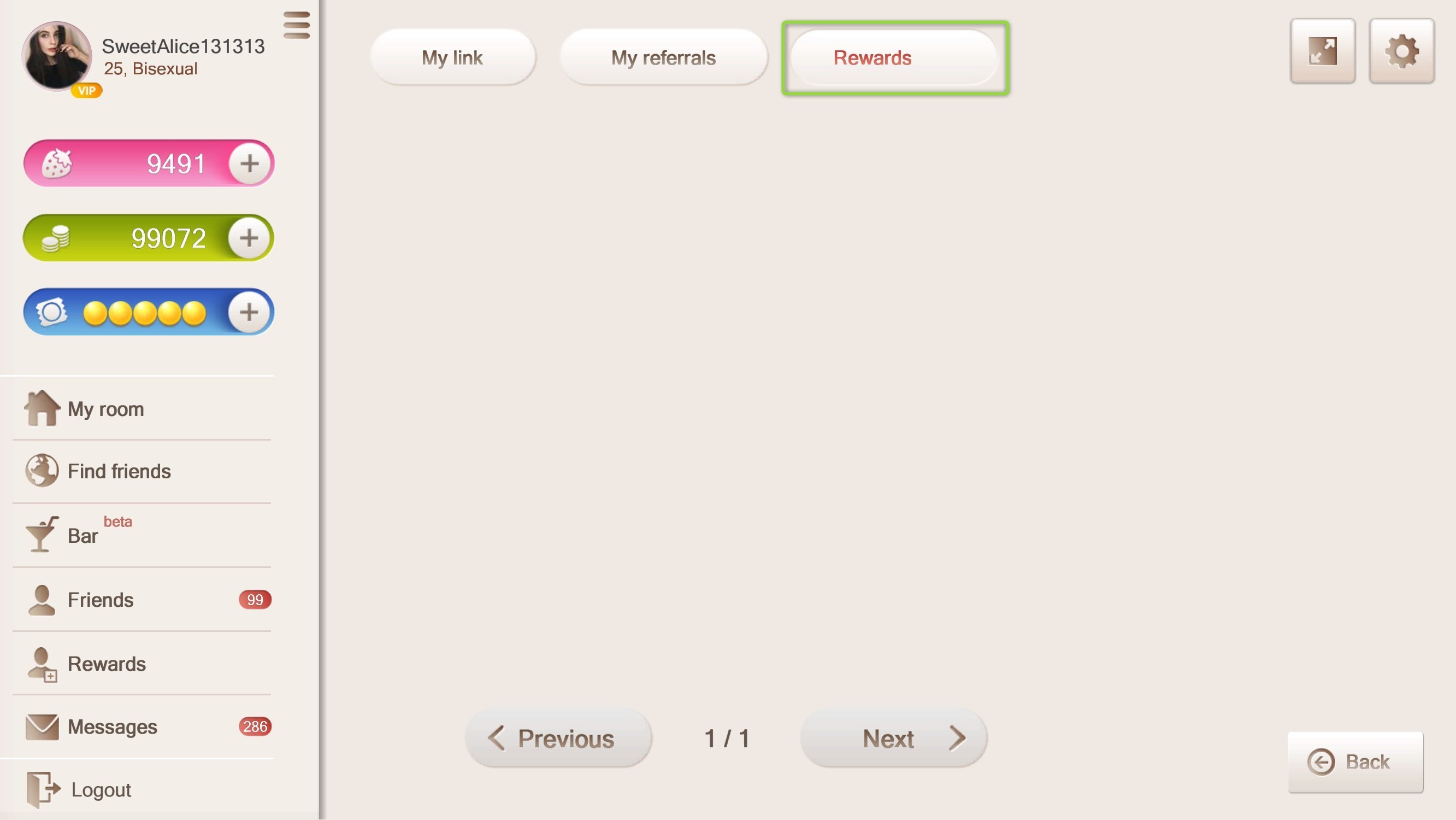
Wenn Ihr Freund eine VIP-Mitgliedschaft oder Beeren kauft, erhalten Sie diese kostenlos. Wenn Sie bereits eine VIP-Mitgliedschaft haben, erhalten Sie 150 Beeren. Alle Ihre Prämien können Sie unter „Prämien“ einsehen.
Nachrichten
Hier sehen Sie alle eingehenden Nachrichten. Die Anzahl der neuen Nachrichten sehen Sie links in einem roten Symbol.
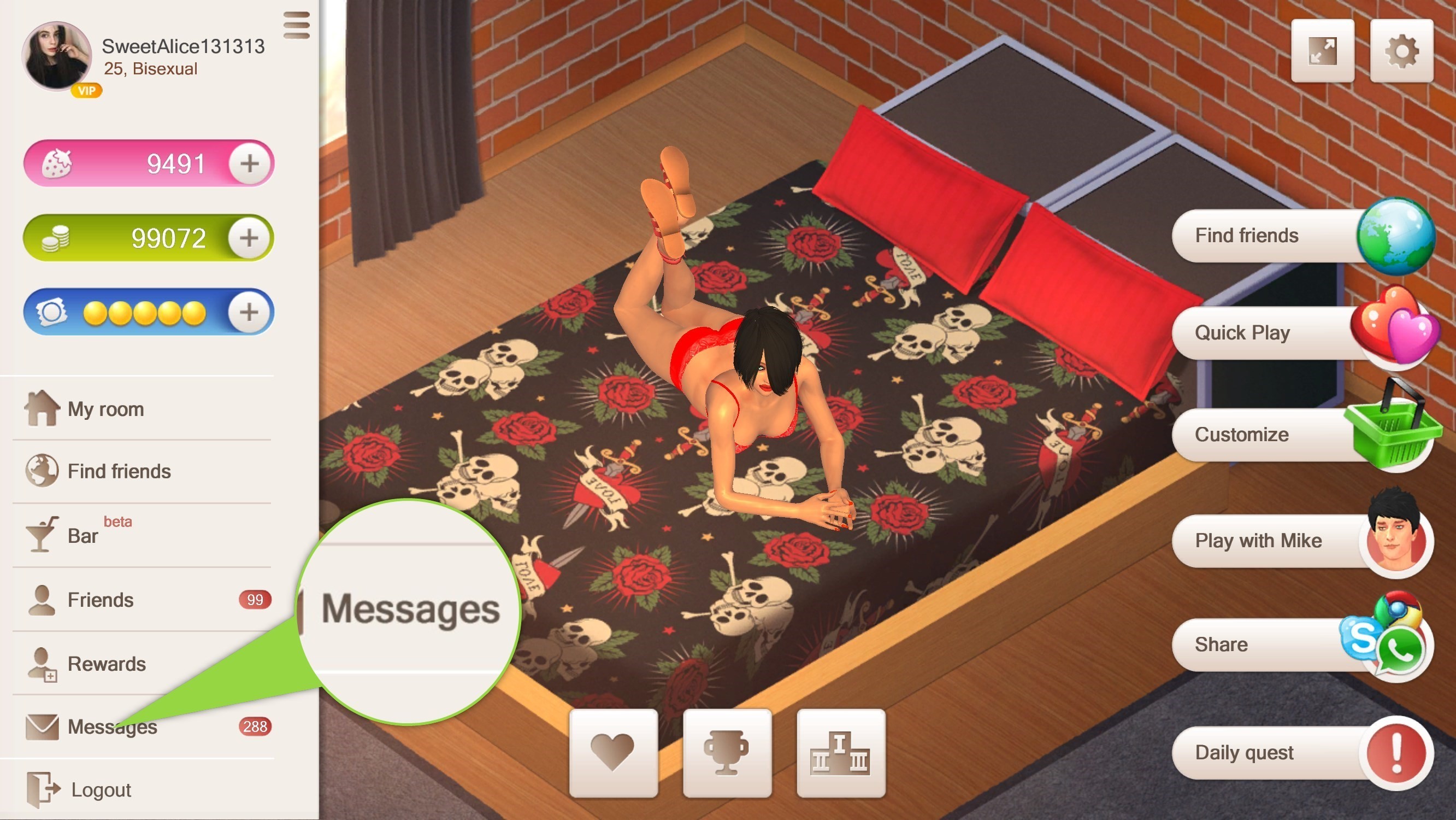
„Nachrichten“
Um Ihren Nachrichtenverlauf anzuzeigen, klicken Sie auf die Nachrichtenzeile.
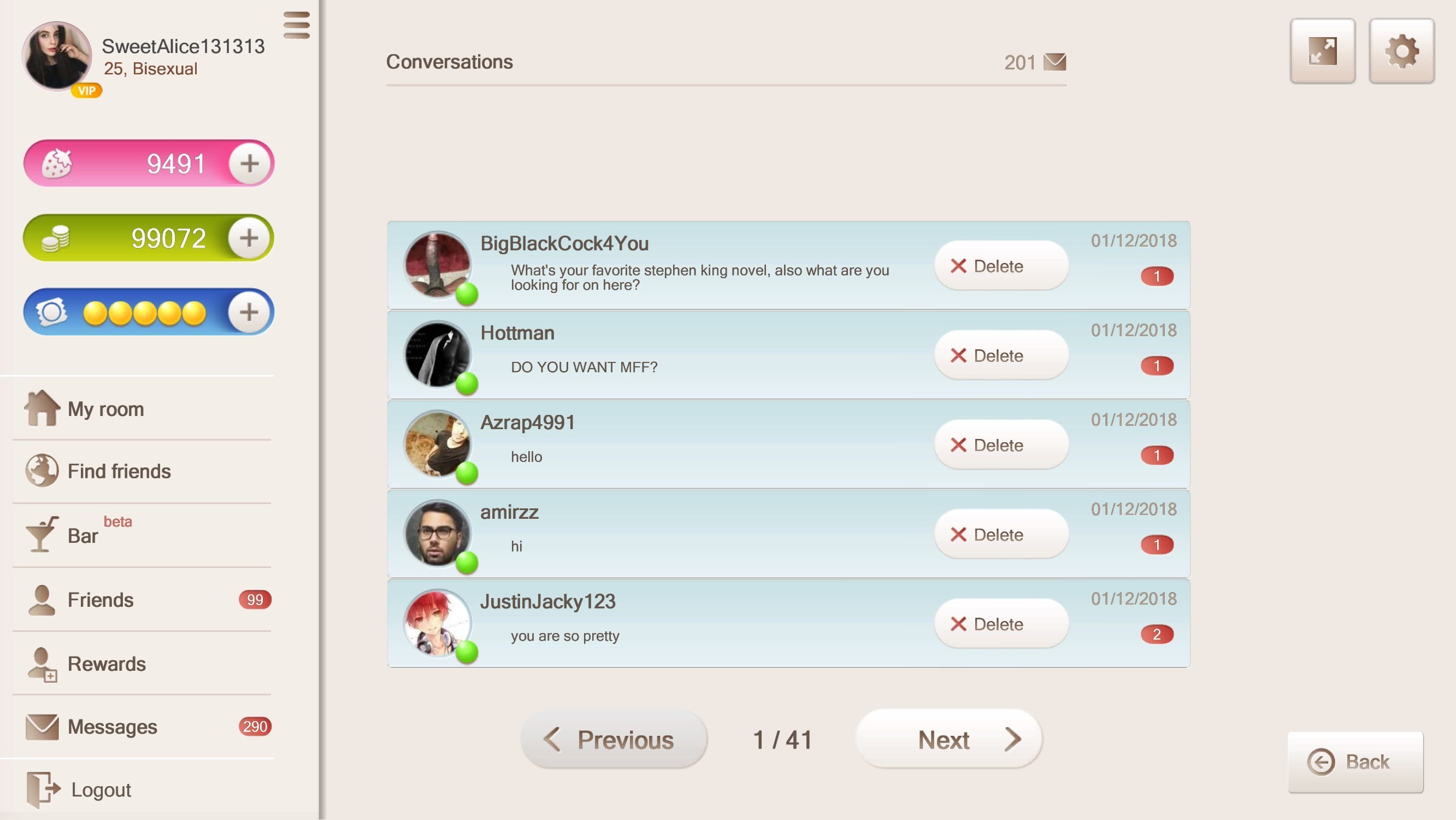
Alle Nachrichten
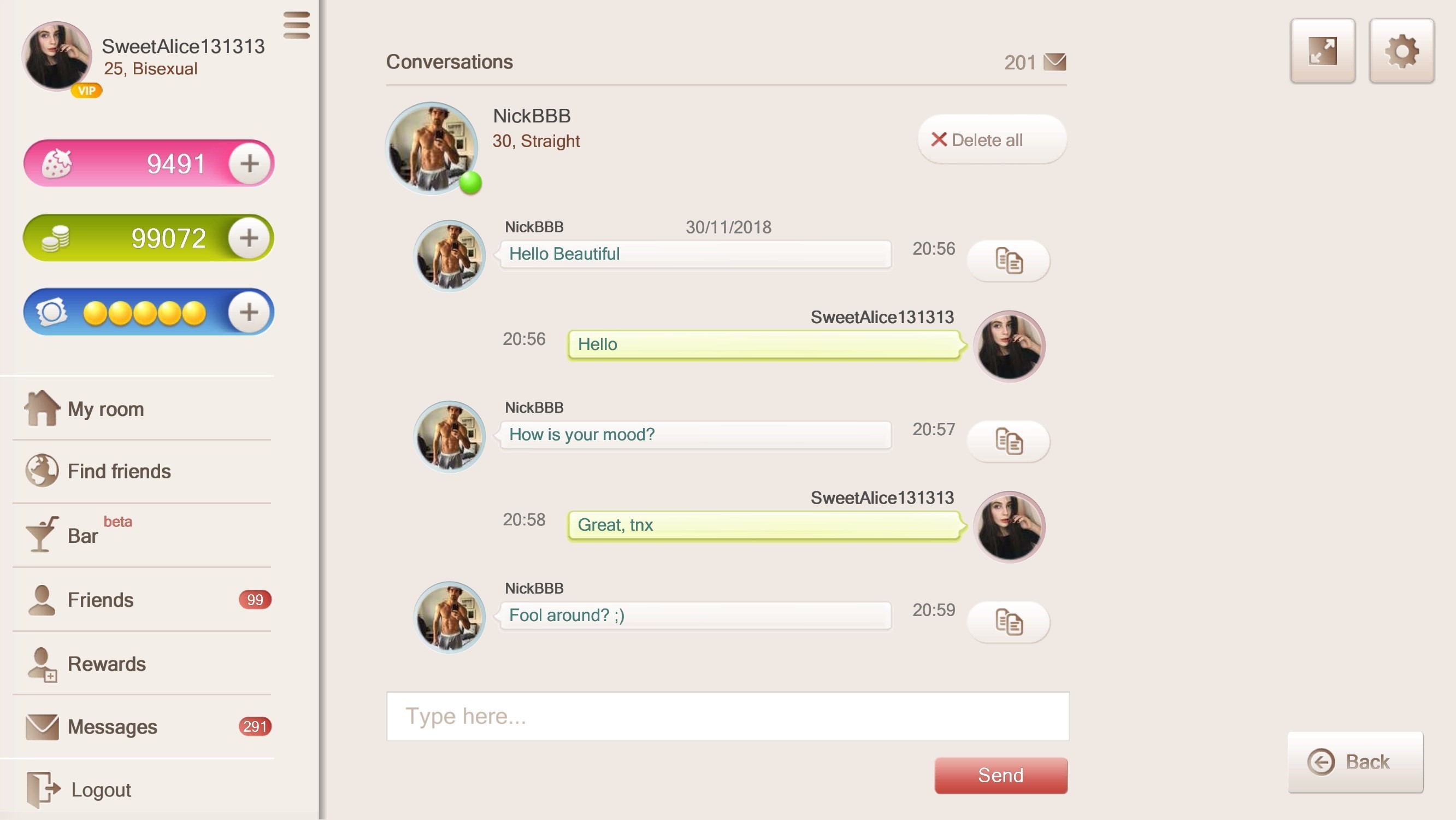
Nachrichtenfenster
Um alle Nachrichten zu löschen, klicken Sie auf „Löschen“.
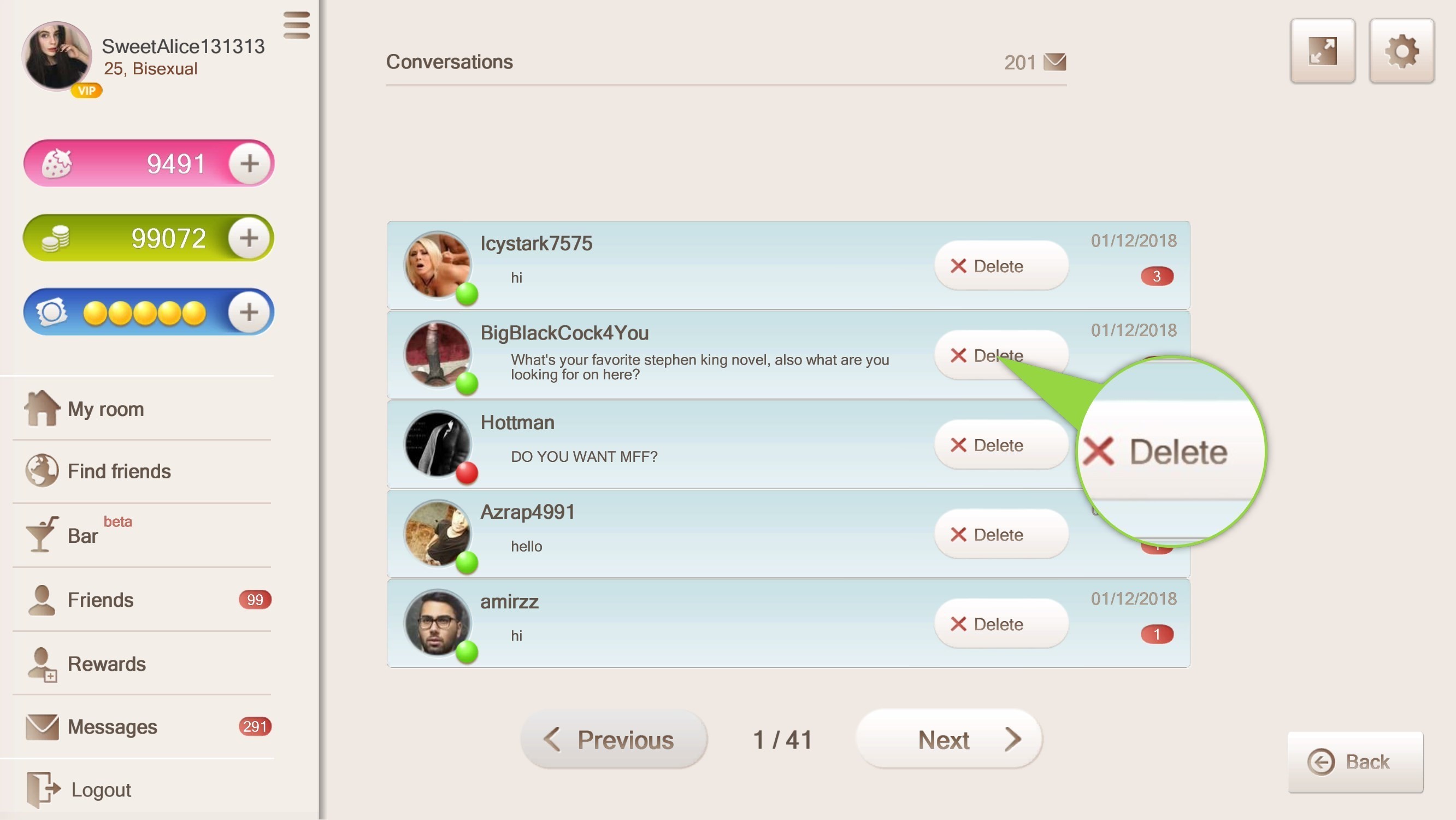
Löschen
Abmelden
Um das Spiel zu verlassen, klicken Sie unten im Menü auf „Abmelden“.
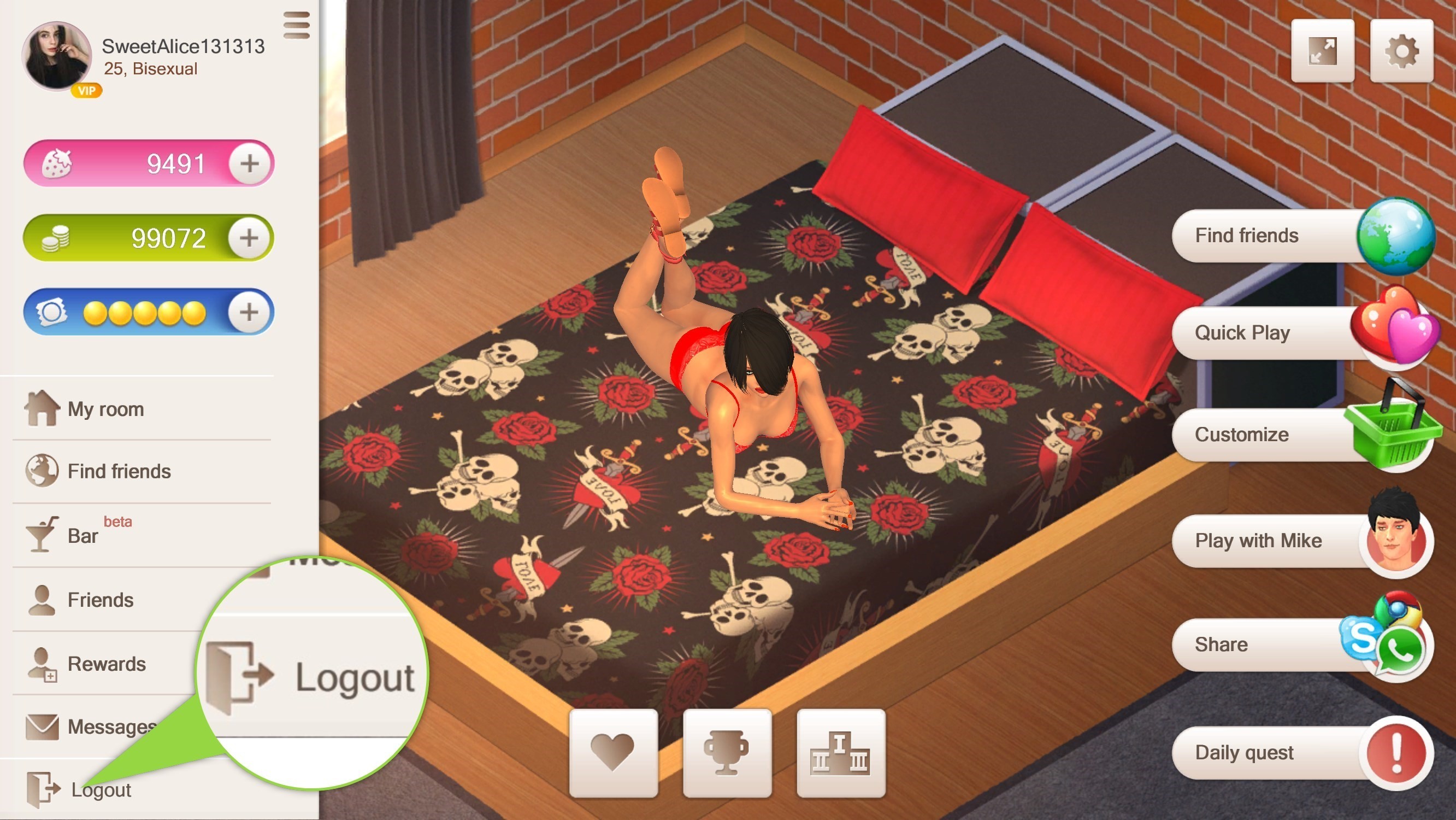
„Abmelden“